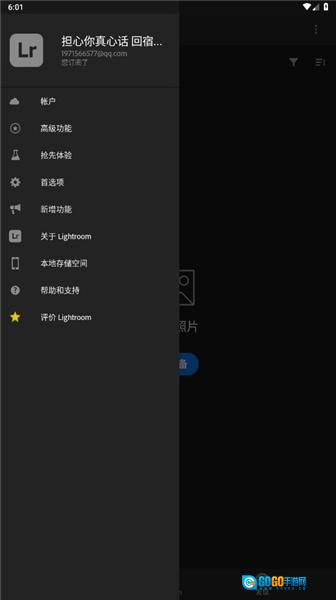
lightroom高级版解锁版是软件的本,在该版本中为用户解锁了高级功能,你可以免费体验软件的全部功能。这是一款图片处理软件,完美继承了电脑端上强大的图片处理功能,包括滑块,应用照片滤镜,微调背景等等,使用创新的预设来快速添加独特的调整,支持用户对RAW格式的照片进行编辑,将高质量的图片信息储存到手机中。
1、图片预设和滤镜
• 使用免费预设、相机滤镜以及图片编辑器快速便捷修图
• 200 多种由专业摄影师推出的高级预设助您创作吸睛美图
• 通过推荐预设功能,利用 AI 自适应预设修图
•创建并保存特色预设滤镜,轻松编辑图片
2、照片编辑和相机
• 使用 Lightroom 自动照片编辑器一键即时修图
• 精准滑块助您调整对比度、曝光度、高亮显示和阴影等光影设定
• 运用色彩混合器和颜色分级工具调出惊艳色彩
• 运用照片增强器的清晰度、纹理和去雾和颗粒滑块进行图片处理,美化图片
• 轻松裁剪和旋转照片
• 巧用曲线照片编辑器完成高光、中间影调、阴影和色彩等高级修图操作
• 解锁曝光、定时器、即时预设和更多强大选项
• 使用 Raw、专业和 HDR 等高级拍照模式获得细节更丰富的照片
3、视频剪辑器
• 借助视频剪辑器,获得 Premium 视频编辑功能
• 使用软件的热门照片编辑器功能进行视频剪辑和精修
• 通过精准滑块应用预设、编辑、精修和剪映,微调对比度、高光、自然饱和度、视频效果及更多细节
从 Lightroom for mobile (Android) 版本 5.0 开始,您可以将已编辑的照片导出为 JPEG、DNG、TIF 或原始图像。还提供了 JPG 品质、输出锐化、色彩空间等导出选项。
要导出照片,请执行以下步骤:
1、执行以下任一操作:
在放大视图中打开要导出的图像。
在网格视图中,长按任意照片以选择它并显示多个选区视图。选择您要导出的所有照片。
2、点按右上角的分享图标。
3、在显示的弹出菜单中,点按导出为。
4、在导出对话框中,选择以下选项:
预设
选择预设选项以将您的照片快速导出为 JPG(小)、JPG(大)或原始图像。
文件类型
从 JPG、DNG、TIF 和原始图像(导出照片为完整尺寸的原始图像)中选择一种。
尺寸
这些选项适用于 JPG 和 TIF 文件格式。可以从以下选项中进行选择:
最大可用尺寸:以最大可用尺寸将所选照片导出为 JPG 和 TIF 格式。
小:将存储的 JPG 和 TIF 照片长度限制为 2048 像素。宽度会相应地缩放,以保持原始长宽比。
自定:对照片的长边应用指定像素值,然后使用照片的原始长宽比计算另一条边的值。长边值不得超过 15,000 像素。
质量
从 10% - 100% 间选择一个选项。
包含水印
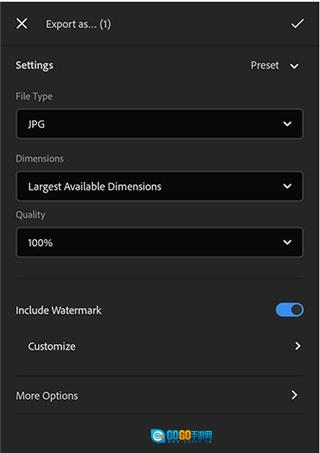
启用此选项可在导出的照片中包含水印文本。
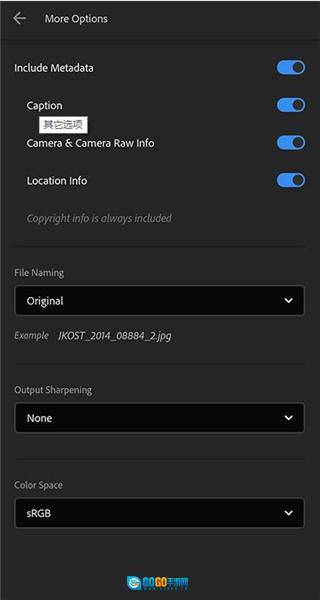
点按更多选项以访问:
包括元数据选项。
包含题注、相机与 Camera Raw 信息和位置信息以及版权元数据的选项。
文件命名:您可以将导出的照片命名为原始名称、自定义名称,或者以“日期-文件名”格式来命名。
输出锐化:根据您想要查看照片的媒体和所需的锐化量来设定锐化设置。
色彩空间:根据预期的输出选择一个色彩空间。
5、点按√图标。要导出的选定照片数量会显示在左上角。
存储到设备
完成照片编辑后,您可以将已修改的照片的副本(.JPG 格式)存储到设备中。执行以下任一操作:
执行以下任一操作:
在放大视图中打开要导出的图像。
在网格视图中,长按任意照片以选择它并显示多个选区视图。选择要存储到移动设备中的所有照片。
点按右上角的分享图标。
在显示的弹出菜单中,点按存储到设备。
注意:
如果将相机胶卷中的照片设置为自动导入相册,则存储的图像会自动添加到相册,并与 Lightroom 桌面版 进行同步。
1、点击qq进入群聊,进群后点右上角“三”,点击文件
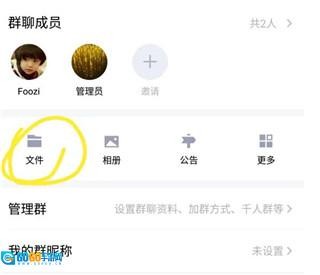
2、点击预设到本地
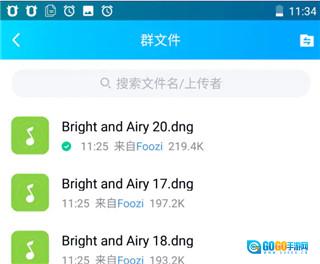
3、打开在本站的Lightroom高级版,打开照片
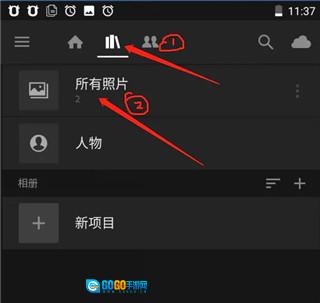
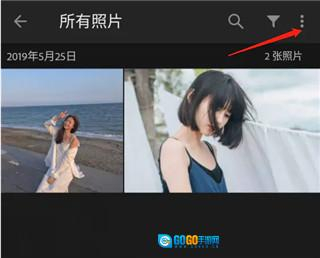
4、点三个点的按钮
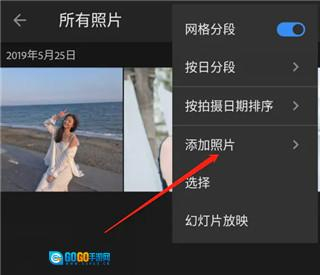
5、选择添加照片,打开文件找到QQ的DNG文件
6、打开导入预设文件到软件
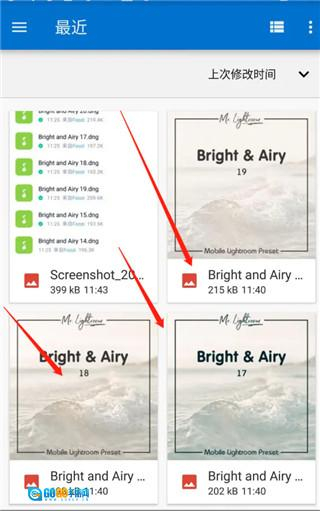
7、打开预设文件
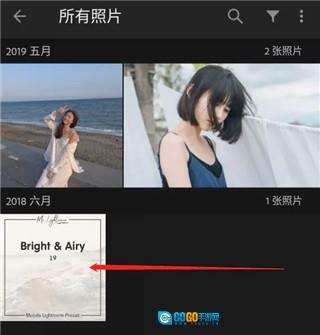
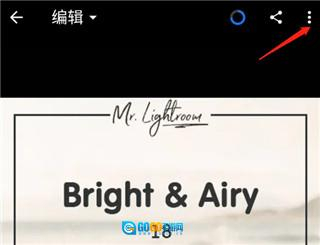
8、点三个点的按钮
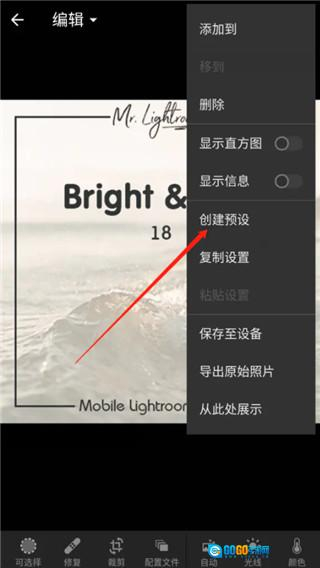
9、创建预设
10、命名预设名点勾确认
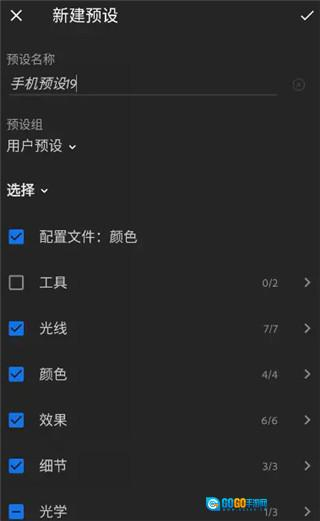
11、完成
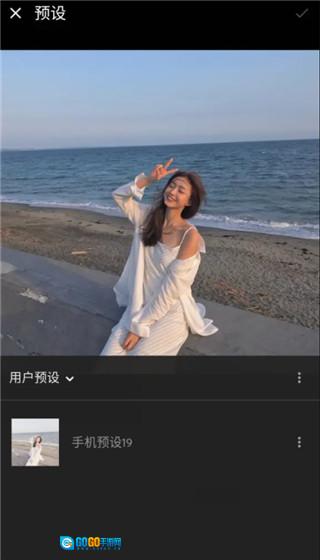
v11.0.1版本
导入预设:导入保存到您的设备或从连接的在线服务(例如Google云端硬盘)中保存的预设
改进了启发式编辑的浏览体验
改进了交互式教程的播放
付费高级版支持最新的相机和镜头;
错误修复和稳定性改进。