MagicDOSBox模拟器可在安卓设备上运行经典DOS游戏与街机游戏,让用户借助手机重温早期电脑游戏佳作。该软件配备高度可自定义的虚拟操作界面,支持触控手势、外接设备等多种交互形式,凭借出色的兼容性,保障了众多经典游戏在移动端的流畅运行体验。
MagicDOSBox模拟器软件主要用于在安卓平台模拟运行DOS操作系统环境,支持执行各类基于DOS的应用程序和游戏。软件的声音模拟模块,能够还原Sound Blaster声卡和PC扬声器的原始音效。虚拟输入系统支持自定义手势操作、连击按键以及鼠标模拟功能,以此适配不同游戏的操作需求。屏幕布局编辑器则允许用户调整控件的位置与大小,进而创建个性化的操作界面。
1、首先把您想玩的DOS游戏文件夹复制到手机存储空间里,要保证游戏文件是完整的。

2、安装并启动Magic DosBox模拟器,为导入游戏文件做好准备。
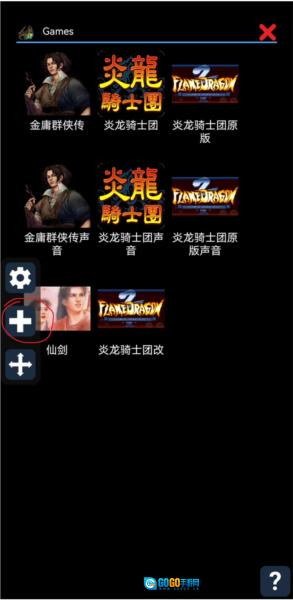
3、在模拟器的主界面中,点击左侧的“+”号按钮,添加新的游戏。
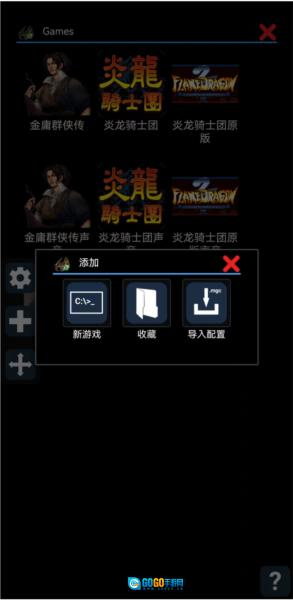
4、选择"新游戏"选项开始配置游戏。
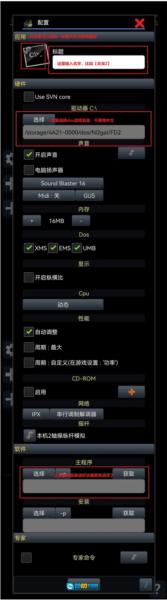
5、为游戏选择一个喜欢的图片作为图标。
6、输入游戏名称以便识别。
7、浏览并选择游戏所在的目录。
8、选择目录后,下方会出现可执行文件选项。
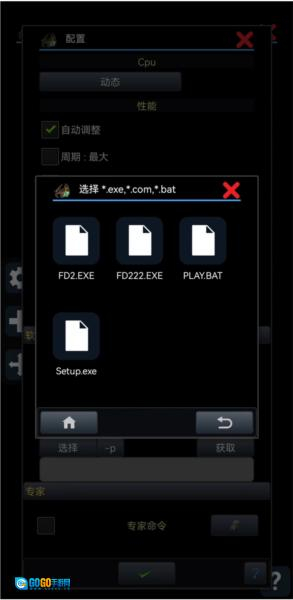
9、选取游戏的主执行文件(例如FD2.exe),接着点击绿色对勾即可完成导入操作。
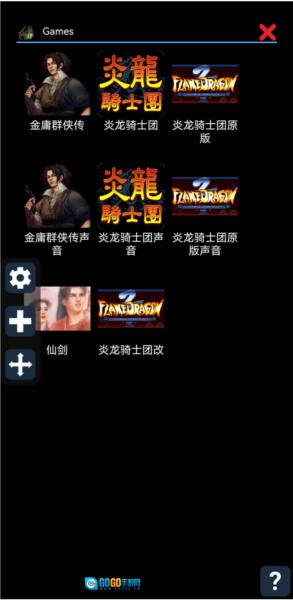
10、游戏导入成功后,接下来需要设置虚拟按键。
11、进入游戏后,准备配置操作按键。
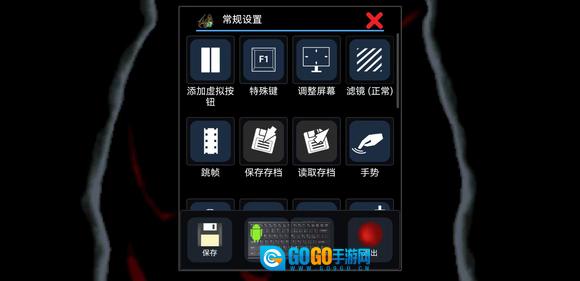
12、使用手机的返回手势调出菜单,然后选择“添加虚拟按键”选项。
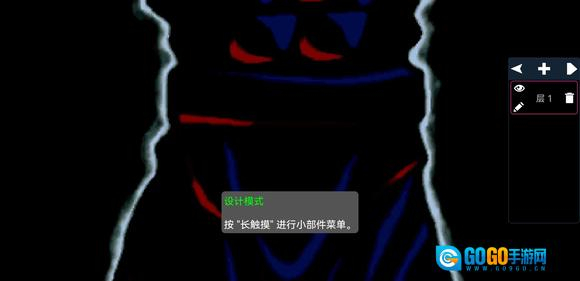
13、长按屏幕调出小部件菜单。

14、针对大部分游戏而言,仅需添加基础的按键功能就足够了。
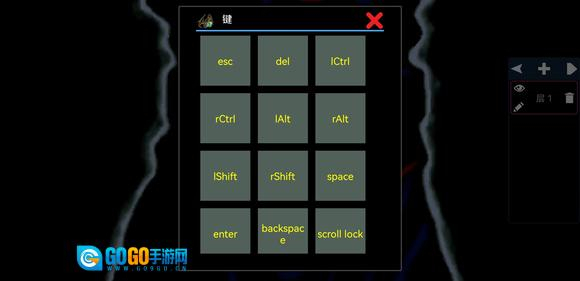
15、以添加ESC键为例,选择对应功能键。
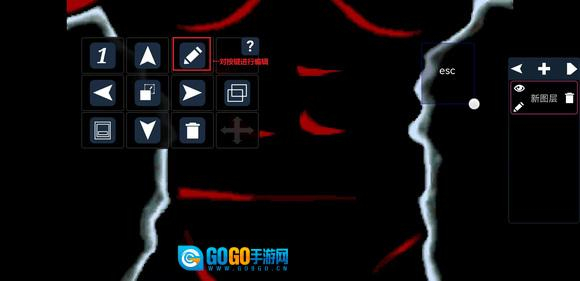
16、新添加的按键支持自由拖动以调整位置与大小,多数游戏通常需要用到方向键、空格键和ESC键,完成设置后请务必进行保存操作。

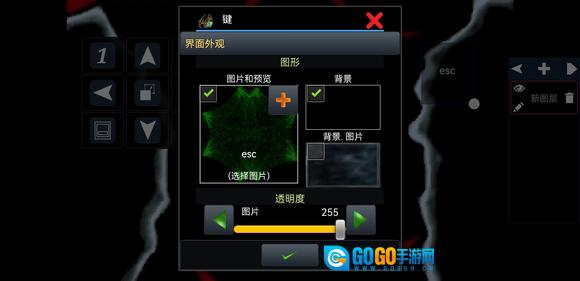
17、您也能够自定义按键图片,借助简单的图片编辑工具就可以完成制作。

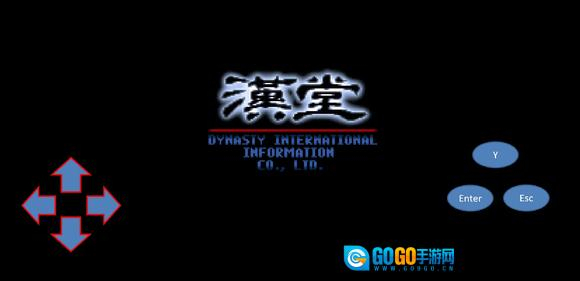
18、这是完成后的按键布局示例。
手势映射功能能够把复杂的操作转化为触屏手势,从而达成一键启动组合命令的快捷操作。
外设兼容蓝牙键盘与手柄的连接,能带来贴近原始设备的物理操作反馈。
存档状态即时保存功能支持随时暂停当前游戏进程,再次启动游戏时会自动恢复到上次结束时的状态。
性能调优模式可依据设备的硬件配置,自动适配运行参数,从而在画面呈现效果与运行流畅度之间达成平衡。
游戏运行卡顿?
把CPU模拟周期设置成自动模式,关掉后台运行的软件来释放系统资源,调低画面渲染分辨率以提高帧率稳定性
如何连接手柄?
在输入设置里开启外设检测功能,保持蓝牙处于开启状态,同时按住手柄的配对键,待识别成功后,再去自定义按键的映射方案。
存档文件丢失?
请检查存储权限是否已开启,防止清理工具误删模拟器数据,建议定期通过导出功能将存档备份到云存储空间。