扫描全能助手作为一款文档处理工具,能把手机摄像头转化为便携式扫描仪,可迅速拍摄纸质文件、发票、合同或是书籍页面,自动对图像进行优化,制作出清晰规整的电子文档,并且支持多种输出格式,方便用户进行保存、分享或者打印操作。
1、拍照转文档:只需对着纸质文件拍张照,系统就会自动裁剪边缘、调整角度,把照片转换成如同扫描仪扫描出来的高清文档。
2、多样导出格式选择:经处理的文件能够保存为PDF或图片格式,便于在各类场景下使用,也更利于通过社交应用或电子邮件进行发送。
3、文字识别精准可靠:借助文字识别技术,可从图片里提取文字信息,方便进行复制、编辑或存档操作,有效提高信息二次利用的效率。
4、批量处理便捷:可一次性处理多页文档,系统会自动完成排序并将其合并为一个完整文件,有效减少重复操作所耗费的时间。
5、图像增强优化:自动调整亮度、对比度及色彩参数,消除阴影与背景杂色,使扫描结果呈现更清晰、整洁的视觉效果。
1、在工具界面选择拍照扫描功能

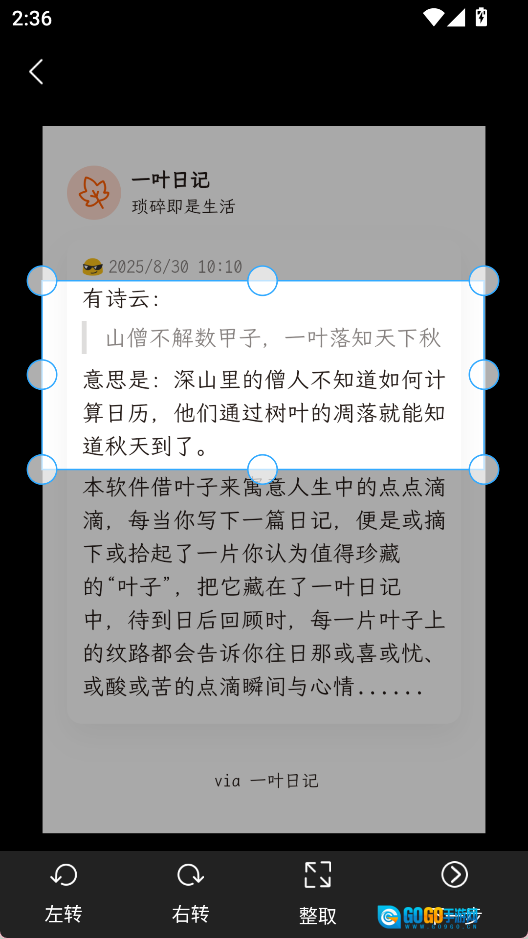
2、截取需要保存的区域,点击下一步
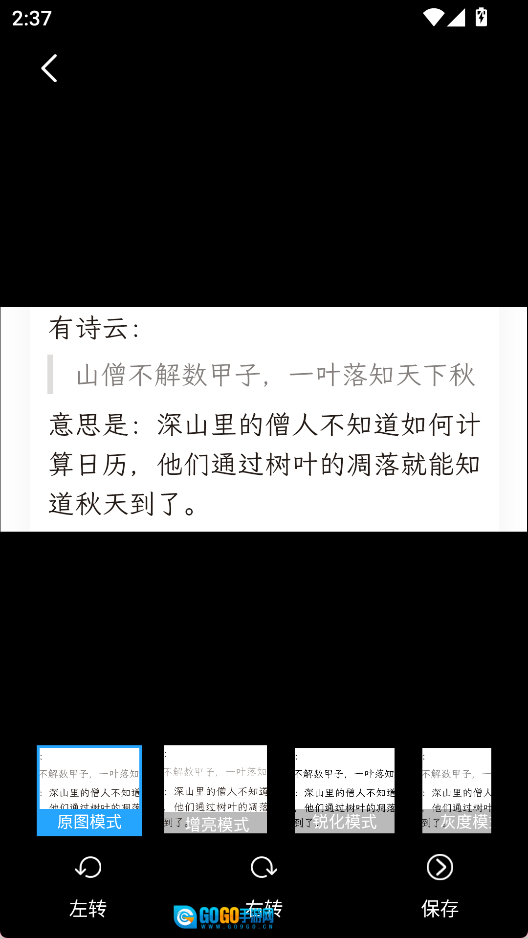
3、最后点击保存即可
1、办公文件整理:无论是出差途中还是会议现场,都能快速扫描合同、报告这类纸质材料,及时完成存档或回传至公司。
2、学习资料归档:学生能够把讲义、笔记或者课本页面拍摄下来,整理成电子版,方便复习与携带。
3、发票凭证留存:日常消费后把发票拍照保存起来,这样既能防止纸质发票遗失,也便于后续报销或者核对账目。
4、重要证件备份存储:身份证、户口本这类关键证件,建议通过扫描的方式留存电子备份,这样能避免因原件损坏或丢失而导致无法正常使用的情况。
5、家庭事务管理:像水电账单、保修卡、说明书这类家庭文件,都能通过扫描来集中管理,这样查找起来会更省心。
1、拍摄时确保光线充足:建议优先选择自然光环境或明亮的场所进行拍摄,以此减少反光、阴影等因素对识别效果的干扰。
2、对齐页面边缘:拍摄文档时,要尽可能让文档的四条边完整地出现在镜头里,这样能帮助自动裁剪功能更精准地完成裁剪。
3、启用连续扫描功能:在处理多页文档时,开启连续扫描模式,即可一次性完成所有页面的拍摄操作,系统会自动对拍摄的页面进行分页处理。
4、定期整理文件夹:把扫描好的文件依据类别进行命名和归类,这样后续查找起来会更快捷。
5、开启文字识别功能后再进行编辑操作:若需要对内容进行修改,应先执行文字识别步骤,之后将识别出的文字复制到其他编辑工具里进行调整。