贝锐蒲公英是一款功能全面的应用管理软件,致力于协助用户更高效地管理与使用手机中的各类应用程序。它具备跟踪应用更新的功能,同时支持用户便捷地将应用分享至社交媒体平台,还为用户提供了向开发者反馈的渠道。对于期望高效管理和利用手机应用的用户来说,贝锐蒲公英无疑是理想选择之一。

还在为网盘限速发愁?异地出差忘带文件怎么办?只需一步搭建私有云盘,就能轻松解决这些问题!它支持异地文件共享,多地的文档、重要数据、各类文件资源都能便捷共享;数据传输更是灵活高效,随时随地都能互传、快传,让文件管理和协作更省心。
【视频监控】实时掌握各分支公司的运营动态,可随时远程查看各分支的运营详情及视频监控画面等内容。
【移动办公场景】当员工出差或身处异地时,可通过移动办公方式访问企业内部的OA系统、ERP系统、CRM系统以及文件服务器等办公资源。
好兄弟们平时喜欢组队挑战boss,用私有局域网快速搭建专属联机环境,轻松实现多人同玩,既能尽情享受游戏乐趣,又不用担心陌生人乱入,兄弟间的默契和热情始终在线。
【旁路模式】不用改动当前网络环境,就能达成远程访问、内网穿透的需求,操作起来特别便捷!
【异地组网】适用于各地分公司办公系统、物流仓储管理系统、连锁酒店门店管理系统的搭建与维护工作,助力实现物联网的广泛覆盖。
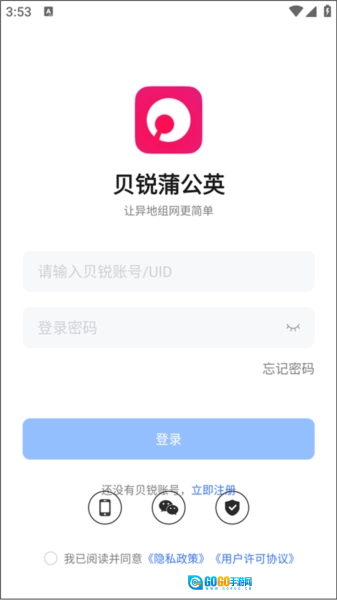
进入贝锐蒲公英软件后,我们需要登录才能使用,该软件支持多渠道登录方式。
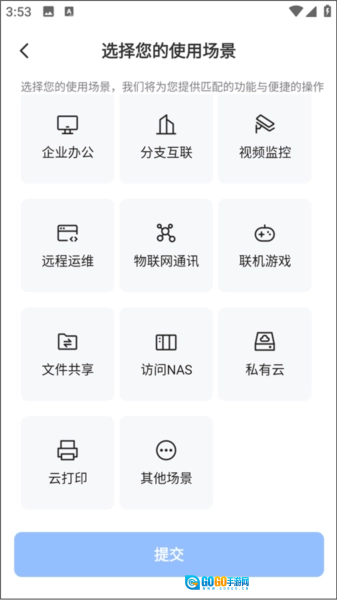
然后根据需求来选择使用的场景。
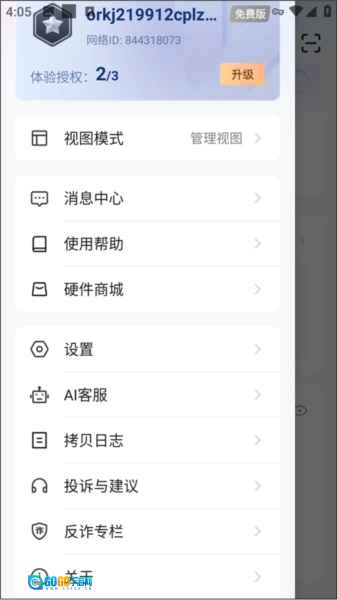
在首页可以看到支持3台设备的链接。
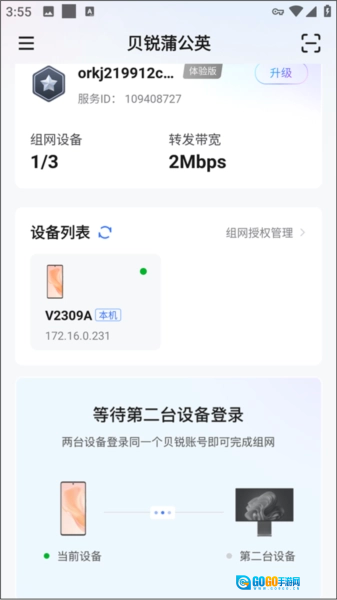
若要使用组网功能,则需用另一台手机登录该账号。
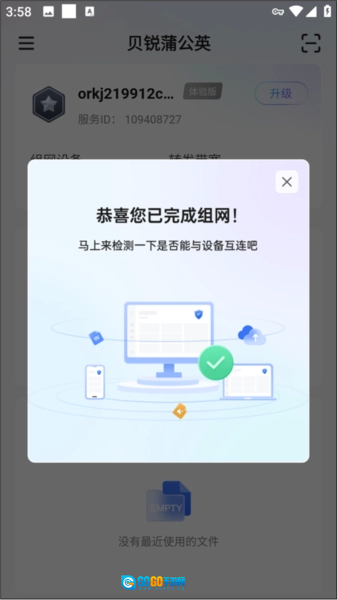
最后,软件内还具备多项功能亮点,用户能够依据自身需求进行使用。
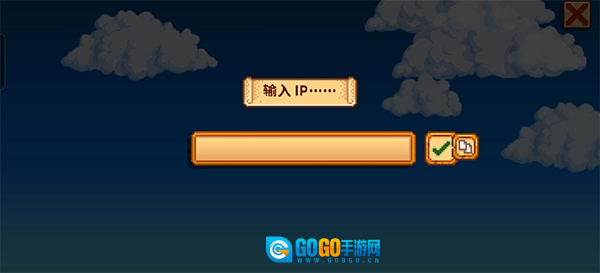
这里以星露谷物语为例进行演示,首先要确保版本一致,接着在英文语言模式下按照22331414的顺序点击图中的树叶。

点击完成后,选择右下角的问号进入,进入后将里面的内容叉掉即可。

之后我们打开贝锐蒲公英,使用同一个账户登录进去,然后把这里的虚拟地址复制下来。

最后在返回游戏内输入虚拟ip就好了。
【初次设置】
登录蒲公英路由器管理界面的步骤如下:首先为路由器接通电源,等待设备完成启动。接着打开电脑浏览器,在地址栏输入路由器的默认管理地址——通常是oraybox.com或10.168.1.1,具体可参照路由器说明书,按下回车键进入登录页面。首次登录需填写路由器底部的SN码及默认密码(一般为admin)。成功登录后,请根据系统提示修改管理密码,并完成手机与邮箱的绑定操作,这将方便后续的设备管理及密码找回。
设置上网方式的步骤如下:首先登录路由器的管理界面,从中找到“上网设置”这一选项,接着依据实际的网络环境挑选恰当的上网模式。日常常见的上网模式包含宽带拨号(PPPoE)、动态IP以及静态IP等类型。对于家庭宽带用户而言,一般会选用宽带拨号模式,此时需要准确输入宽带账号与密码;要是网络服务提供商会自动分配IP地址,那么就选择动态IP模式;而当拥有固定的IP地址、子网掩码、网关以及DNS服务器地址时,则可以选择静态IP模式,并且要完整填写对应的各项信息。完成上述所有设置操作之后,点击“保存应用”按钮,这样路由器就能成功连接到互联网了。
设置无线网络(非必需步骤):若您使用的是无线路由器,则需要对无线网络进行配置。进入路由器的管理界面后,找到“无线设置”这一选项,接着设置无线网络的名称(即SSID)与密码。为确保网络的安全性,密码建议设置成高强度的组合形式,里面要包含大写字母、小写字母、数字以及特殊字符。另外,您可以依据自身的需求挑选合适的无线频段,可选的有2.4GHz和5GHz。其中,2.4GHz频段的覆盖范围比较广,不过传输速度相对慢一些,而且受到的干扰也较多;5GHz频段的传输速度较快,但覆盖范围相对来说要小一点。
【组网设置】
登录蒲公英云管理平台的步骤如下:首先在浏览器地址栏输入蒲公英路由器对应的域名,接着使用此前已注册或完成绑定操作的贝锐账号进行登录,即可进入蒲公英云管理平台界面。
添加蒲公英路由器的步骤如下:首先登录云管理平台,找到“设备管理”或功能相似的选项入口;接着点击“添加设备”按钮,在指定位置输入待添加蒲公英路由器的SN码,完成路由器与云管理平台的绑定操作。若需将多台蒲公英路由器组建网络,则再次执行上述添加流程,直至所有需要组网的路由器均被添加至平台中。
创建网络的操作步骤如下:首先在云管理平台左侧的任务栏里找到“智能组网”选项并点击,接着选择“创建网络”功能。接下来需要填写网络名称,用户可以依据自身实际需求进行自定义,像“公司办公网络”“家庭监控网络”这类名称都可以。之后要选择网络类型,蒲公英路由器提供了对等网络和集散网络两种选择。其中,对等网络适合各个节点地位均等、彼此之间需要经常通信的场景;而集散网络则更适用于存在一个中心节点(例如公司总部),其他节点(比如分支机构)主要和中心节点进行通信的场景。根据实际情况选好合适的网络类型后,点击确定按钮,这样就完成网络创建了。
添加组网成员的操作步骤如下:首先在已创建完成的网络里,找到并点击“添加成员”选项。添加对象分为两类,一类是硬件成员,即已添加至云管理平台的蒲公英路由器;另一类是软件成员,包括安装了蒲公英客户端的电脑、手机等设备。选定要添加的成员后,点击确定按钮,即可将其纳入异地组网。需要留意的是,免费的组网名额通常存在数量限制,比如可能仅提供三个名额,若用户需要更多名额,则可能需要通过付费的方式进行购买。
v6.12.5:
【新增】侧栏的官媒入口
【新增】换绑硬件增加Mac地址验证规则
【修复】部分已知bug
v6.12.3:
【新增】无痕安全认证
v6.12.2:
【新增】一键加微功能
【优化】部分已知bug