茄子快传作为全球领先的跨平台文件传输工具,能够在手机、平板等多设备间实现零流量的高速传输,速度是蓝牙的200倍之多。目前该软件已覆盖200多个国家和地区,支持45种语言,还拥有一键换机等创新功能,可充分满足用户数据迁移、批量传输等各类需求。
1.发送方需打开茄子快传应用,点击界面上的“send”按钮,该按钮对应的功能即为发送。

2.选择自己发送的类型,比如小编点击的是S。
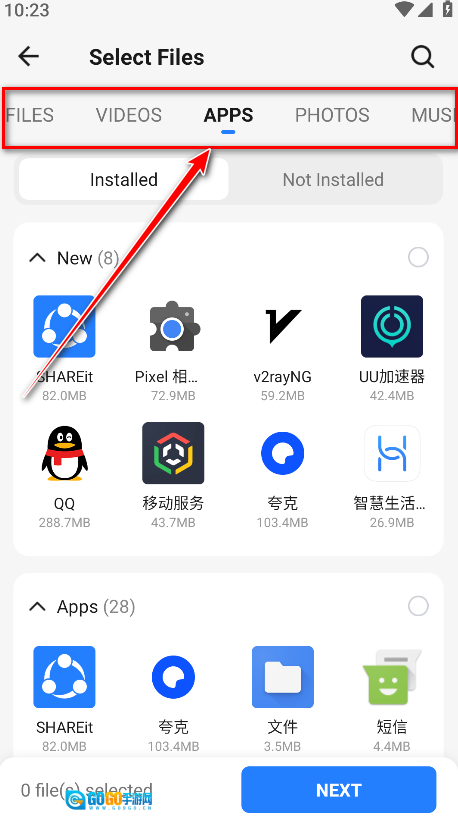
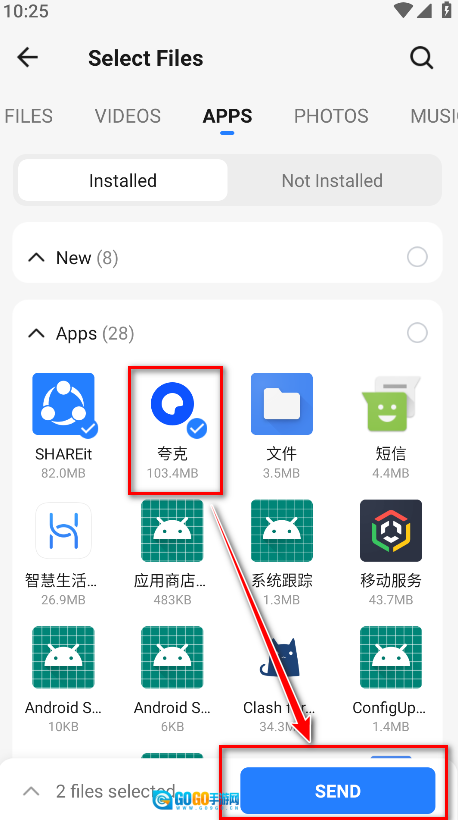
3.勾选自己要发送的内容,点击SEND。
4.请记得打开蓝牙与定位功能,接着点击“OPEN NOW”,并授予相机权限。
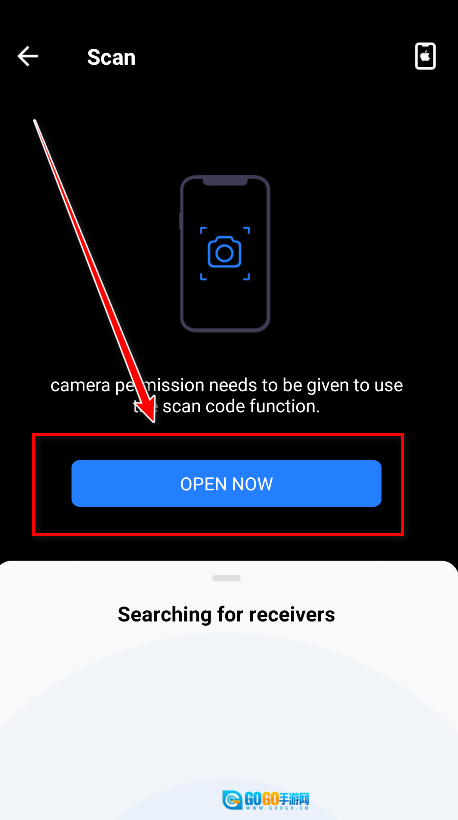
5.点击允许。
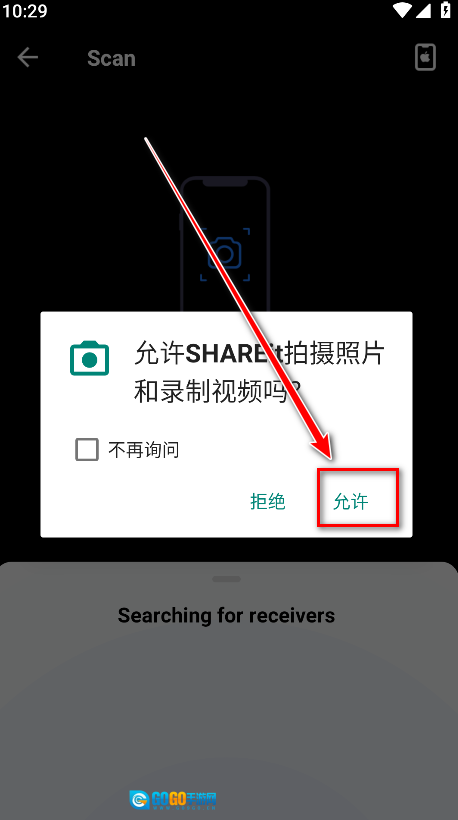
6.扫描对方的二维码,或者选择下方附近的人头像进行连接,之后等待文件传输完成就可以了。
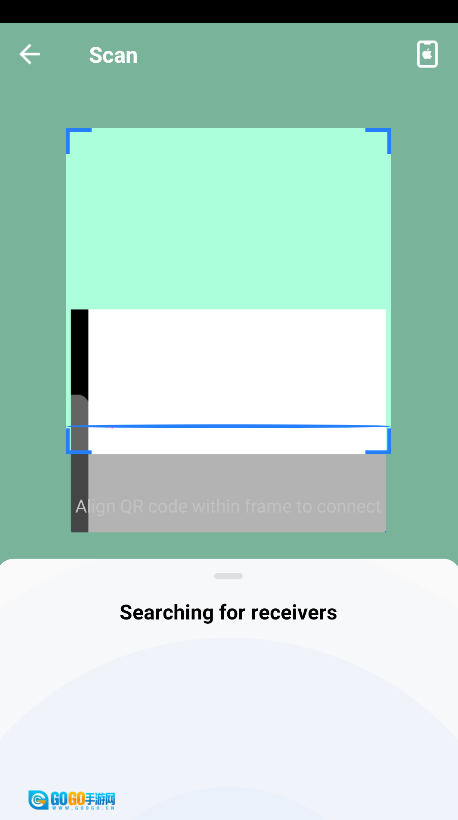

7.接着接收方需要点击首页的“Receive”按钮,完成接收操作。
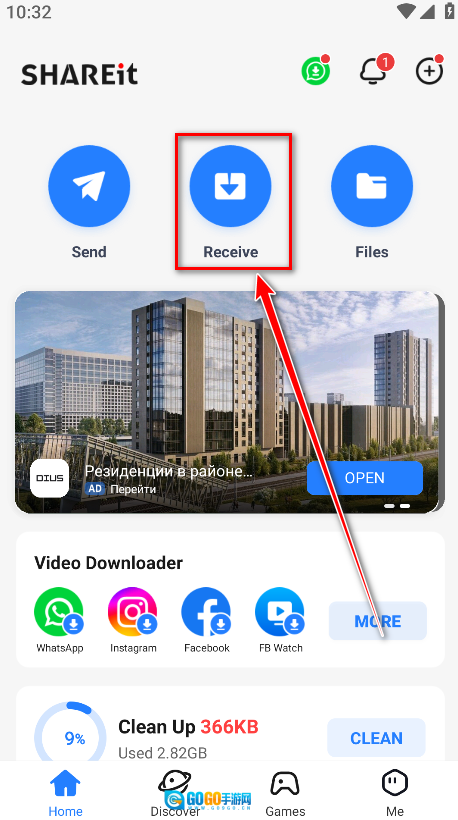
8.点击OPEN。
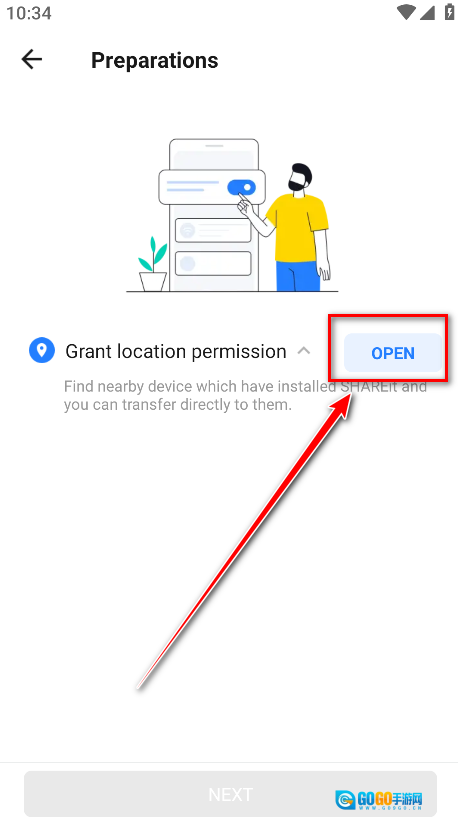
9.点击允许。
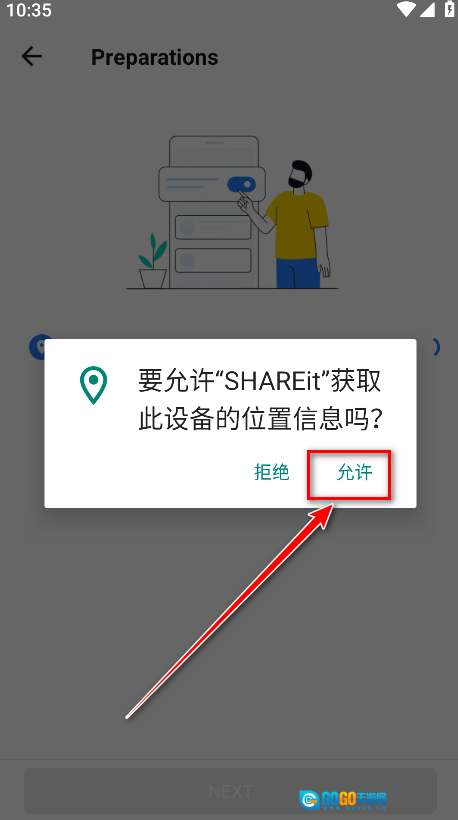
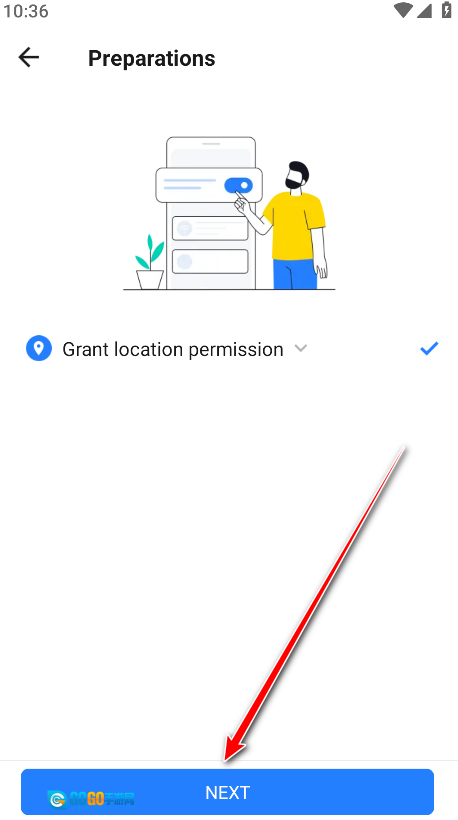
10.点击NEXT。
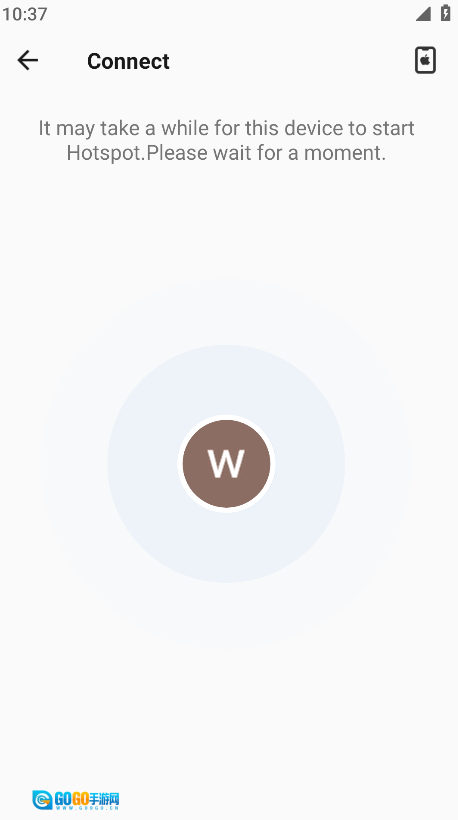
11.打开手机热点,随后等待文件传输完成就可以了。
茄子快传是一款跨平台近场传输应用,它运用Wi-Fi Direct技术,不依赖网络或数据线,直接借助设备间的点对点连接来传输文件,覆盖手机、电脑、平板等各类终端,能支持Android、iOS、Windows、MacOS等系统之间的互传操作。不管是手机传手机、手机传电脑,还是电脑传电脑,都可以一键完成传输。它支持批量选取图片、视频、音乐、应用、文档等多种类型的文件,一键发送即可,有效提升了传输效率。此外,它还能自动备份重要数据,防止数据丢失,并且支持联系人、应用等内容的云端同步。同时,它支持最多5人同时互联互传,非常适合朋友聚会、团队分享等场景。而且,在没有网络的环境下,也可以通过茄子快传进行文字聊天。
发送文件
打开茄子快传,点击“发送”按钮。
挑选你想发送的文件类型(比如图片、视频、应用程序之类的),然后勾选对应的具体内容。
开启GPS定位功能以及蓝牙(蓝牙用于扫描接收方的设备),随后点击“下一步”按钮。
扫描接收方的二维码,或选择附近设备头像建立连接。
接收文件
打开茄子快传,点击“接收”按钮。
生成二维码后,由发送方扫描即可连接。
文件传输结束后,会默认存储在当前用户文件夹中的“/Shareit”目录里。
群组互传
支持多人同时互联互传,适用于朋友聚会或团队分享的场景。
创建或加入分享圈后,进入群聊收发界面,选中想要发送的内容就能完成发送操作。
历史记录与快速重传
传输记录存储于应用内部,用户能够迅速定位此前传输过的文件或设备,不必再次进行扫描操作。
跨平台兼容
覆盖手机、电脑、平板等所有终端设备,兼容Android、iOS、Windows、MacOS等系统间的文件互传。
电脑端要安装客户端(需为Win7及以上版本,且配备无线网卡),借助“连接电脑”功能来完成设备之间的传输。
1、打开软件可以看到各种栏目,

2、在首页界面,主要用于文件的发送、接收以及管理,以【文件】为例,

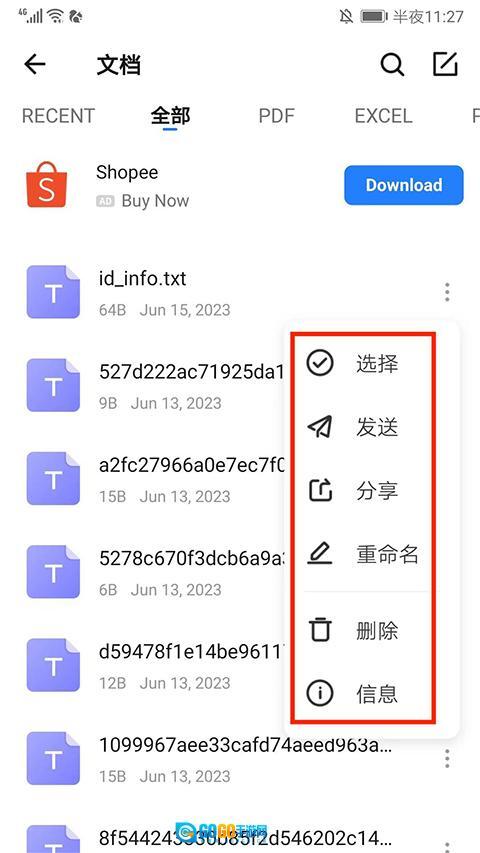
3、进入文件界面后,上方已将手机内所有文件分类为音乐、应用、视频、图片、文档等类别,选中对应的文件即可执行选择、发送、分享、重命名、删除、查看详情等操作。
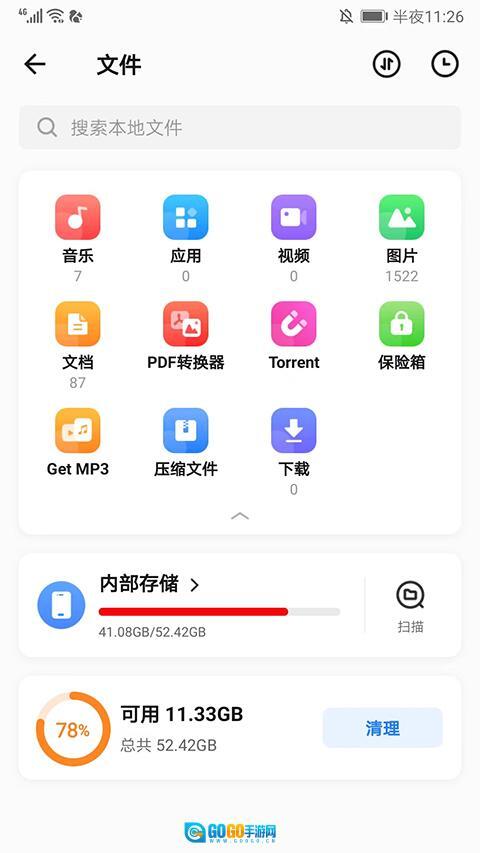
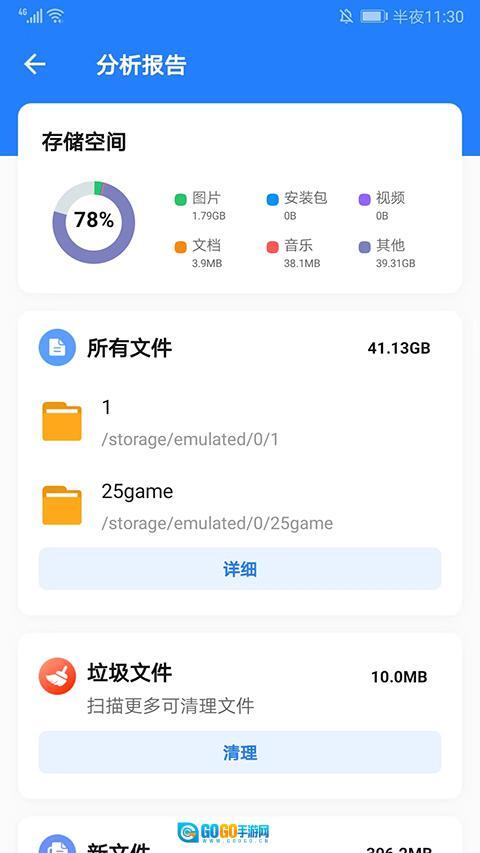
4、下方展示的是手机内存使用情况,用户可在此进行扫描与清理操作。扫描完成后,系统会生成一份详细的分析报告,帮助用户更清晰地了解并管理设备状态。用户还能自主选择不需要的数据进行清理,从而让设备运行更轻松流畅。

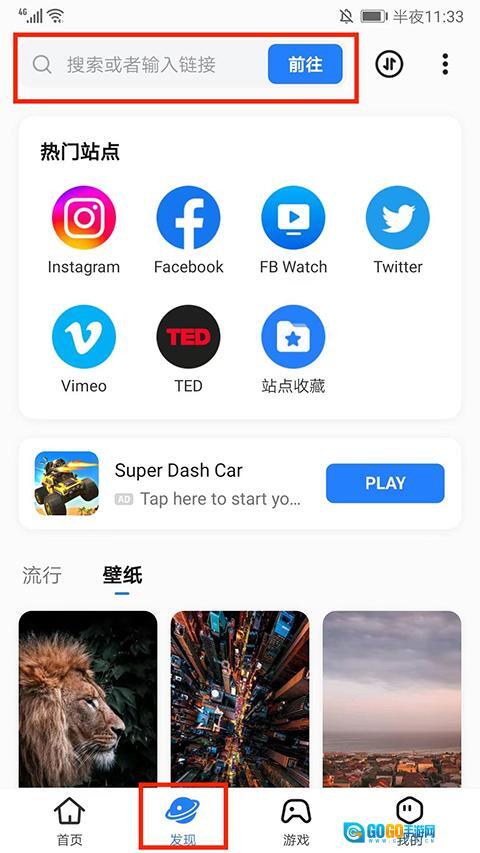
5、在发现页面,有热门站点和精选壁纸推荐,用户可通过左上方的搜索框进行搜索,也能输入链接访问。
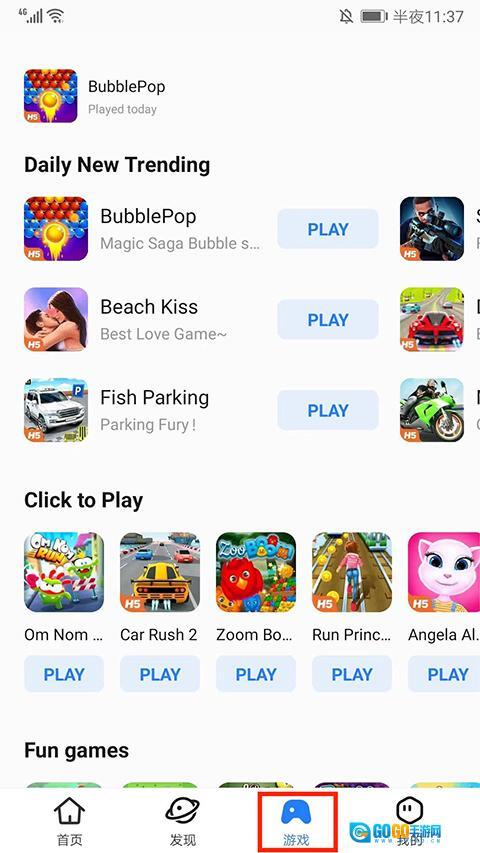
6、游戏界面里有每日上新、休闲等类型的游戏,无需其他操作就能直接游玩。

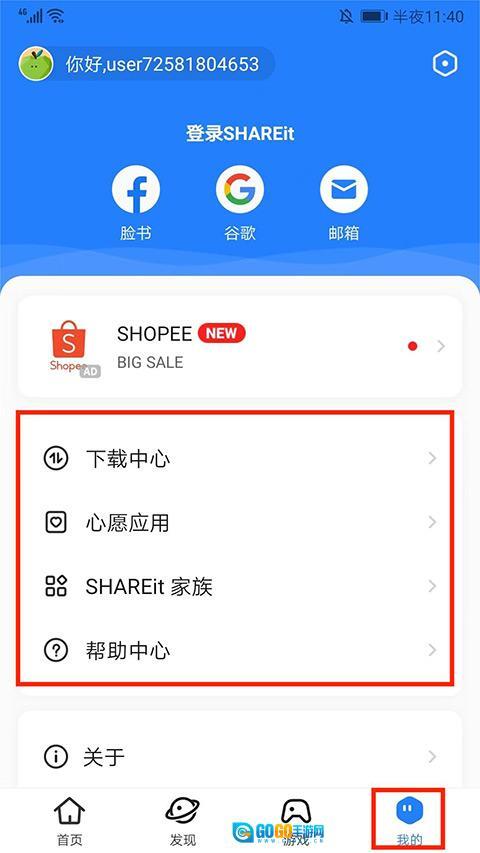
7、在“我的”界面中,设有中心、心愿应用、SHAREit家族以及帮助中心等功能选项,用户能够依据自身需求进行选择使用,比如查看文件或获取帮助支持。以上内容便是茄子快传的具体使用方法。

找到接收的图片
打开茄子快传应用,进入“接收”页面或者“历史记录”页面,就能查看已经传输完成的图片文件的存储路径了,一般会显示为/storage/emulated/0/Shareit/...或者/Download/Shareit/...这样的格式。
你也可以直接打开手机自带的文件管理器(比如“文件管理”“我的文件”这类应用),然后找到茄子快传的默认保存文件夹,通常它在内部存储里的/Shareit或者/Shareit目录下。
移动到相册文件夹
在文件管理器中长按图片,选择移动(或复制)。
找到系统相册对应的文件夹(像DCIM/Camera或者Pictures这类),把图片粘贴进去。
部分手机相册或许会自动识别DCIM或Pictures目录里的图片,移动之后不需要刷新就能显示出来。
进入设置
打开茄子快传,点击右上角菜单按钮(三个点或齿轮图标),选择设置。
修改保存路径
找到保存路径或存储位置的相关选项,点击该选项后,选择系统相册对应的目录(例如DCIM/Camera)。
注意:部分旧版本可能无法直接修改路径,需要借助文件管理器进行手动操作。
确保图片在默认目录
如果图片已经存到茄子快传的默认文件夹(比如Shareit文件夹)里了,却没在相册里显示出来,那有可能是相册没有自动扫描到这些图片。
手动刷新相册
打开系统相册后,可通过下拉刷新来更新内容,或者进入设置界面点击“重新扫描媒体文件”的选项(不同品牌手机的具体操作可能存在差异,例如华为手机需进入“图库设置”,找到“排除不显示的文件夹”,确认其中未勾选Shareit文件夹即可)。
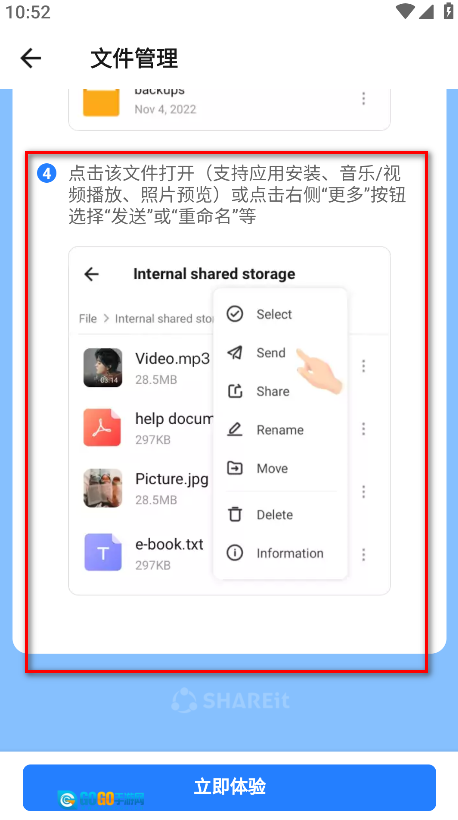
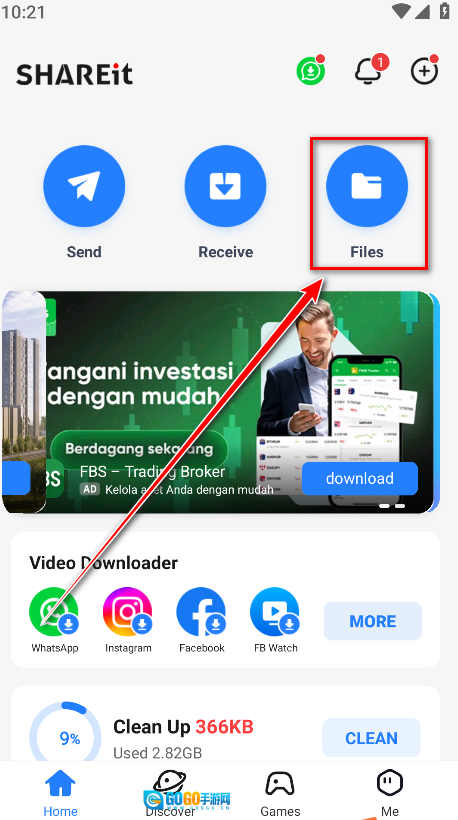
1.打开茄子快传,点击Files。
2.如下图所示按照步骤操作即可。
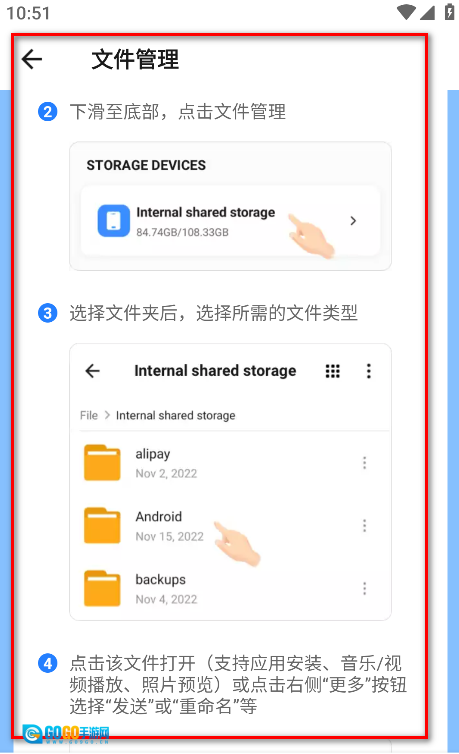
3.点击该文件即可打开(支持应用安装、音乐/视频播放、照片预览);也可点击右侧的“更多”按钮,选择“发送”“重命名”等操作。