腾讯会议是依托云计算技术打造的视频会议工具,适配企业会议、在线授课等多种场景。它支持屏幕共享与会议录制功能,还能针对不同使用场景进行个性化设置,目前是市场上使用率较高的会议软件,并且可以灵活设置参会人数。
1、进入之后吗,点击首页的“快速会议'。

2、在弹出的页面里能够对会议画面进行相关设置,像是否开启视频会议、是否开启美颜之类的选项都可以在这里调整。
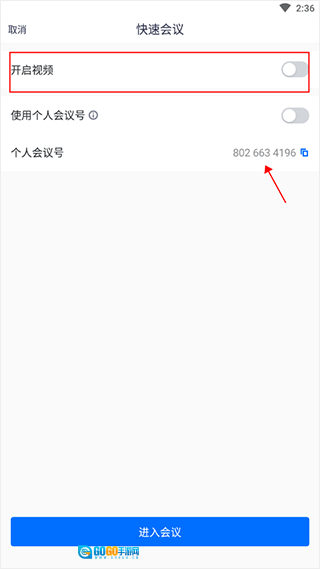
3、设置好之后,点击“进入会议”进行创建。
4、在已创建的会议界面里,找到界面右下角的“更多”按钮,点击该按钮。
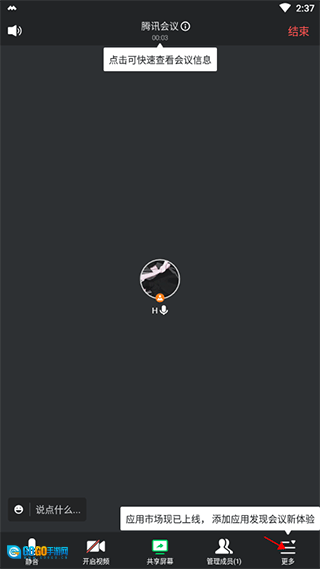
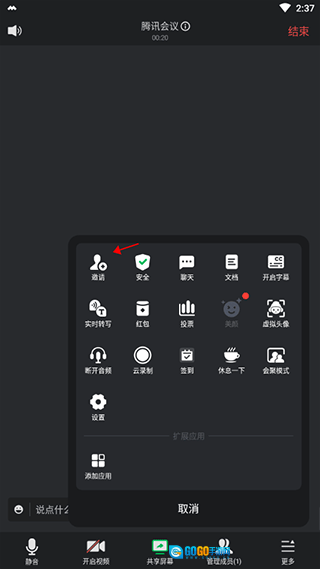
5、打开上拉菜单后,找到“邀请”选项并点击,即可展开邀请界面。
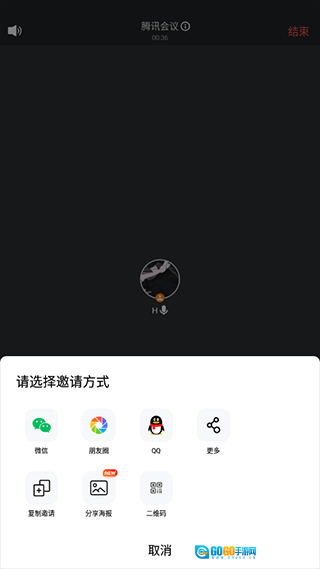
6、可以通过发送会议链接给好友,就可以加入胡怡乐。
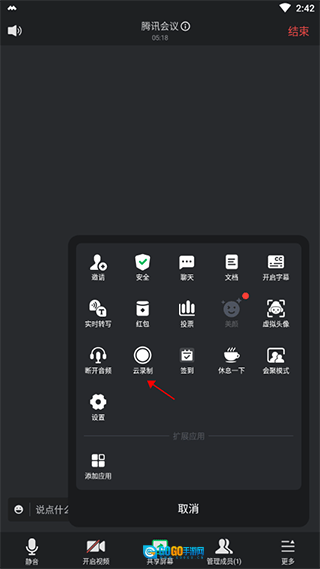
首先需确保主持人已开启云录制视频功能,随后进入会议界面并选择“更多”选项,接着在弹出的选项菜单里点击云录制按钮。
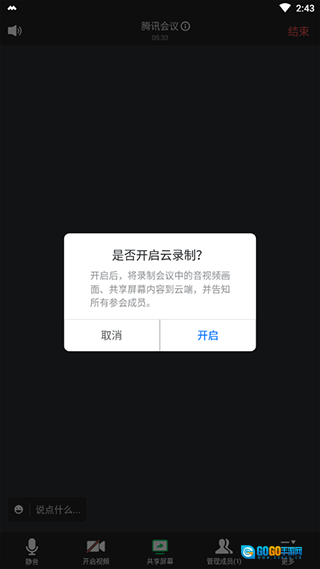
2、会出现录制提醒,点击开启。
3、录制完成后,接下来需要查看回放,第一步是点击左上角的个人头像。
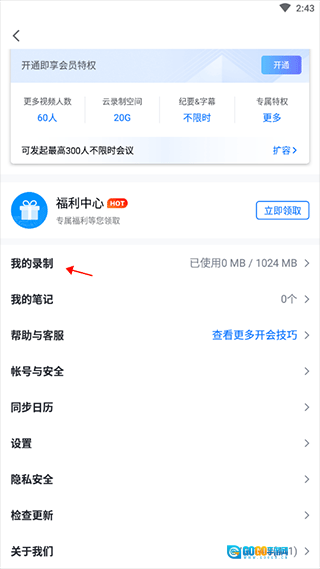
4、进入个人界面后,点击“我的录制”选项,最后选择想要查看的回放就能完成操作了。

1、可满足多种不同类型的会议服务需求,视频会议能够随时便捷开启。
2、不仅简化了大家的办公操作,而且整个界面清爽简洁。
3、能依据自身需求进行会议的预约、发起与加入操作,以此满足大家的各类需求。
v3.34.11.411
腾讯会议,实力在线!我们致力于为您提供高效能的云会议解决方案,不仅具备丰富的会议协作功能,还拥有坚实的会议安全保障,助力您轻松构建云上连接,全方位满足大中小会议的各类场景需求,诚挚邀请您前来体验。
【录制列表优化】
对录制列表页的排序功能进行了优化,现在将按照文件的生成时间来排序,这样能让查找操作更便捷。
【历史会议展示已参会人】
在历史会议的列表页面和详情页面,会议的发起人以及被邀请的成员都能够查看已经参加会议的人员信息,同时也可以查看资料页的详细内容。
【会议详情页更丰富】
若您在会议中使用过录制、文档、聊天等功能,后续在主页会议列表中打开该会议的详情页,同样可以查看这些功能沉淀下来的对应内容。
v3.33.1.444
修复部分已知问题并优化体验。
v3.31.2.434
腾讯会议,确实很专业!我们致力于为您打造高效能的云会议解决方案,提供丰富的会议协作功能,以及坚实的会议安全保障,助力您构建便捷的云上连接,全方位满足大中小会议的各类场景需求,诚挚邀请您前来体验。
【会议录音笔】
具备录音功能,可实现实时语音转文字,让线下会议纪要的整理工作更加便捷高效。
【允许成员开启文字转写】
当主持人开启允许成员使用文字转写的权限后,在会议过程中,参会成员能够直接启动转写功能,不需要再经过主持人的审批环节。
v3.30.20.431
【批注支持缩放和移动】
在批注过程中,支持通过双指操作来移动和缩放画面,从而让批注更加便捷、清晰。
【Rooms近场控制】
手机、电脑也能快速连接并控制Rooms,助力会议室开会更高效。
【云录制默认分享范围】
支持设置云录制默认分享权限,文件分享更高效。
【支持自动开启实时转写】
设置完成后,您发起的会议会自动启动实时转写功能,会议结束后转写文本也会被保存下来。
v3.28.20.494
【移动端录制列表全面升级】
沉淀你的全部录制文件,批量管理更高效。
【宫格视图支持一屏显示49等分】
一屏49等分,展示更多参会者,沟通更亲切沉浸。