谷歌身份验证器是Google为谷歌用户打造的账号验证工具,能显著增强账号安全性。用户借助它可开启谷歌账号的双重验证,进一步提升账号防护等级。该软件操作便捷,使用时只需在登录谷歌账号环节输入手机生成的一次性验证码,就能完成身份验证,有效避免账号被盗风险。总而言之,谷歌身份验证器安卓版最新版本实用性强,能切实帮助用户保障谷歌账号安全,适合所有谷歌用户使用,诚邀大家体验!
一、在手机上安装谷歌身份验证器(Google Authenticator)
iPhone手机,可在App Store里搜索Google Authenticator;安卓手机,则能在应用市场中搜索“谷歌身份验证器”,也可以搜索Google Authenticator。
二、在谷歌身份验证器(Google Authenticator)安装完成后,需对其进行相应的配置操作。
1、安装之后,一般是这样的图标:
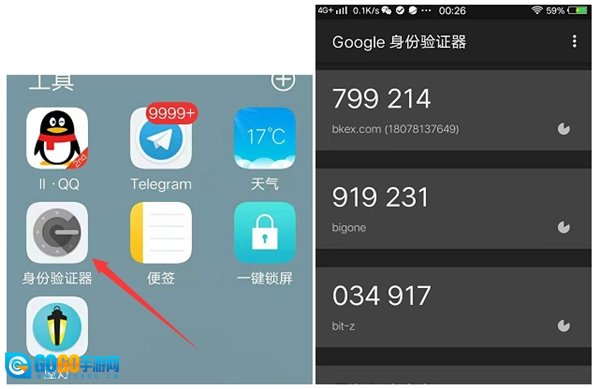
2、第一次安装谷歌身份认证器,打开后看到的初始界面如下方图片所示:

三、在谷歌身份验证器 Google Authenticator中添加新账户
在谷歌身份验证器Google Authenticator应用里,点击“添加新账户”(iOS系统显示为+号),接着选择“扫描条形码”;也可以通过提供密钥的方式来添加账户。
配置完成后,手机屏幕上会出现一个6位数字,每30秒更新一次。这个动态变化的数字就是你的双重验证密码。请务必保留这个双重验证密码账户,一旦删除,将无法进行任何账户相关操作。建议你记录下对应的密钥:若不慎删除账户,可通过手动输入密钥的方式恢复。在开启或关闭双重验证功能时,需要输入对应的双重验证码。

四、以某平台所要求的谷歌验证为例,进行谷歌身份验证器Google Authenticator的配置示范
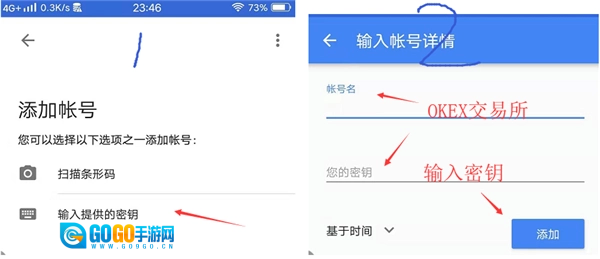
首先在平台内复制密钥,接着打开谷歌认证器,进入添加账号界面后点击“输入提供的密钥”选项;账号名可自行填写,不过为避免混淆,建议标注清楚对应的平台名称,随后粘贴刚才复制的密钥,最后点击添加即可。
添加账号之后的谷歌认证器如下图
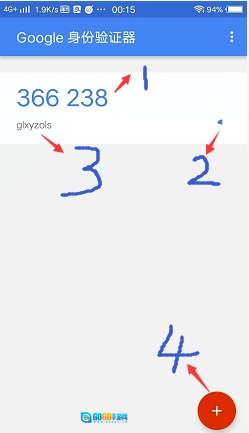
1、是认证码,要求输入谷歌认证码就是个数字了。
2、是时间倒计时,30秒认证码自动变动一次。
3、账号名,用于标记是哪个平台。
4、点击“+”号,增加其它需要谷歌认证的平台。
到这里,关于谷歌认证器的安装与使用说明就全部讲完了。其实这个工具操作起来没什么难度,大家把它看作第二层动态密码来用就可以了。
请注意:密钥务必备份妥善,务必备份妥善,务必备份妥善,这是为了应对手机丢失后需要恢复设置的情况。一旦没有密钥,即便通过平台也无法找回,届时将无法进行恢复操作。
1、可通过二维码自动设置,在设备之间转移帐号。
2、支持基于时间和基于计数器生成验证码。
3、登录账号时,需提供密码以及可通过该应用生成的验证码。
1、借助在设备端部署证书,实现基于证书的身份验证机制,对设备与证书进行双重校验,进一步提升账户安全性。
2、支持单一登录功能,当你完成一次身份验证后,无需再对设备上其他的Microsoft应用进行重复登录操作。
3、支持工作、学校及非Microsoft账户的多重身份验证,可有效防范第三方盗用风险。
软件体验(新版):3
软件界面:3.2
应用功能:3.1
软件星级:4.9
用户推荐:3.1