spacedesk安卓版可将手机或平板电脑转化为电脑的第二显示器或远程显示器。借助spacedesk手机版,用户能够把电脑屏幕延伸至其他设备,达成多屏协同工作。当手机或平板与电脑连接后,能便捷地拓展桌面空间,提高工作效率。不管是办公、多任务操作,还是监控多个窗口,spacedesk都能灵活运用,为用户带来更便利的生产力体验。
安装Spacedesk(PC端)
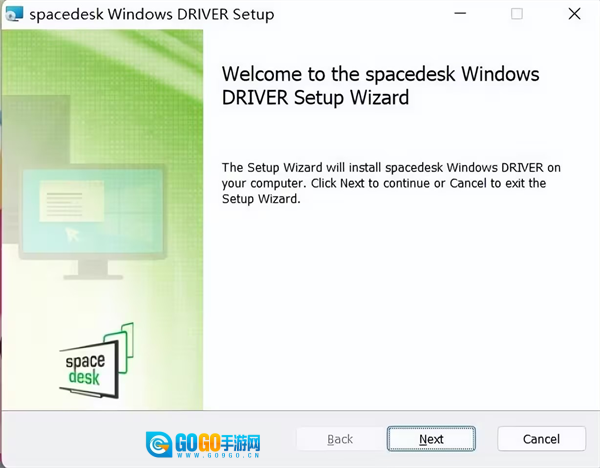
启动Spacedesk的安装文件后,先按照界面指引同意相关协议条款。在安装流程中遇到选择安装路径的环节时,可依据自身需求自定义存储位置,接着依次点击后续步骤的确认按钮推进安装,待所有步骤完成后,点击结束按钮即可退出安装程序。
安装Spacedesk(手机端)
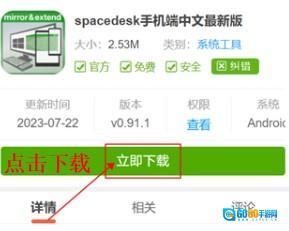
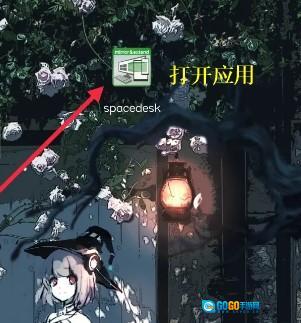
在移动设备上装好Spacedesk应用程序后,启动该应用,耐心等待它完成初始化流程。
配置PC显示设置
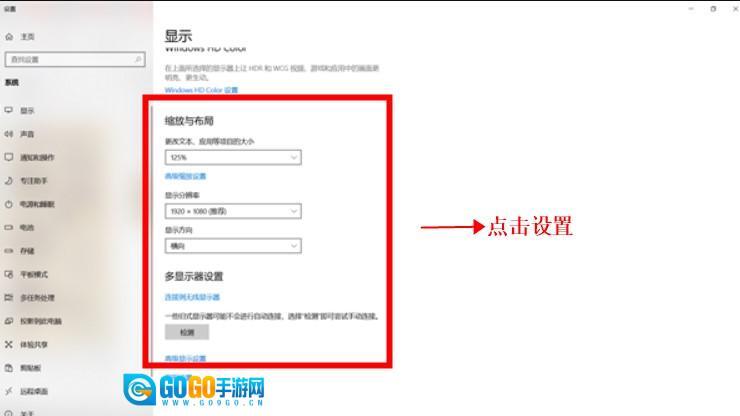
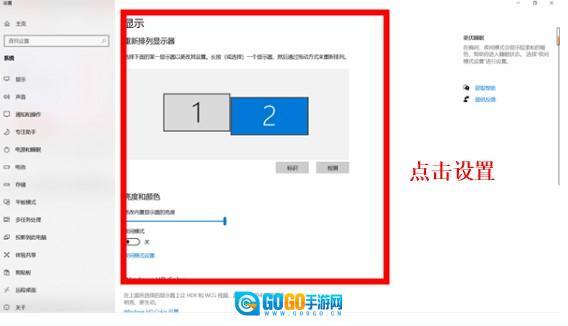
在电脑任务栏找到Spacedesk的图标,右键点击后选择“Display Setting”。在这里你可以选择显示方式,比如“拓展”或“复制”屏幕,也能通过快捷键组合(如Windows + P)来切换显示模式。
手机连接PC
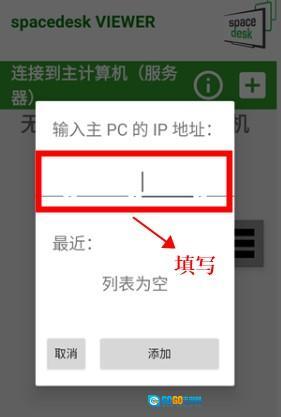
在移动设备上启动Spacedesk应用,找到电脑端显示的IP地址并填入对应位置完成设备添加,待连接状态变为成功后,手机屏幕便会同步呈现电脑的操作界面。
多设备连接与研究拓展功能
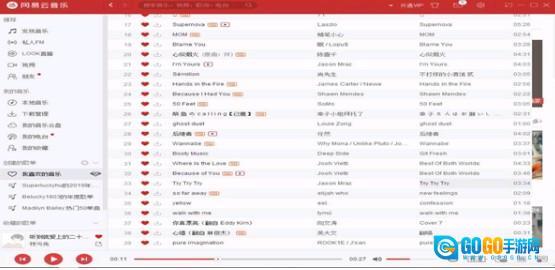
Spacedesk不仅能让手机充当副屏,还可以连接两台电脑来完成屏幕拓展或者镜像显示。感兴趣的用户不妨深入探索一下这个功能。
调整分辨率
当移动设备上呈现的内容出现字体放大且模糊的情况时,可以通过电脑端进行调整优化。具体操作是在电脑桌面空白处点击右键,选择显示相关的设置选项,在多屏幕配置中找到对应的外接显示设备,将其分辨率参数设置为2232×1080或其他适配的数值,这样就能有效提升显示效果。
打开设置页面
在手机或电脑上打开Spacedesk应用后,找到界面右上角的三条横线图标并点击,即可进入设置菜单。
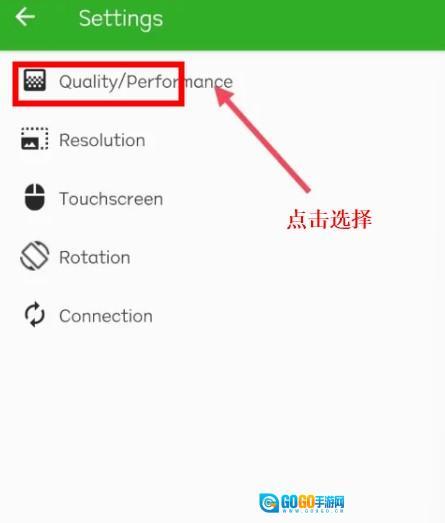
调整性能和帧数
进入系统设置界面后,找到用于调节质量与性能平衡的相关选项,点击该选项即可进入对应的设置页面。
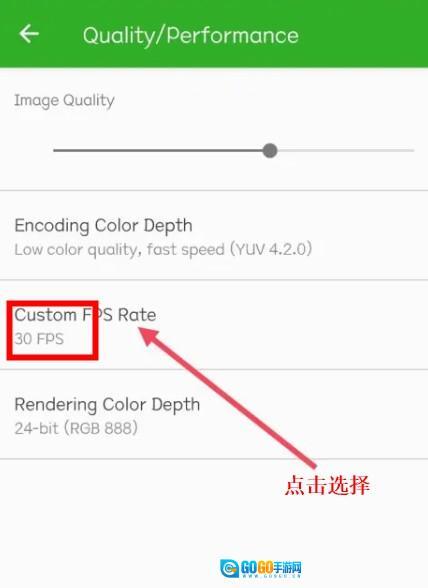
自定义FPS
选择“Custom FPS Rate”(自定义帧率)选项,接着在弹出的设置项里选择30 FPS或者60 FPS,这样就能依据实际需求来调节画面的流畅程度了。
访问Spacedesk设置
在电脑的系统托盘区域(也就是任务栏的右下角位置)找到Spacedesk图标,用鼠标右键点击该图标,然后在弹出的菜单里选择“Settings”(设置)选项。
更改颜色质量
在系统设置界面中,打开显示相关的配置标签页(可能标注为“显示”或“高级设置”),从中找到用于调整色彩显示精度的设置项。
选择颜色模式
在色彩配置选项里,可依据实际需求挑选真彩色或高彩色显示模式,以此对画面呈现效果进行调整。
保存更改
点击“Apply”(应用)或“OK”(确定)按钮来完成设置。完成这一步后,Spacedesk的连接状态应该就会以彩色模式显示出来了。
进入音频设备设置
在电脑桌面环境下,对任务栏上的音量控制图标执行右键操作,随后在弹出的菜单中找到并点击“播放设备”这一选项。
选择输出设备
当系统弹出可供选择的播放设备清单后,挑选出你希望用来传递声音的扬声器或耳机设备,并将该设备设定为系统默认的声音输出工具。
配置副屏音频设置
要让Spacedesk副屏正常输出声音,得先确认它的音频功能是否开启到位。有时候还得进到系统设置里,把音频输出的配置调整成和副屏对应的状态才行。
检查连接状态
当各项配置都处于正确状态时,外接显示屏通常也具备音频输出功能。要是依旧没有声音传出,不妨试着重新启动相关应用程序或者设备本身,同时确认连接环节没有出现异常状况。