幕享是一款免费投屏工具,用户借助它可实现手机到电脑的无线投屏,无需数据线连接——只要设备处于同一WiFi环境,就能快速完成投屏,操作十分便捷。即便不在同一WiFi网络下,也支持异地跨网投屏,满足远程办公、上网课等场景需求。无论是用大屏玩游戏还是看电影,体验都会更舒适;而且手机端的操作会自动同步,实时高清的屏幕内容动态能在电脑上清晰呈现。
安卓设备投屏到电脑主要有三种途径,分别是基础连接、扫码连接投屏以及投屏码连接投屏,接下来为大家逐一介绍每种方式的具体投屏步骤。
基础连接
把手机和电脑连到同一个WiFi上,要是不确定它们是否处于同一WiFi网络,可以参考这个方法检测一下。接着在设备连接的选项里,选择“LetsView【你的电脑设备名称】”。
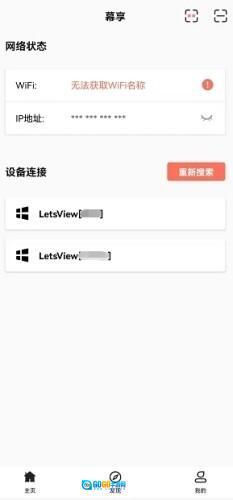
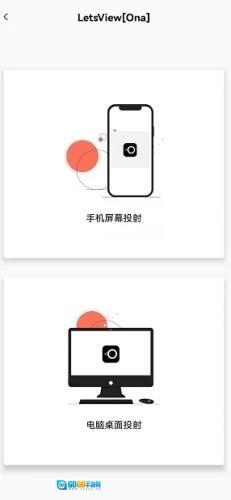
点击手机屏幕投射板块。
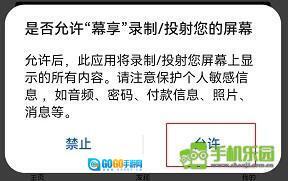
系统会弹出一个询问“是否允许幕享录制或投射您的屏幕”的提示窗口,此时需要点击“允许”按钮来完成授权。
扫码连接
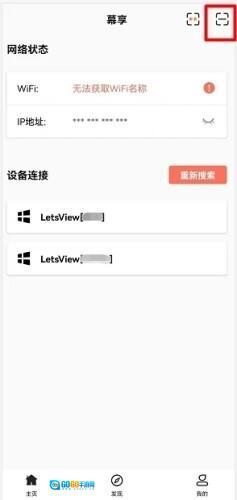
把手机和电脑连到同一个WiFi上,要是你不确定它们是不是处于同一个WiFi网络,就参照这个方法检测一下。打开电脑上的幕享,然后点开屏幕右侧隐藏着的二维码页面。
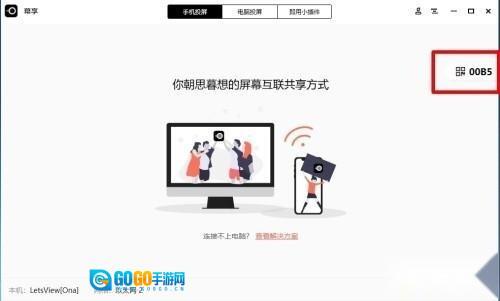
在手机上启动幕享App,找到右上角的扫码图标并点击,接着用手机扫描电脑屏幕上显示的二维码,这样就能把手机画面投屏到电脑上了。
投屏码连接
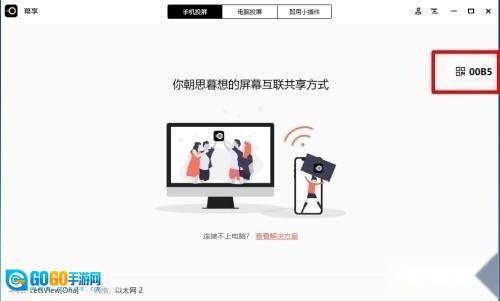
把手机和电脑连到同一个WiFi上,要是你不确定它们是不是在同一个WiFi网络里,可以参考这个方法检测一下。打开电脑上的幕享,点击屏幕右侧隐藏的投屏码界面,找到电脑显示的投屏码。
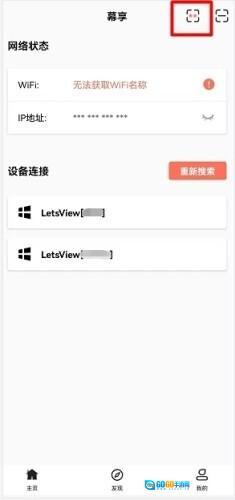
在手机上打开幕享App,点击右上角的投屏码按钮,输入电脑上显示的投屏码,即可将手机画面投屏到电脑。
课程更直观 互动更便捷
教师随身携带的手机、平板等电子设备,已然成为教学中便于使用的第二块“黑板”。在授课过程中,教师能够借助手机投屏功能,将内容投射到电脑、电视、投影仪等智能大屏设备上,以此来呈现课件、习题等各类多媒体文件,还能在大屏上书写板书,并与学生展开互动交流。这种方式使得课堂教学更加智能化,也让学生的学习过程变得更具趣味性。
文档大屏展示 实时批注演示
主持公司会议、培训课程或产品演示时,无需再携带厚重的文件资料,也省去了繁杂的转接线和连接步骤,仅需借助手机、平板及电子资料,就能通过无线投屏将内容投射至会议室内的电子设备或投影仪上。不仅如此,手机还可实现PPT幻灯片的遥控操作,支持边讲解边批注边录制;更能同时向多台设备投屏,让团队成员共同展示工作成果,显著提升工作沟通的效率。
投屏无色差 设计更效率
设计师在查看图片素材、画师用电脑绘图时,常常会因屏幕素质的不同,使得同一张图片在不同屏幕上呈现出色彩差异。把相同的素材投屏到电脑、手机、平板等各类设备上,能够直观对比不同屏幕的显示效果,从而挑选出更合适的色彩。在与他人讨论的过程中,还可以将素材投屏分享后借助白板进行标注,让沟通交流变得更为便捷。
大屏影音 极致享受
支持AirPlay、DLNA、Chromecast、Miracast等各类投屏协议,不管是音乐、视频类的在线资源,还是手机本地存储的游戏、电影、歌曲、照片、电子书,都能直接通过无线方式投屏至电脑或电视,借助大屏获得更具冲击力的体验。投屏追剧、畅快嗨歌、尽情玩游戏、悠闲看小说、浏览相册,轻松纵享惬意休闲时光。
手机镜头活用 游戏实时投屏
投屏后能打开手机相机,开启美颜功能就能当作摄像头进行直播。主播还可以把游戏画面和声音同步到电脑,借助直播软件捕捉画面,零延迟地实时呈现你的精彩表现。对于喜欢看直播的观众来说,建议你投屏直播到电视上观看,或者投屏到电脑后录制下爱豆的直播内容,方便后续反复欣赏。
手机画面可同屏至Windows、Mac电脑等大屏设备,高清实时呈现手机里的应用、视频、照片、电子文档等各类文件。
支持安卓设备的Miracast协议,投屏过程稳定流畅,音视频同步无延迟。支持一键将斗鱼、虎牙、企鹅电竞等直播平台,以及爱奇艺、腾讯视频、优酷、哔哩哔哩、抖音等视频网站的丰富内容投屏到电脑端观看。
手机自带的相机功能也具备投影能力,堪称一款能让你轻松完成自拍、合拍的投屏利器。当在电脑上通过屏幕共享连接手机相机后,手机还能变身为直播摄像头,让你随时开启直播。
把王者荣耀、闪耀暖暖、阴阳师、第五人格这些手机游戏投屏到电脑上,大屏体验更震撼,直播操作也更简单。
QQ音乐、网易云音乐、酷狗音乐等平台的海量音源都能投屏播放,还有无人机航拍投屏、AR/VR投屏等不少新奇玩法等着你来体验探索。
三种投屏方式可自由选择,在公司、学校等特殊区域的网络环境下,支持通过投屏码或扫码实现跨网段连接。
幕享是一款操作简便的投屏软件,能轻松实现手机与电脑的连接,支持双向控制功能,用户使用时几乎没有延迟感。此外,它还具备白板涂鸦功能,方便用户在手机上进行各类演示,满足更多场景需求。软件运行流畅,画质清晰,音质清楚,即使不在同一局域网也能远程投屏,让用户随时随地都能便捷使用。