gfx工具箱正版绝对是游戏玩家必不可少的实用工具,堪称一款功能强劲的游戏画质优化神器!它具备超高自由度的修改权限,能够针对各类游戏内容随意进行调整和优化。不管你玩的是哪类游戏,也不管你想修改的是炫酷特效,还是提升整体画质,只需简单一键操作,就能轻松实现理想效果,让游戏画面立刻变得焕然一新,为你带来前所未有的视觉享受。
gfx工具箱支持自定义分辨率、画质、帧数、抗锯齿、风格、阴影、渲染质量和光影效果等参数,能全方位打造个性化游戏,每个参数都细致调整,只为带给玩家绝佳游戏体验。它操作十分简单,只需选好游戏版本、设定所需参数,新人玩家首次使用就能完全上手。这款功能强大的辅助工具不仅免费,还无任何广告,喜欢就赶紧来体验吧!
1、分辨率:设置游戏的最佳分辨率。
2、画面品质:为您的设备选择最佳画面品质。
3、帧数:解锁最大帧数限制。
4、抗锯齿:使纹理平滑。
5、画面风格:选择您喜欢的画面风格。
6、阴影:启用或禁用阴影。
7、GPU优化:减少无用的效果。
8、保存设置:保存您的设置,如灵敏度等。
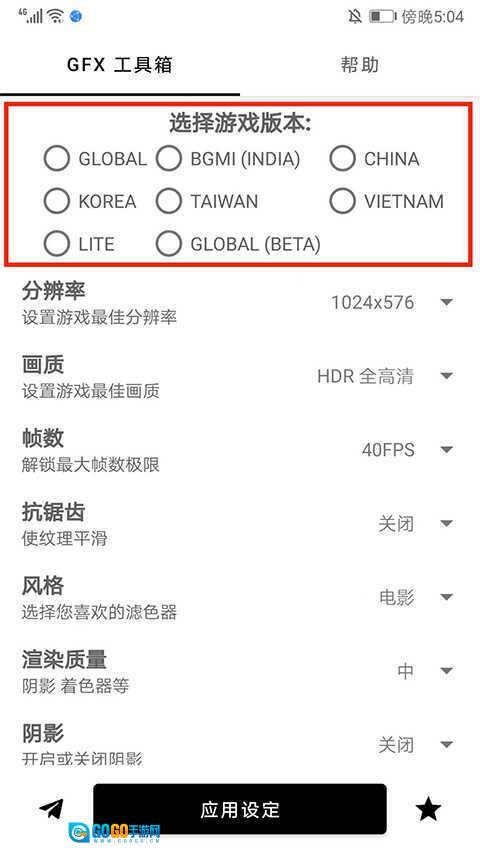
1、打开gfx工具箱,进入应用主界面后,先选择要修改的游戏版本,该工具箱支持国服、越南服、印度服、韩服、台服等八个版本,本次操作以【越南服】为例,
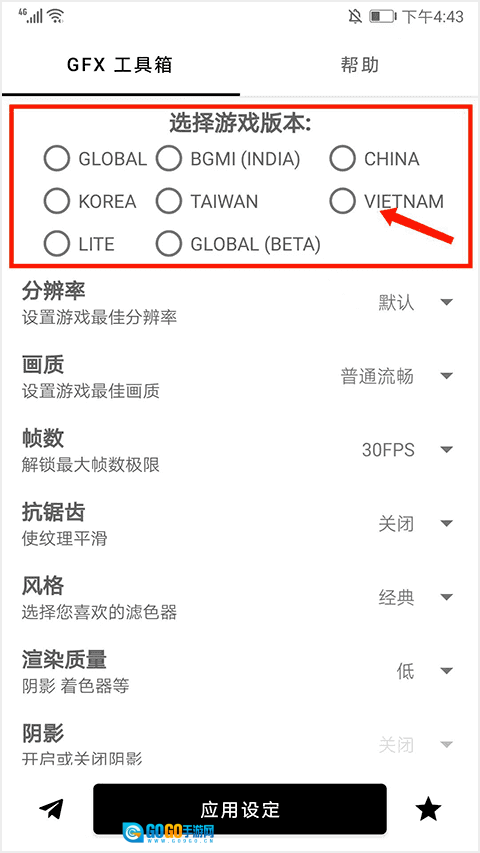
2、向下滑动屏幕,即可看到分辨率、画质、帧数、抗锯齿、风格、渲染质量、阴影、阴影距离、移动阴影、纹理质量、效果质量、改善效果等一系列选项,可根据需求进行调整修改。
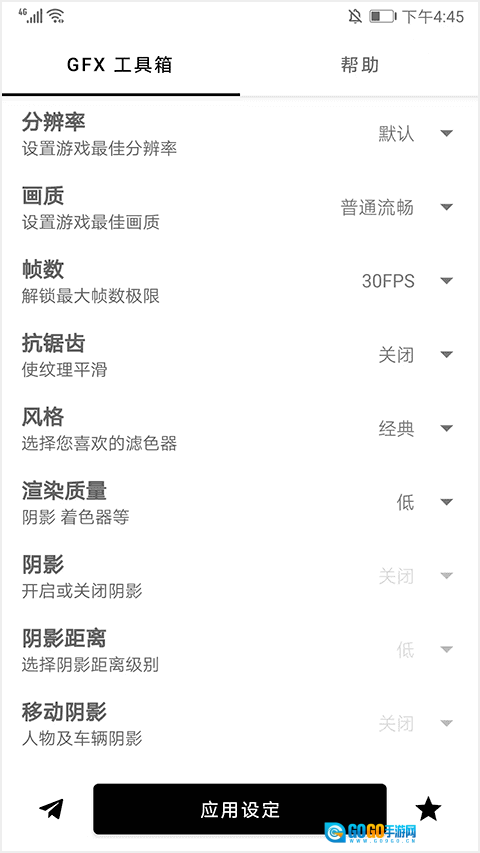
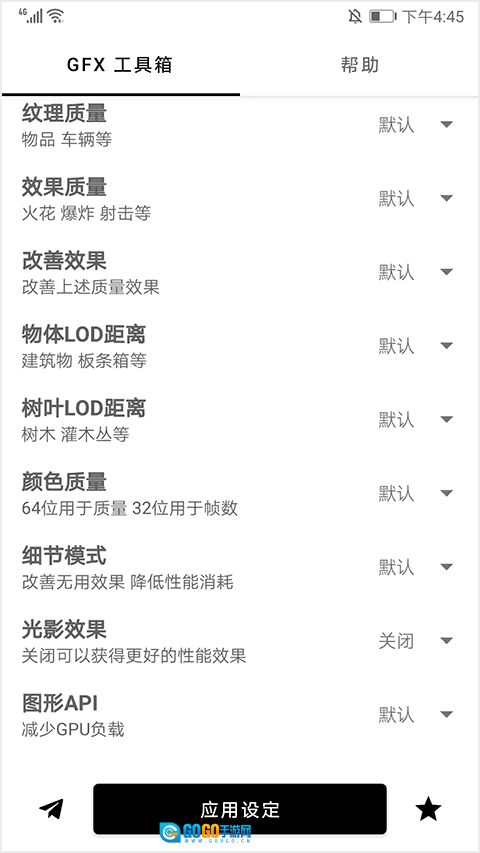
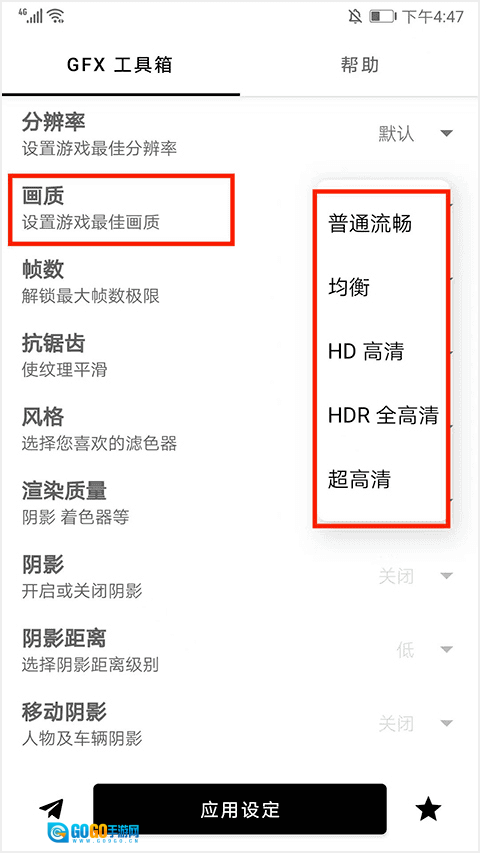
3、通常来说,分辨率、画质、帧数和渲染质量是影响游戏画质体验的主要因素,用户可点击对应选项旁的【倒三角】图标进行调整,下面就以【画质】选项为例来演示操作。
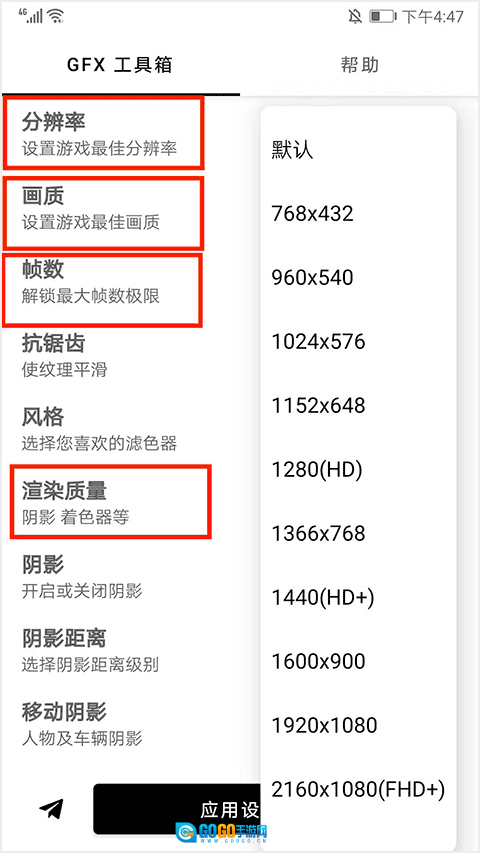
4、可看到普通流畅、均衡、HD高清、HDR全高清和超高清等选项,选项越靠下代表效果越好,用户可依据自身手机的配置情况自行选择。
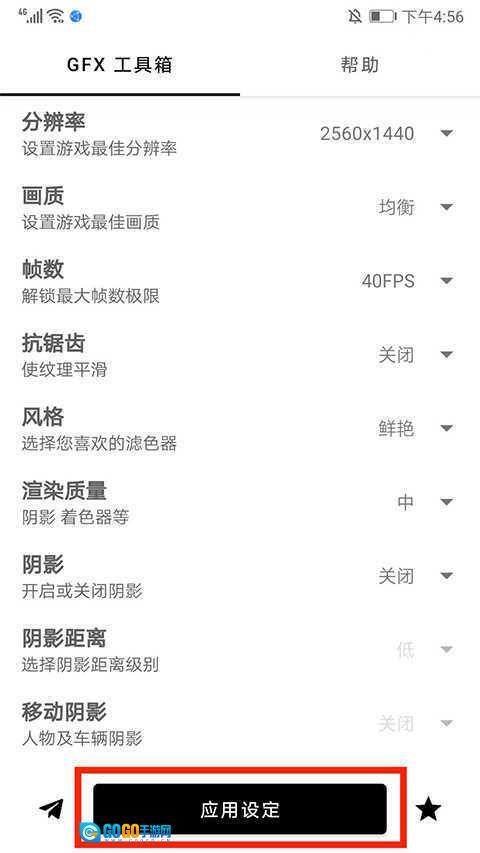
5、在把所有需要的选项都设置妥当后,点击下方的【应用设定】选项,就能保存当前的这些设置了。

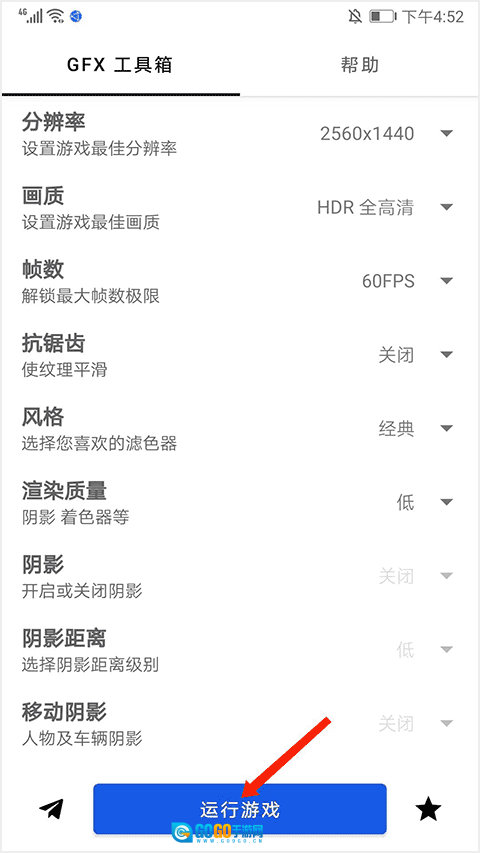
6、最后我们选择【运行游戏】选项,就能开启与众不同的游戏画质体验了,以上就是gfx工具箱的使用方法。
1、每次打开gfx工具箱时,界面上方会弹出【选择游戏版本】的提示,此时只需勾选所需的版本就行。

2、如图所示,若工具箱主界面上方的游戏版本栏不再显示,意味着游戏版本已选定完成。之后只需设置好分辨率、画质、帧数等参数选项,再点击下方的【应用设定】按钮,就能保存这些设置了。
3、若需重新选择游戏版本,只需在后台结束工具箱进程,然后重新打开手机桌面的gfx工具箱,即可再次看到游戏版本的选择项。
1、GFX工具箱修改画质后下次进入游戏画质会还原
答:建议每次进入游戏前使用本工具箱进行修改操作。目前发现,若将纹理修改至200以下,设置会出现还原情况。经自测,小米MIX2机型使用工具箱修改第二个问题描述对应的画质选项后,后续进入游戏时该设置未发生还原。其他型号手机的适配情况请用户自行测试。
2、GFX工具箱修改画质后卡不卡
答:对于1-2GB运存的中低端手机,不建议在工具箱里把所有参数都调到极致。这类手机建议选择1600×900以下的分辨率,画质设置在均衡以下时,可以尝试开启60帧。而4GB以上运存的高端手机,工具箱参数根据个人需求调整就行。要是想从根本上解决卡顿问题,个人建议换一部高端手机,这样就能体验更极致的画质同时避免卡顿了。
3、使用工具箱敏感度还原问题
答:使用工具箱时,务必将最后一项“保存控件”设置为开启状态。
4、工具箱修改画质失败或者无效
答:或许你之前使用过其他画质调整工具,建议先进入游戏将画面设置重置,接着完全退出游戏,之后重新打开本工具箱进行修改操作。如果一次没成功,可以多尝试几次。
5、低画质修改60帧失败问题
答:首先在工具箱中按照上述参数完成设置,待工具箱应用这些设定后进入游戏,然后在游戏的设置界面里,手动调整那些工具箱未设置到位的选项,比如将画质从高清修改为最流畅。