奇兔刷机助手是一款专为手机刷机设计的实用工具,能帮助用户轻松完成系统与全部数据的备份工作,整个过程安全可靠,用户可随时通过一键操作恢复数据。该工具实现了真正便捷的一键操作体验,能引导用户快速完成刷机流程。平台还提供海量优质ROM资源,让用户能轻松快速地找到合适的刷机包。奇兔刷机助手将复杂的刷机步骤简化为一键操作,致力于让刷机变得更加简单!
一键root一键操作,轻松获取手机管理权限
知识库史上最全刷机知识汇集点,
让你成为刷机高手
应用管理轻松管理手机软件
一键删除预置应用
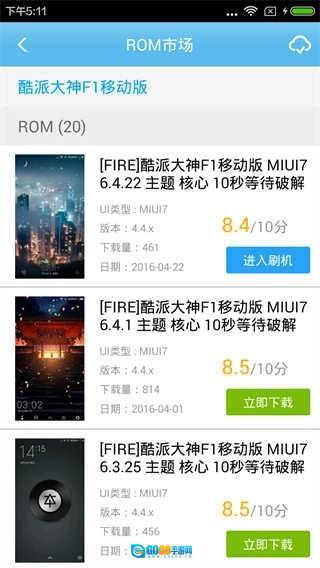
精美的软件画面,超多实用手机功能
支持多种格式的手机刷机包,操作简单,自动检测
自动更新软件,提供最优的系统服务
专业的客服,7*24h为用户解决问题
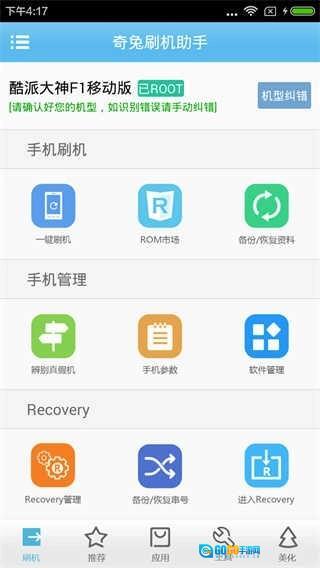
1、适配iOS、Android两大平台的智能手机,同时兼容未越狱的设备。
2、提供游戏、应用、音乐、铃声、壁纸、电子书、主题等丰富资源,海量手机内容供您随心挑选。
3、所有资源均支持离线,即未连接手机也可以;
4、离线存储的资源在连接手机后,会自动传输至手机端;若为游戏应用类资源,则会自动安装到所连接的对应手机上。
同时按下电源键和音量减键,手机便会进入fastboot模式。这是当前华为智能手机的默认按键组合。
如果您不小心操作失误了,可以尝试长按电源键10秒以上,手机会自动重启,这样应该就能解决这个问题了。
关于刷机相关操作,您可以访问consumer.huawei.com/cn/申请官方提供的解锁码,然后按照页面上的提示步骤完成解锁流程。
获取手机ROOT权限后,既能够卸载手机里预置的应用程序,也可以直接在手机中烧录第三方固件。
需要提醒您特别注意的是:一旦获取了手机的ROOT权限,手机可能无法再保持最佳工作状态,部分功能也可能出现无法正常运行的情况。
并不是所有经过修改的刷机包都能保证正常开机,这或许是由以下原因造成的:
1、若手机存在data解密功能,请务必在格式化data之后再执行刷机操作。
2、ROM未获取Root权限或者未关闭verify校验
3、精简过多应用导致
4、刷机方法有误,通常先进行双清操作,再选择对应的rom包进行刷机就可以解决。
5、刷机时底层版本不匹配。例如,用适用于8.0系统的刷机包,在系统底层为9.0的设备上进行刷机操作(像三星或华为手机未按照对应版本要求刷机就可能出现这种情况)
6、未通过刷机验证(任何刷机包只要经过改动,都无法通过该验证)
7、设备不允许第三方刷机
8、设备不允许修改机型或删除某些文件
9、红米6a机型请勿勾选data解密
部分机型可能存在特殊性,像刷机、Root等操作方式会有所不同,建议自行查询适配于自身机型的具体情况。
这份教程是通用版本,适用于各类手机按此步骤进行刷机操作。(不同手机的进入方式或许存在差异,常见的进入方法有:同时按住音量上键与电源键,或者同时按住音量下键与电源键;最简便的方式则是通过奇兔百宝箱来进入操作界面)
1、提前准备好手机、SD卡(建议搭配读卡器使用),第一步先把刷机包存进SD卡。(务必记清刷机包的名称,推荐将其命名为纯英文,这类文件通常大小在几百兆左右,也被称作卡刷包,格式为.ZIP,且必须与当前机型相匹配;若您尚未获取刷机包,可前往奇兔市场下载)
2、以华为荣耀3C为例,把手机完全关机后,长按音量上键与电源键,等手机震动后松开手,就能进入Recovery模式。(这是奇兔百宝箱为你的手机刷好的Recovery,要是手机显示正在刷机,按一下电源键,操作面板就会被激活。)
3、按照图片所示步骤操作,首先执行双清操作(又称双W),通过音量上下键进行选项控制,电源键用于确认选择。找到“wipedata/factoryreset”选项后,按下电源键确认。(需要注意的是,双清与恢复出厂设置的效果相近,会清除手机内的所有资料,务必提前备份好个人重要数据。)
4、选择到YES,电源键确认。
5、选定“wipecachepartition”选项,按下电源键进行确认。
6、选择“YES”选项,按电源键确认。等所有代码滚动完毕,就说明双清操作完成了。
7、双清操作完成后,就可以开始刷入刷机包了——需要说明的是,此前已经把刷机包存放在SD卡的根目录下。接下来找到“install zip”选项,按下电源键进行确认(这一步对应的是安装ZIP文件的操作)。
8、接着选择“choosezipfromexternalsdcard”选项,按电源键确认。(此操作意为从外部SD卡选择ZIP文件)
9、接着就能进入SD卡的根目录,找到你的刷机包并选中,再按电源键确认即可。
10、选择到YES,电源键确认。
11、接着就可以开始刷机操作了,这个过程大约需要3到5分钟。等进度条加载完成后,设备会自动重启或者进入主菜单界面。
12、刷包操作已完成,现在进入了主菜单界面。(部分刷机包会自动执行重启流程,这种情况下无需手动进行重启操作)