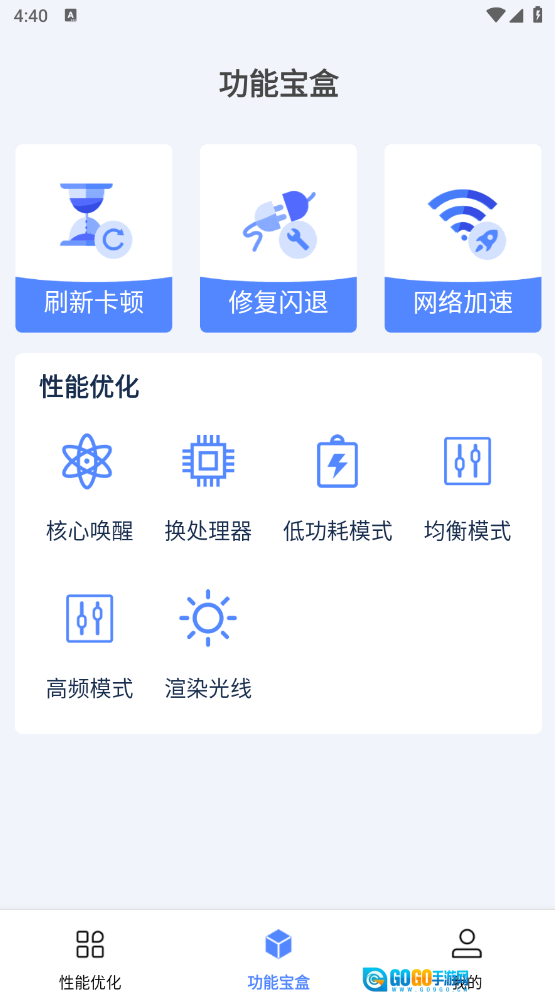
画质修复助手是提升游戏画质的实用工具,它支持一键开启高帧率模式,让游戏画面运行更流畅;此外,软件多功能工具箱,涵盖卡顿优化、闪退修复、网络加速等实用功能,用户可随时使用这些功能优化游戏体验。
画质修复助手是一款专注于提升游戏视觉表现的实用工具,它能迅速开启高帧率模式,让游戏画面运行得更为流畅自然。不仅如此,该助手还具备多元化功能模块,涵盖了卡顿优化、闪退修复和网络加速等实用特性,用户可依据自身需求随时便捷调用这些功能。
1、打开软件后,依据提示挑选合适的画质配置,像国服版本对应的画质选项就可以作为参考。

2、点击界面里的“申请权限”按钮,以此获取所需的系统授权。

3、对三个关键权限的生效情况进行测试,保证文件访问处于正常状态。若依旧无法正常使用,建议尝试启用EC锁定功能来开展调试工作。
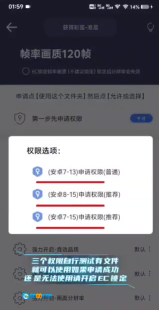
4、进入主页面后,切勿随意点击任何控件或文件夹,防止对设置效果造成影响。
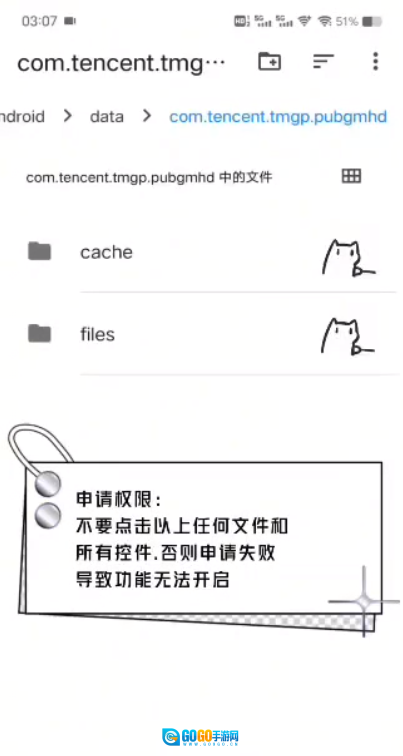
5、点击“允许”按钮,继续完成权限授予流程。
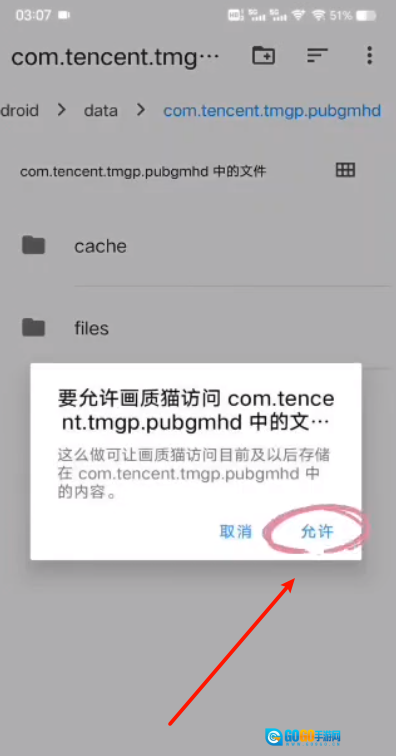
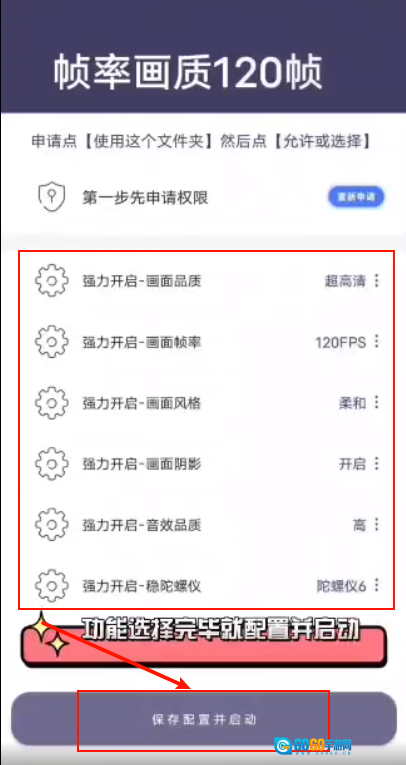
6、完成权限设置后,选择所需的功能模块,点击“配置并启动”按钮即可开启优化流程。
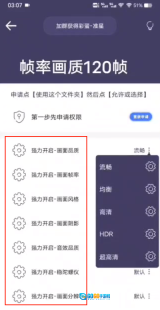
7、低配设备建议选用均衡模式(120帧),高配设备可以尝试高清模式(120帧),设置完成后就能体验到流畅的游戏过程。
1、借助画质修复助手,玩家能够轻松开启极限帧率与高清画质,显著增强游戏的沉浸体验。
2、具备视频画质增强功能,能够有效缓解播放时的卡顿问题,为用户带来影院级的视听体验。
3、大幅增强图片的分辨率与细节呈现能力,使每张照片都愈发清晰且富有活力。
1、申请权限后找不到【使用此文件夹】选项
原因分析:
由于部分用户手机的运行内存不足4GB,所以这个版本只呈现【选择】按钮。
解决办法:
点击【选择】按钮,该按钮的功能和【使用此文件夹】相同,回到申请页面后就能开启相关功能。
2、无法开启超高清画质
原因分析:
当用户手机的运行内存小于4GB,或者处理器性能处于较低水平时,将难以满足超高清画质的运行需求。
解决办法:
把帧率调到极限档位或者90/120帧,先清理手机里的存储垃圾文件然后重启设备,再搭配加速器启动游戏,能明显提高性能表现。
3、开启后依然出现卡顿现象
原因分析:
可能是由于手机运行内存或处理器性能不足所导致。
解决办法:
同样地,把帧率调到极限或者90/120帧,清理一下存储里的垃圾然后重启手机,再搭配加速器使用,运行效率会得到很大提升。