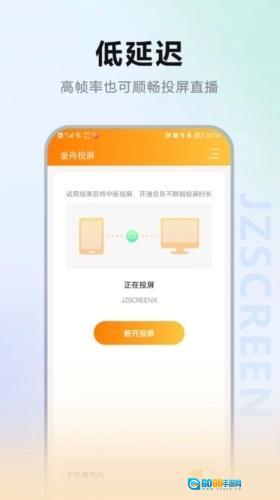
金舟投屏是一款专业好用的投屏工具,使用时需搭配电脑端的同名软件。借助它,用户能轻松把手机屏幕投射到电脑上,不仅兼容常见的手机型号,投屏过程也稳定流畅。而且投屏后还能用电脑操控手机,为手机投屏需求提供了便捷服务。金舟投屏在投屏时保持稳定流畅、音画同步,支持超清投屏带来大屏体验,还可调节至2K分辨率画质;同时具备画板功能,能对投屏内容进行涂画标注,方便用户讲解投屏内容,让会议演示更高效。有需要的用户不妨来体验一番。
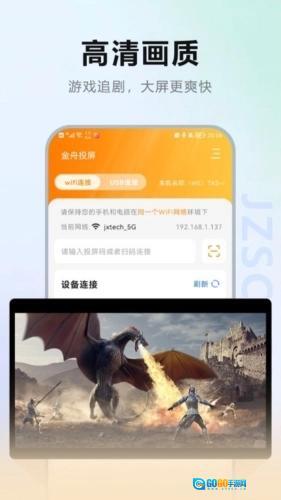
【可调节分辨率】
投屏时的分辨率能够依据用户的需求来进行调整,从而让投屏操作变得更加便捷。
【投屏录制更流畅】
金舟投屏具备投屏录制功能,能完整记录整个投屏过程,画面清晰且流畅。
【截屏更方便】
投屏时,若想截取关键内容,只需点击“截屏”按钮即可,操作起来更加便捷。
【画板编辑功能】
投屏过程中具备画板功能,能够对投屏内容进行涂画操作,便于讲解投屏内容
手机游戏投屏:借助金舟投屏工具,能把手机上的游戏画面投射到电视屏幕,像和平精英、王者荣耀这类游戏,都能让你即刻享受电视大屏带来的沉浸体验。
在线视频投屏功能支持抖音、快手、B站等超3000个视频平台的原生投屏,高清在线视频可随心投放;当手机成功将内容投屏至电视后,手机端可退出播放界面并进行其他任意操作。
视频通话投屏功能:解决视频聊天画面过小的问题,支持将视频聊天屏幕内容投屏至电视端。
办公开会投屏场景中,金舟投屏可实现手机与电脑上的PPT、文档一键镜像至会议大屏,助力提升会议的高效性与便捷性。
本地投屏功能:可将手机里存储的照片、视频以及各类文件,直接投射到电视或电脑的幕享大屏上。大屏观看体验,会让你更加喜爱投屏这种方式。
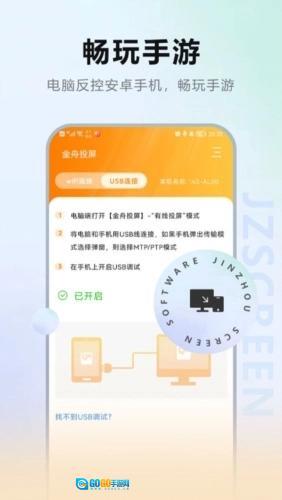
1、快速投屏,操作简单
一键即可开始投屏,无需担心流程太多。
2、不限设备,多种方式
支持WiFi、USB等多种投屏方式,可根据需求灵活选择最便捷的一种。
3、超多场景,想投就投
支持多种场景下的投屏,办公娱乐,想投就投。
支持各型号安卓手机投屏
支持多品牌笔记本电脑投屏
支持DLNA、AirPlay等安卓投屏协议的安卓设备投屏功能
1、手机投屏时电脑可以全屏吗,在哪里操作?
答:没问题的。投屏成功后,软件右上角会有一个全屏按钮,点击该按钮就能达到全屏的效果。
2、手机投屏后声音也能在电脑上播放吗?
答:可以。在默认情况下,安卓手机的音频能够同时在手机和电脑端进行播放,若关闭手机上的麦克风,就可以选择无声投屏模式(即只有手机播放声音);而苹果手机的音频仅支持在电脑端播放。
3、安卓手机投屏后录制的内容为什么会有回音?
答:电脑之所以在录制时出现回音,是因为手机版本较低,并且手机投屏功能中选择了麦克风作为投屏声音来源。
解决办法如下:将金舟投屏更新到最新版本,同时手机系统需升级至10以上,之后在投屏设置里选择系统声再进行录制,这样就能避免回音问题了。
4、安卓手机投屏如何修改录制的视频的分辨率?
答:首先在手机端关闭2K屏幕投屏功能,接着打开金舟投屏应用,进入“设置”页面并找到“投屏”选项,然后选择手机投屏的分辨率(注意:完成设置后需关闭软件并重新启动,修改的分辨率将在下次投屏时生效)。需要说明的是,投屏分辨率越高,后续录制的视频文件占用的内存空间就越大,反之则越小。
v2.4.3:
1.修复已知问题
v2.4.1:
稳定性改进和错误修正。