妙笔生花2025版配备了丰富的绘画工具,包括铅笔、钢笔、毛笔、油画刷等,同时支持多层画布、多格式文件的导入导出、实时对称辅助线与触控手势缩放等实用功能,更设有完整的图层编辑器——最多可新建3个图层,提供16种混合模式,无论是调整图像对称与比例,还是为图层填充色彩等操作都能轻松实现。凭借强大的整体功能,用户能够自由挥洒创意,打造精致的艺术作品。此外,软件还支持为照片、绘画添加滤镜效果,将作品转化为不同风格的独特画卷;用户也可根据自身需求调整画布尺寸、线条参数等,定制出最贴合自己创作习惯的完美画作。
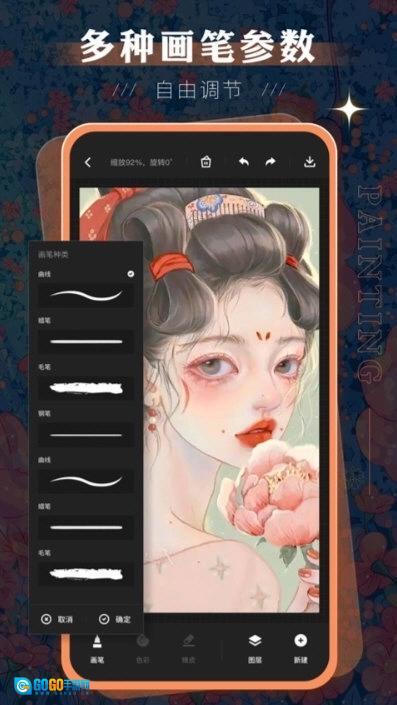
1、借助灵活的画图层实现妙笔生花的创作效果,可利用数码图层探索画面变化、对图片进行标注、移动各类图标,还能起到保护原始图片或规整草图组件的作用。
2、注释工具,点击一下就能捕捉屏幕图像,借助图层进行标注,还可直接通过电子邮件分享分图层的标注内容。AutodeskSketchBookPro能够兼容数字图像,同时也支持TIF、BMP、GIF、PNG或者JPEG等格式的文件。
3、背景模板,借助线条、网格、图表、图像、日历、时间线、场景板、页面布局等各类模板,助力你勾勒出设计构想。
4、高品质的画笔工具,压力感应笔、马克笔与喷枪的效果极为逼真。你既可以从预设库中直接选用,也能自行创建并保存专属样式。系统支持撤销30步绘画操作(30次为默认设置,最大撤销次数可在偏好设置中调整)。
5、简洁自然的用户界面,只需轻点笔尖就能选定工具。符合人体工学的笔式交互界面,让艺术创作的流畅度得以提升。
1、妙笔生花全屏工作空间和整洁有序的用户界面。
2、配备10多种预设画笔(涵盖可自定义的铅笔、钢笔与马克笔),助力您获取自然流畅的绘图感受。
3、合成压力感应。
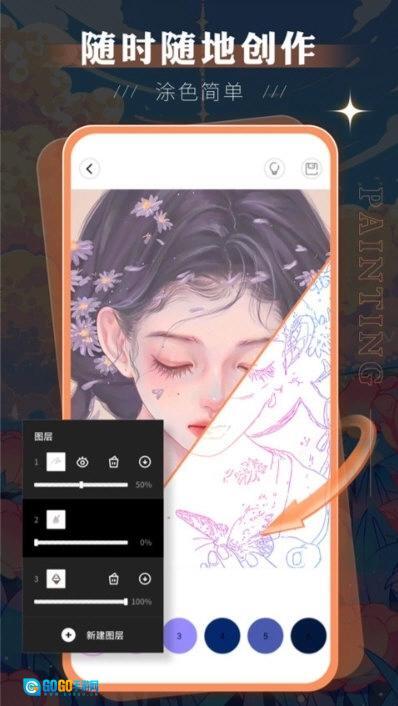
4、完整的图层编辑器最多能容纳3个图层,并且提供16种混合模式可供使用。
5、对称和比例变换工具。
6、借助最高达2500%的缩放比例,能够精准把控艺术作品中最细微的细节。
7、妙笔生花更多图层。
8、合成和涂抹画笔集。
9、完整的Copic®颜色库。
10、渐变填充工具(线性、径向)。
11、包含18种图层混合模式的完整图层控制。
12、高级选择工具(框选、套索、魔棒)。
13、完备的画笔资源库:内含100余种预设的铅笔、钢笔、画笔与马克笔工具。
14、借助多个视图选项、相册功能以及灵活的排序工具,能够轻松管理SketchBook图库内的艺术作品。您还可以将作品保存至Dropbox中进行存储。
15、妙笔生花全平台均支持SketchBook会员服务——现有会员只需使用SketchBook账户凭据登录应用,即可自动解锁高级功能。
16、AutodeskSketchBook妙笔生花软件所支持的语言包括:英语、法语、德语、意大利语、日语、韩语、葡萄牙语、俄语、简体中文、西班牙语以及繁体中文。
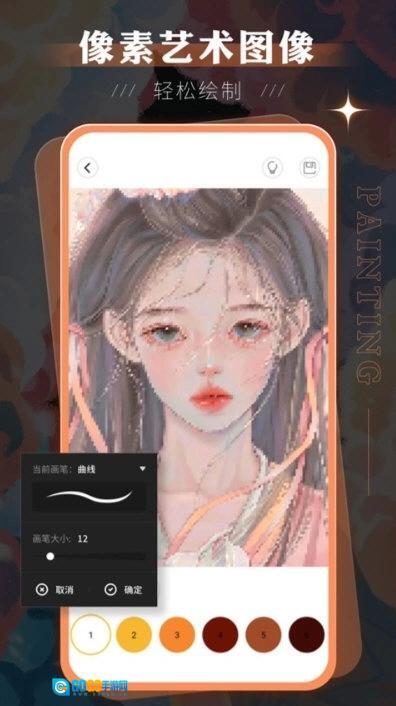
1、妙笔生花包含铅笔、马克笔、喷枪、涂抹笔等完整的笔刷类型,这些笔刷的笔触和质感都与真实的绘画工具一致。
2、笔刷可高度定制,因此您可以创建您想要的笔触。
3、引导标记、标尺与笔画工具可在您需要时助力实现精准定位。
4、具备全套混合模式功能的图层,为绘图与色彩的构建及探索赋予了灵活操作的空间。
5、专为素描打造,界面简洁且不张扬,让您能心无旁骛地投入绘画创作。
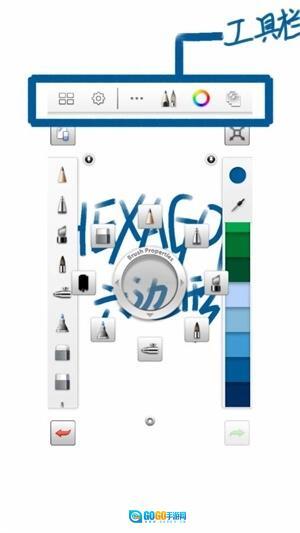
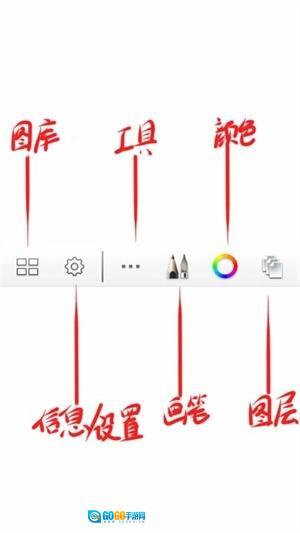
1、工具条
最上面一栏,已用蓝框标识。
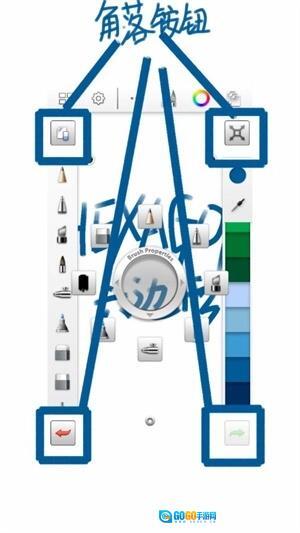
2、角落按钮
共有四个,分布在屏幕的四个角落,已用蓝框标出。
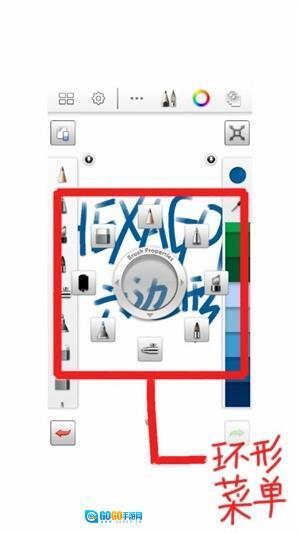
3、环形菜单
蓝框标识看起来不够醒目,这次换成红色。需要留意的是,灰色环形以及它周边的一圈笔刷都属于环形菜单的范畴。
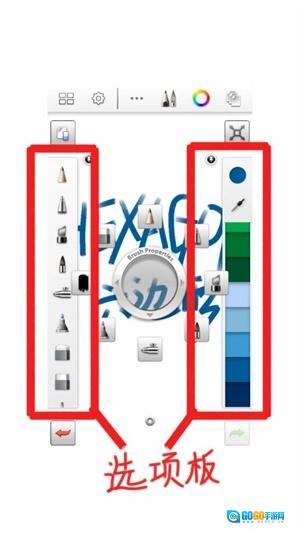
4、选项板
共两个,已用红框标出。默认设置下没有这个菜单,后续会进行讲解。
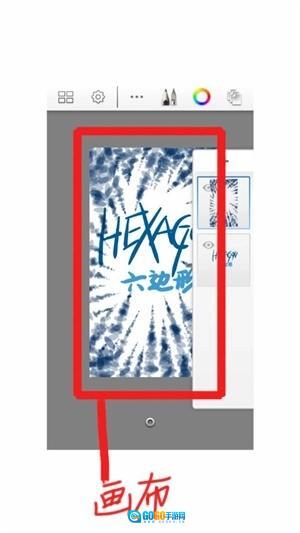
5、画布
中间用来作画的区域,已经用红框标出来了,能够放大缩小(操作方式是用两只手按住往外侧/内侧拖动,和放大图片的方法相同——我觉得不用详细说明)。
6、图层菜单
侧面,已用红框标出。
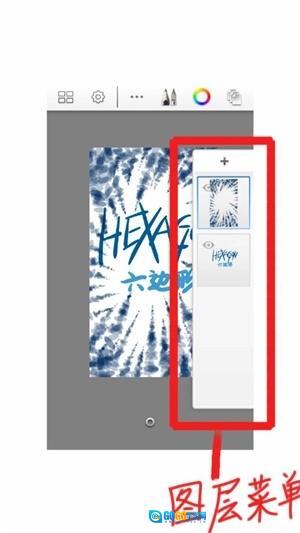
另外需要说明的是,“菜单”二字是我自行添加的。快速入门部分原本使用的名称是“图层”,但为了和“图层”这一基础概念作出区分,我便将其称作“图层菜单”。
7、图库
在工具栏最左边的位置,有个图标是四个矩形的按钮——看起来就像几张图片规整地排列着,你看是不是这样?
而它的功能也就是新建、保存、查看图片。
无法打开图像怎么办?
1、在上次完成绘制后,若未及时保存到相册或文件中,妙笔生花软件会自动将未保存的作品保留在相册里。由于图层也一并保存,这些文件并非以图片格式存储,因此在相册中无法预览和打开。如果不小心删除了这些文件,后续打开妙笔生花时,之前系统自动保存的作品就无法打开了,你可以去相册的回收站看看,能否恢复被删除的文件。
2、要是导入妙笔生花的图片打不开,或许是图片格式不合适,导致无法导入,你可以先转换一下文件格式再尝试导入。
3、要是妙笔生花软件本身存在问题,多次尝试导入图片都没成功的话,建议把软件删除后重新安装试试。
橡皮擦在哪里?
1、软件橡皮擦功能集成在笔形图标中,通过该入口可选择画笔、橡皮擦工具,并能调节透明度和半径的数值大小;
2、画笔一框内有多种款式的画笔与花纹,配备两种橡皮擦,另有各类铅笔可供挑选;
3、半径条正上方的标识用于选择上一次使用过的画笔、橡皮擦或是花纹。
4、位于偏右上角的标志支持对半径、不透明度及间距进行详细调整,每项参数均可分别设置最大值与最小值。
5、半径条左上方的标识用于展示当前正在使用的画笔、橡皮擦或花纹。