微软ToDo安卓版是一款由微软开发的智能待办事项管理应用,专注于帮助用户高效规划工作、生活与学习任务,告别拖延并提升效率。智能推荐功能,能够依据每日任务的优先级、截止日期以及历史完成情况,进行动态分析,进而生成贴合个人需求的个性化待办清单,助力使用者快速聚焦核心事务,高效规划时间。的番茄钟专注模式深度融入番茄工作法理念,使用者不仅可以灵活自定义专注时长,例如常见的25分钟,还能自主设置休息间隔,同时结合任务完成统计数据,构建起良性的正向反馈循环,提升专注效率。

【便捷工具】十分便捷的工具,真的是一款超级好用的便捷工具,可以帮你迅速的完成。
【高效记录】非常高效的记录工具,帮你一键快捷、迅速的记录完成你需要的完成目标
【随时查看】可以支持在线随时查看,真的很好用的一款便捷记录工具,很多好用功能。
【多样标注】多样化的标注软件,比如今天阅读一本书一个小时,标注就标注一个小时。
【清爽内容】很清爽的内容,超多好用的功能可以免费支持使用,真的很不错的软件。
【轻量软件】轻量级别的优质软件,你可以直接在手机中迅速的这款很好用工具。
【告别广告】告别广告的烦恼,让你迅速的远离烦人的广告,真的很多你会喜欢功能。
【精妙设计】十分精妙的设计,可以支持很多超级不错的功能,喜欢的朋友不要错过。

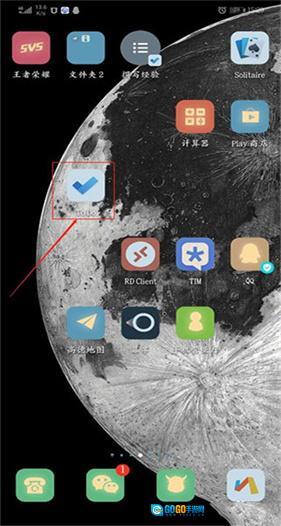
1.打开微软Todo应用
在手机桌面找到以“Todo”为标识的微软Todo应用图标,点击图标即可启动软件。
2.进入“我的一天”功能页
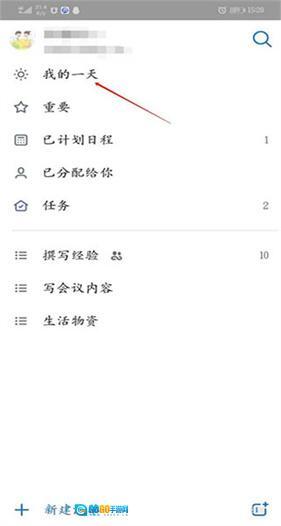
成功打开软件后,默认进入首页界面。在首页核心功能区找到“我的一天”选项。
该功能专为管理当日待办事项设计,可帮助您聚焦当日任务,避免信息分散,点击进入。
3.触发新事项创建
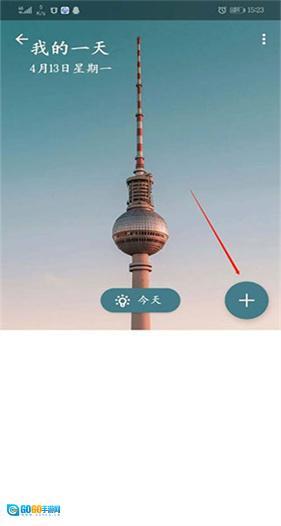
进入“我的一天”页面后,查看界面右下角,找到带有“+”符号的新建按钮。
微软Todo全场景通用的“创建新事项”入口,位置固定易查找,点击该按钮即可开启待办事项创建流程。
4.进入事项详情编辑界面
按照页面提示填写事项名称等基础信息,完成待办事项的初步创建。
创建后,界面会显示该事项的基础条目,此时轻轻点击该条目,即可进入事项的详情编辑界面。
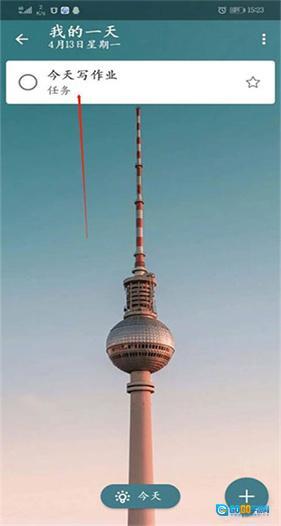
5.为事项添加单个执行步骤
在事项详情界面中,找到“添加步骤”功能按钮(该功能可将复杂事项拆分为具体、可落地的执行步骤,提升任务完成效率)。
点击“添加步骤”后,页面会弹出步骤输入框,在框中填写具体步骤内容(例如“准备会议资料”“联系客户确认时间”等)。
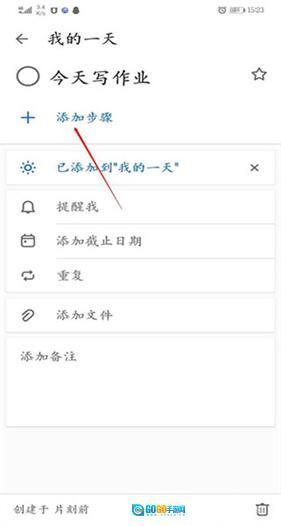
6.为事项添加多个执行步骤
若当前待办事项需要拆分多个执行步骤,在完成第一个步骤的内容输入后,无需退出输入状态,直接点击步骤输入框下方的“下一步”按钮。
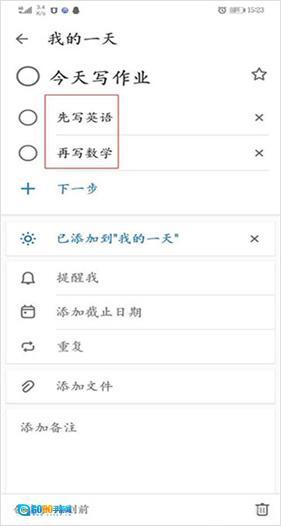
7.完成编辑并查看结果
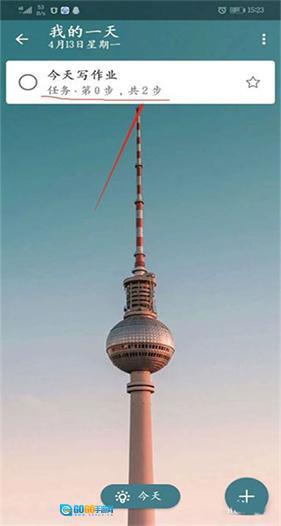
所有所需步骤添加完毕后,点击界面左上角或底部的“返回”按钮(具体位置因手机型号、软件版本略有差异,均为系统通用的“返回上一级”标识),回到“我的一天”主页面。
此时可看到,已编辑的待办事项旁会显示“2步”(步骤数量随您添加的实际步骤数变化)的提示信息,该信息可直观反馈事项包含的执行步骤总数,方便后续快速查看与逐项执行。
微软ToDo安卓版是一款强大实用的办公和学习软件。它能够帮助学生和上班族在手机上管理任务,规划时间,并提高工作和学习效率。通过合理安排和管理时间,我们能够更好地完成任务,避免时间的浪费,实现自己的目标和规划。
用户1:这款软件一直在用,真的很不错,很推荐这款软件,太优秀了。
用户2:喜欢这款软件真的很不错,因为我比较喜欢随手记录的功能,一直在用。
用户3:很多我喜欢的工具,没有广告让我特别的喜欢,真的很不错的实用小工具。
微软todo安卓版没有通知
在Android设置中启用提醒通知
首先,检查在Android设备设置中是否为“收件人”应用启用了通知:
转到“设置>应用”。
搜索“ToDo”应用,然后选择“通知”。
验证是否已启用通知
注意:某些设备制造商可能具有不同的设置体验来检查是否为应用启用了通知。有关更多详细信息,请参阅设备文档。
接下来,检查“收件人”应用中是否启用了提醒通知:
在“操作”应用中,转到“设置”>通知。
验证是否已启用“提醒”选项。
第三方应用中的设置
某些第三方应用可能会阻止ToDo发送提醒,以最大程度地减少数据消耗。
在大多数情况下,应该能够更改这些应用中的设置,以允许针对待办的通知。
特定于Android设备的故障排除步骤
在下面的列表中,请按照设备或操作系统的适用步骤操作,以确保ToDo中的提醒通知按预期工作。
我们修复了一些问题来改善应用体验。