这是一款功能强大的虚拟机软件,能够在手机上模拟电脑系统的运行环境,让你的手机摇身一变成为Linux工作站。MOBOX模拟器手机版不仅支持SSH功能,还了丰富的常用命令行工具和软件包管理器。最新版本的MOBOX模拟器手机版已将所有功能向用户免费开放,感兴趣的话就来安装体验吧!
准备
安装Termux、Termux-x11和Input Bridge
确保你当前可以顺畅连接到Github
由于教程里用到的链接受GFW限制无法直接访问,身处中国大陆的用户建议通过科学上网或其他可行方式绕过GFW的封锁来正常使用相关内容。
安装
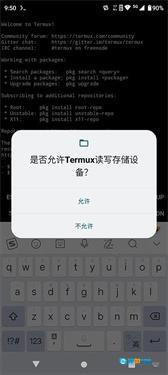
首先打开Termux以申请存储权限,接着输入指令:1 termux-setup-storage
授予Termux储存权限
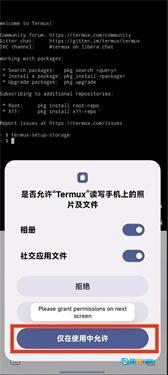
有所谓的“报错”是正常滴,不用管
然后更新一下Termux的包
1 pkg update && pkg upgrade -y
更新后,输入的安装命令安装
1 curl -s -o ~/x https://raw.githubusercontent.com/olegos2/mobox/main/install && . ~/x
8Gen3在安装时请选择wow64
当看到“To start - type 'mobox'”的提示时,就说明安装已经成功了。

1、关于安装步骤,首先要准备Mobox模拟器以及配套工具。这些资源可通过网络上的分享链接来获取,像123网盘、百度网盘之类的平台都能找到。准备好后,把压缩包解压到手机里,接着安装包内的两款软件:一个是Linux终端工具(比如Termux),另一个是用于画面显示的软件(比如Termux:X11)
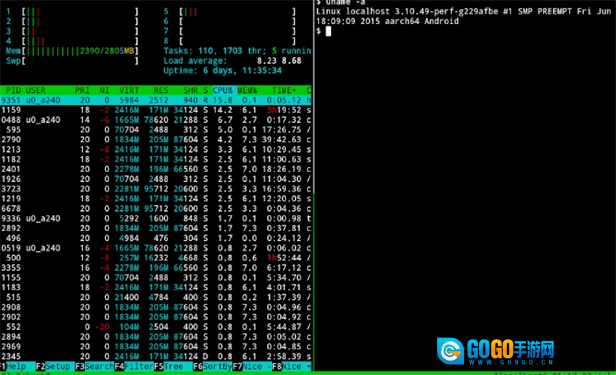
2、进行环境配置,打开Termux应用,若使用的是Android 14系统则先更新Termux。为Termux开启存储权限,这样才能访问手机存储里的文件。接着在Termux中运行命令来安装Mobox模拟器主体程序。考虑到服务器可能存在无法直接访问的情况,或许需要借助科学上网工具来解决这一问题。
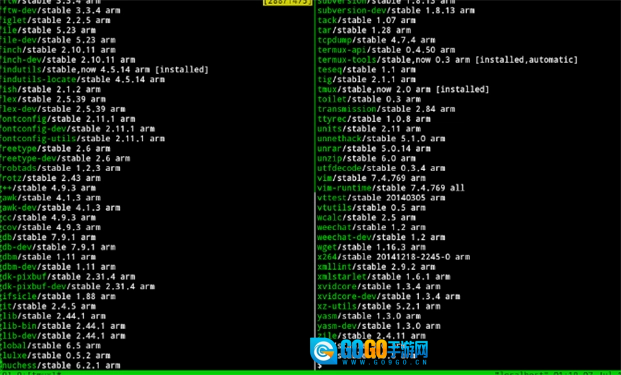
3、选择安装版本:在安装过程中会弹出版本选择界面,你可以依据设备的性能情况以及自身的实际需求,挑选合适的版本(例如wow64环境)。
4、更新与设置:对X11显示程序进行更新操作,保证画面可以正常呈现;同时调整分辨率参数,从而获取更优质的视觉感受。
5、安装中文字体:Mobox模拟器默认状态下可能未预装中文字体,为确保中文内容能正常显示,需从指定的资源包中安装对应的中文字体文件。
6、启动模拟器:在Termux中输入对应命令来启动Mobox模拟器,并完成初始化操作。待初始化结束后,进入Mobox模拟器的桌面界面,就可以着手安装和运行Windows x86应用程序了。
1、具备丰富多样的命令行工具,能够借助终端开展文件操作、网络调试、编程开发等各类任务;
2、配备了多种安全测试工具,用户能够开展网络渗透测试、漏洞扫描等相关操作;
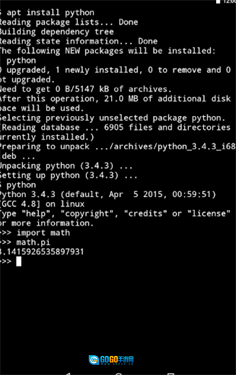
3、支持在手机端使用Python、Ruby、Go、Node.js等多种编程语言开展编程开发工作;
4、该应用了用于学习Linux系统与命令行操作的环境,适用于教育教学、个人自学以及技术实验等场景。
Linux软件包集合,用户能够借助APT包管理系统便捷地安装与管理各类软件包。
借助APT包管理系统来安装各类Linux软件包,以此拓展终端的功能与应用领域。
用户能够借助SSH连接至远程服务器,开展文件传输、远程管理之类的操作。
MOBOX模拟器手机版是一款便捷实用的电脑模拟器工具,用户借助它能够通过SSH连接服务器,还可以利用Clang与GCC进行代码编译,把Python控制台当作计算器使用等,该软件具备多样的终端仿真功能。