闪指连点器版是一款针对移动端打造的自动化点击工具,它能模拟手指的触控动作,助力用户在游戏、办公、日常生活等不同场景里高效完成重复性任务。这款工具的核心功能涵盖了屏幕单点点击、多点循环点击以及点击与滑动相结合的组合手势。用户可以借助直观的参数设置界面,灵活调整点击频率、位置间隔和随机偏移量。比如在游戏时,可设置每秒20次的高频点击来快速释放技能;在抢票场景中,则能通过设置随机偏移来模拟真人操作,从而避免被系统检测到。
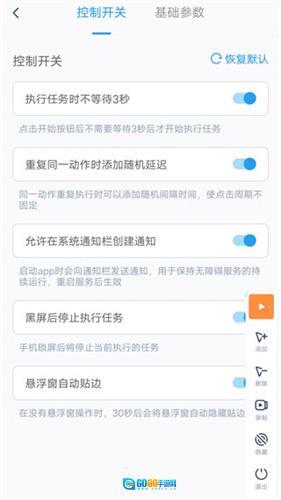
1、实时预览功能支持用户随时查看并调整点击效果,保障点击操作与预期一致。
2、拥有多语言支持功能,可覆盖全球用户群体,满足不同语言使用者的需求。
3、智能防封机制,借助模拟真人操作的方式,能有效降低账号被封禁的风险。
1、热键控制功能支持用户借助快捷键迅速启停操作,不仅简化了操作步骤,还提升了使用效率。
2、配备手势控制功能,用户可自定义手势以触发点击操作,提升了使用的灵活性与便捷性。
3、定时任务功能支持用户设定自动执行的点击计划,无需手动操作,能进一步增强使用的便捷性。
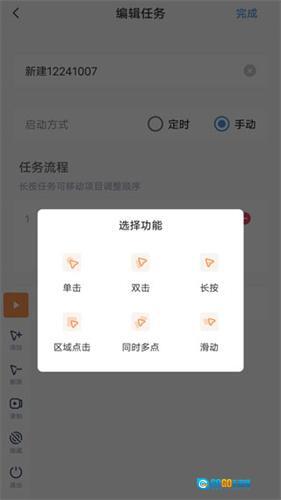
1、对界面做了优化,整体设计简洁直观,新手用户也能轻松上手,降低了使用难度。
2、具备云端存储与同步能力,能让用户更便捷地跨设备管理脚本,且历史记录可留存脚本的进度信息。
3、具备低资源占用的特性,在后台运行时不会造成设备卡顿,实现省电高效,降低对设备的影响。
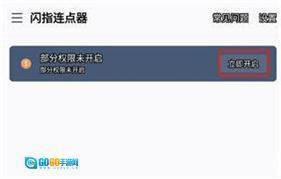
一、进入软件前的权限配置
无障碍服务开启
打开手机的「设置」应用,接着找到并进入「系统」或者「辅助功能」选项,然后在其中找到「无障碍」或者「无障碍服务」的入口。
在服务列表里找到「闪指连点器」并打开开关,部分手机需要在「已有的服务」中手动开启。
悬浮窗权限设置
华为/荣耀手机用户:请按以下路径操作:设置→应用和服务→权限管理→悬浮窗→开启闪指连点器的悬浮窗权限。
小米用户:请按以下路径操作:设置 → 应用设置 → 授权管理 → 应用权限管理 → 悬浮窗,找到对应的软件并开启权限。
其他安卓机型:在系统设置里找到「应用管理」,进入对应应用的设置页面,然后在权限相关选项中找到悬浮窗功能。
注意事项:
若权限提示被遮挡,得先关闭其他悬浮窗类工具(像系统悬浮球这类)。
安卓7.0及以下版本的系统仅支持在应用内部进行连点操作,无法实现跨应用使用该功能。
二、首页功能概览
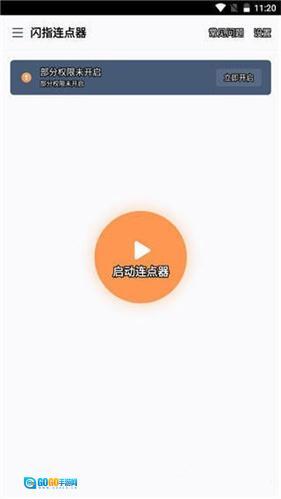
进入主界面后,您将看到以下核心功能模块:
基础功能区
「快速连点」功能支持预设高频点击模式,可适配抢票、游戏刷资源等多种场景使用。
「定时连点」功能:通过设定开始执行的时间与任务持续的时长,达成任务的自动化运行。
「多点触控」:可同时设定多个点击点,以模拟复杂的手势操作
高级功能区
「脚本录制」功能:用户手动操作时系统会自动记录点击动作序列,并且支持对该序列进行循环执行。
「配置管理」:保存常用参数组合,下次使用一键加载
「悬浮窗控制」:开启该功能后,您能在任意界面快速实现连点的暂停或启动操作
新手小贴士:初次使用时,您可以点击「新手引导」来熟悉基础操作,也能通过「常见问题」查找解决办法。
三、参数自定义设置
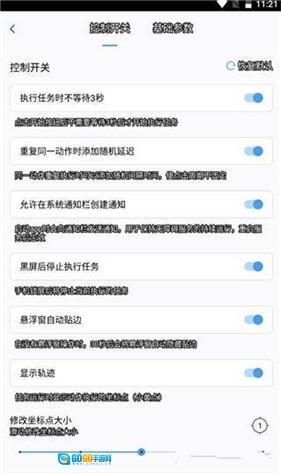
点击首页的「设置」按钮进入参数配置界面后,就能进行以下调整:
基础参数设置
点击间隔:可通过滑动滑块或手动输入数值(单位为毫秒)来设置,数值越小意味着点击速度越快(例如50毫秒就相当于每秒点击20次)
点击次数:用于设定单次任务执行过程中的总点击数量,当数值为0时,表示该任务将无限循环执行。
点击位置:
单点模式:长按屏幕选择固定坐标点。
多点模式:点击「+」按钮添加多个点击点,还能拖动这些点击点来调整它们的位置。
高级参数设置
滑动组合功能:可在「手势设置」里添加特定的滑动路径,以此达成点击与滑动相结合的复合操作。
随机延迟:开启后点击间隔在设定值±20%范围内随机波动,避免被检测为机器操作。
定时启动功能可通过「任务调度」设置具体时间或倒计时来触发连点操作。
保存与同步:调整参数后点击「保存配置」,后续使用时可直接从「我的方案」里调用。
四、任务创建与执行
任务创建流程
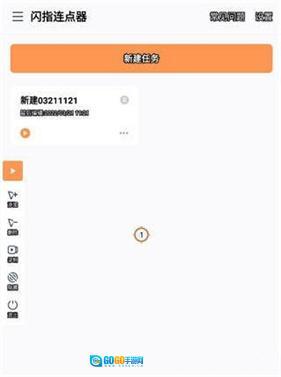
点击首页的「+新建任务」按钮,然后选择「手动添加」或者「脚本录制」模式。
手动添加模式:
①点击屏幕选择首个点击位置
②重复操作添加更多点击点(最多支持10个)
③拖动位置点调整坐标,点击「保存」生成任务
任务执行与控制
切换至目标应用界面(例如游戏、微信),点击首页的「启动」按钮后,悬浮窗便会出现在屏幕边缘。
悬浮窗功能:
-开始执行任务
-暂停当前操作
-进入参数临时调整界面
任务完成后自动停止,或手动点击「停止」按钮终止。
闪指连点器版具备一键录制与回放自定义操作流程的功能,不管是游戏挂机刷资源、电商抢购,还是自动化测试,都能借助预设脚本让双手得到解放。它体积小巧,不会占用过多内存,兼容Android7.0及以上系统的主流机型,无需Root权限,通过无障碍服务就能完成操作。