MotionPro安卓版是一款面向企业的内部资源访问办公软件,其安卓客户端需搭配ArrayAG系列服务器使用,能助力企业用户在无线网络环境下安全、快速地访问企业内网资源。该软件操作简便且功能丰富,可帮助用户更高效地调用内网资源、提升工作效率,同时具备更高的安全性。此外,软件还提供企业级移动应用商店等服务,有需要的用户可前往87G网获取使用。

1、可以离线使用,只在注册时需要联网。
2、动态口令,30秒变换一次,安全更有保障。
3、动态密码可适用于ArrayAG的全部客户端。
1、支持用户自定义添加、修改站点,也可对不需要的站点执行删除操作。
2、动态密码每三十秒实时更新一次,能最大程度保障个人隐私安全。
3、只需点击密码即可直接复制,并且能快速粘贴到其他客户端。
4、所有密码均为一次性使用,每三十秒自动更新一次,以此保障密码的动态安全性。
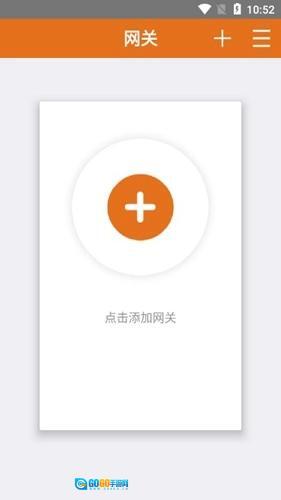
1、安装好本的motionpro,点击添加网关!
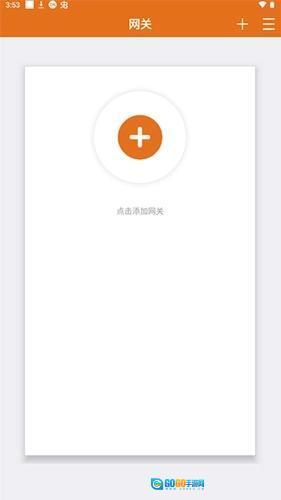
2、接下来进行配置操作,核心设置项为网关和用户名(通常是学号),标题可自行填写,其余设置无需调整(端口默认443即可,一般不会变动)。
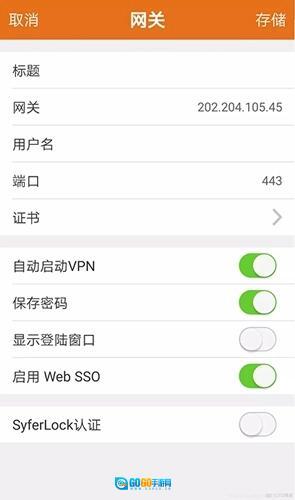
对于网关的获取,可先进入校园网登录界面,输入用户名(即学号)和密码完成登录,此时页面网址会转变为域名形式,例如图中所示的202.204.105.45,通常情况下,通过这种方式得到的就是网关。
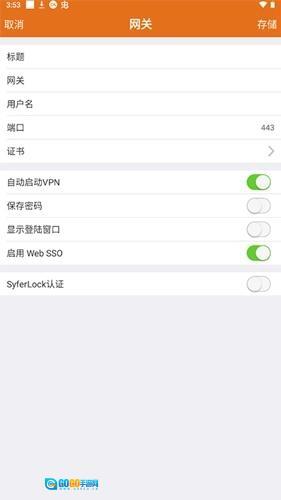
3、最终的配置界面如下所示,完成相关设置后直接点击右上角的存储按钮即可。
4、接着进行登录操作,首次登录时可能会弹出证书错误的提示,直接点击继续就能跳过。之后会进入认证界面,在对应位置输入校园信息门户的密码,再点击登录按钮就可以完成操作了。
5、若登录成功,手机状态栏会出现相应图标,此时打开任意浏览器并切换至桌面站点,就能便捷访问学校教务网站查询成绩。
1、并安装:首先,您需要在您的设备上并安装应用。
2、打开应用:安装完成后,打开MotionPro应用。
3、添加网关:在应用里,点击“+”号或者对应的添加网关选项,这样就能让您输入网关信息了。
4、设置网关参数:进入添加网关的页面后,您需填写如下信息:
标题:可根据自己喜好填写。
网关:需填写具体的网关地址,例如123.124.19.49或者106.38.124.100,实际地址可能会根据学校或服务提供商的不同而有所差别。
用户名:通常使用学号或工号。
其他信息:可根据实际需求填写端口号等其他相关内容(若存在此类信息)。
5、保存并登录:填写完网关信息后,点击保存按钮。接着点击登录,输入用户名和密码(一般和校园门户的密码一致)。首次登录时,可能会出现服务器证书不被信任的提示,此时需点击“继续,并不再提示”或其他类似选项来继续操作。
6、授权与连接:依据设备的具体设置,您或许需要借助指纹或密码来完成授权操作。待授权完成后,连接应能顺利建立。一旦连接成功,您便可如同日常上网一般使用校内的各类资源了。
请注意,具体的操作步骤与选项设置可能会依据设备类型(如iOS或Android系统)以及所使用的服务提供商的不同而存在差异。建议您严格遵循自身设备及对应服务提供商给出的指引来开展操作。
1.提供应用级SSL与设备级的3层SSL,以更优地保障网络安全。
2.支持Radius,Ldap,SMX,证书等多种认证方式。
3.支持访问Web,远程桌面等企业内网资源。
4.搭建企业级移动应用商店,方便企业在内部发布移动应用。
5.配备MDM功能,能更有效地保障企业移动设备的安全。
1、即便处于完全离线的状态,没有网络也没有wifi,动态密码依然会实时更新。
2、全新的动态密码形式能够有效保护各类账号的隐私安全,避免信息泄露问题的发生。
3、对密码系统进行了优化,新增密码复制功能,可有效避免用户因忘记动态密码而需重新复制的情况。
v3.0.27:
1.发送日志支持Android7.0及以上版本。
2.修复若干bug。