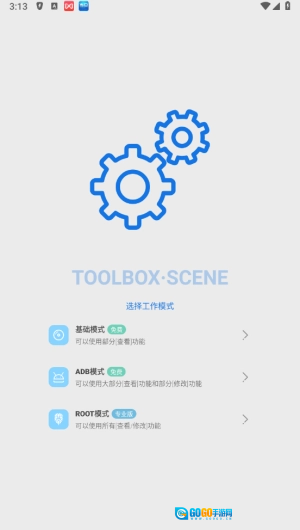
Scene工具箱最新版是一款面向追求极致性能与系统掌控力的安卓用户的综合性高级系统优化工具。作为功能强大且高度集成的第三方专业级应用,它旨在突破安卓系统原生功能的限制,深度挖掘设备硬件潜力,为手机发烧友、极客玩家及技术爱好者提供一套全面、灵活且高效的系统管理解决方案。该工具箱整合了系统调试、性能监控、资源调度、硬件信息检测与深度设置优化等多项核心功能,打造了一个全方位的设备管理平台。
1、屏幕检测
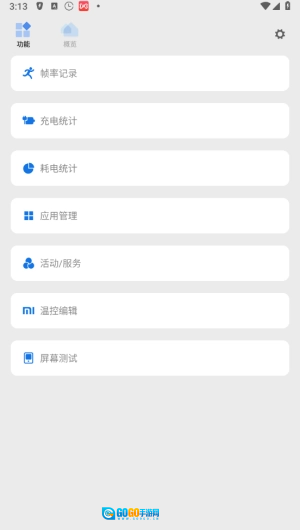
屏幕检测工具能够迅速排查新机是否存在坏点或色彩偏差问题,有效助力设备状态评估。
2、模块重构
我们对核心模块进行了深度优化,优化内容覆盖了自动任务调度、应用行为识别、充耗电分析、帧率监控等功能模块。
3、功能分层
完整功能需激活专业版才能解锁,未付费用户也能限时体验所有高级特性,或者在基础模式下使用。
1、一键配置
支持批量勾选应用并设置专属运行模式,智能匹配不同使用场景,兼顾流畅体验与高效操作。
2、界面随心
提供“调节风格”功能,可自由调整界面样式与功能布局,贴合个人审美与操作习惯,打造专属操作空间。
3、多档性能
支持节能、均衡、极速等多种模式的快速切换,无需复杂设置,性能可随需求灵活调整,响应更为迅捷。
4、智能调度
依据电量情况自动切换至省电模式或高性能模式,电量偏低时能延长设备续航时长,电量充足时则可充分释放强劲性能,以此达成智能高效的能效管理。
5、稳定优化
修复了API变更引发的MIUI相册和系统更新界面异常问题,同时优化了性能监视器悬浮窗的尺寸,使其视觉效果更舒适。
1、智能进程清理:应用退出后会即时清理对应的相关进程(部分进程可能自动重启),从而有效释放系统资源。
2、切换即清理:在切换应用的同时系统会自动清除缓存,尽管会稍微增加一点电量消耗,但能明显提升可用内存空间,让系统的响应速度变得更快。
3、安全缓存回收:仅对内存缓存进行清理,不涉及磁盘文件,能够高效释放闲置资源,确保系统保持轻快稳定的运行状态。
4、深度ZRAM优化:支持依据内核情况调整ZRAM容量,尽管响应速度会略慢一些,但能够深度回收内存资源,有效提升内存利用率。
5、分辨率适配提示:当前版本重点适配1080p设备,高分辨率机型建议谨慎使用,以防因兼容性问题引发崩溃或显示异常情况。
需要软件:Scene,Shizuku或黑阈
方法一
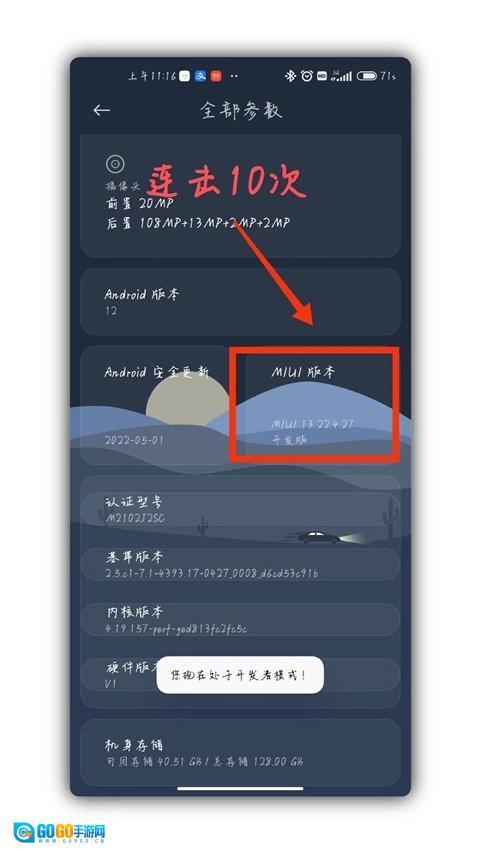
首先,我们依次打开设置、我的设备、全部参数,然后连续点击十次MIUI版本,此时屏幕上会显示“您现在处于开发者模式”的提示。
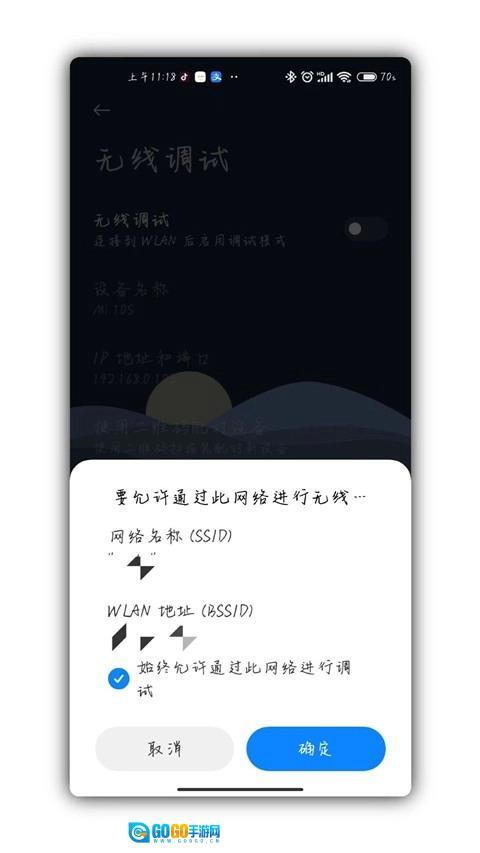
回到设置主界面,进入更多设置选项,找到开发者选项,在调试板块中选择无线调试功能,将其开启,然后点击允许通过当前网络进行无线调试。
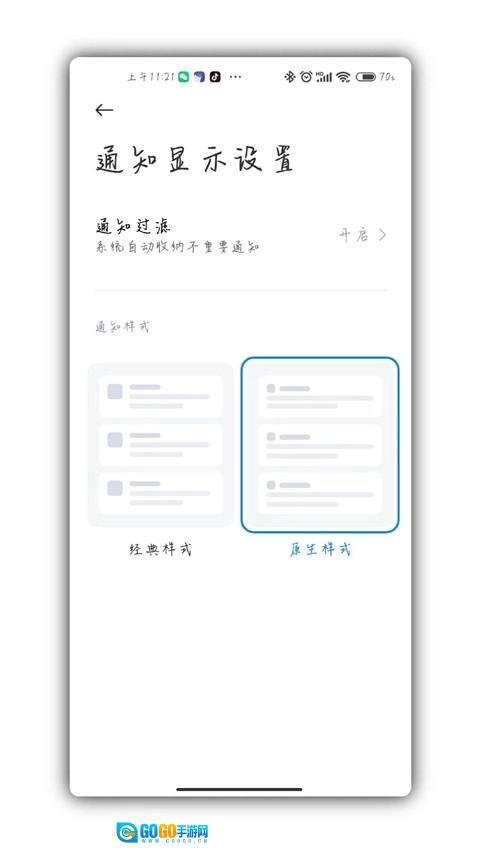
再次回到设置主页面,找到通知与控制中心,进入通知显示设置,选择原生样式。
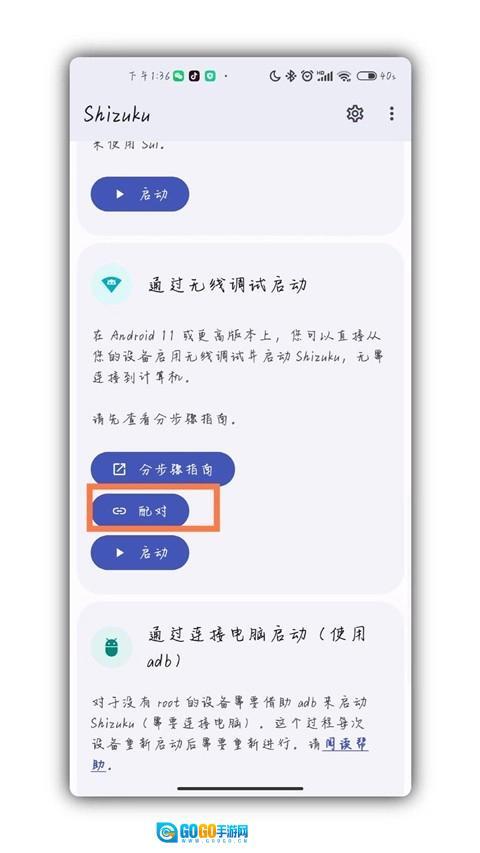
接下来我们打开“Shizuku”,找到“通过无线调试启动”这个选项,然后点击“配对”按钮。
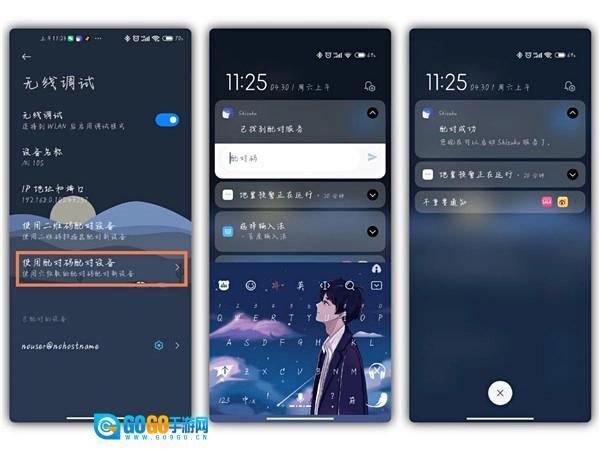
接下来依次进入设置-更多设置-开发者选项-无线调试,点击“使用配对码调试”并记录下配对码,随后下拉通知栏,找到“Shizuku”推送的配对通知,输入刚才记下的配对码,完成后页面会提示配对成功。
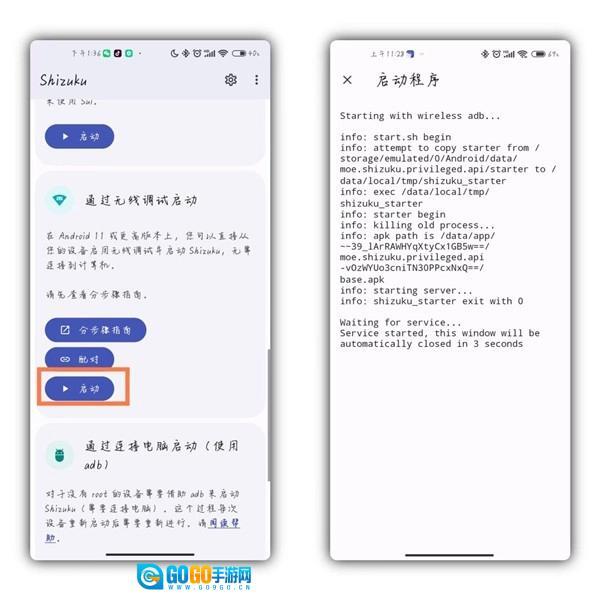
回到Shizuku的主界面,点击“启动”按钮,启动成功后,启动页面会在3秒内自动关闭。
最后我们打开Scene,选择ADB模式,接受风险并点击同意继续,允许Scene使用Shizuku,之后我们就可以使用监测软件啦。
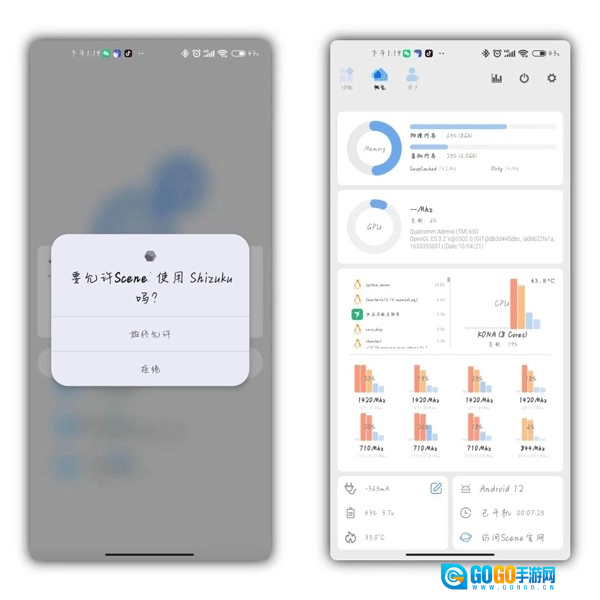
方法二
我们打开黑阈,点击开发者选项,找到无线调试。
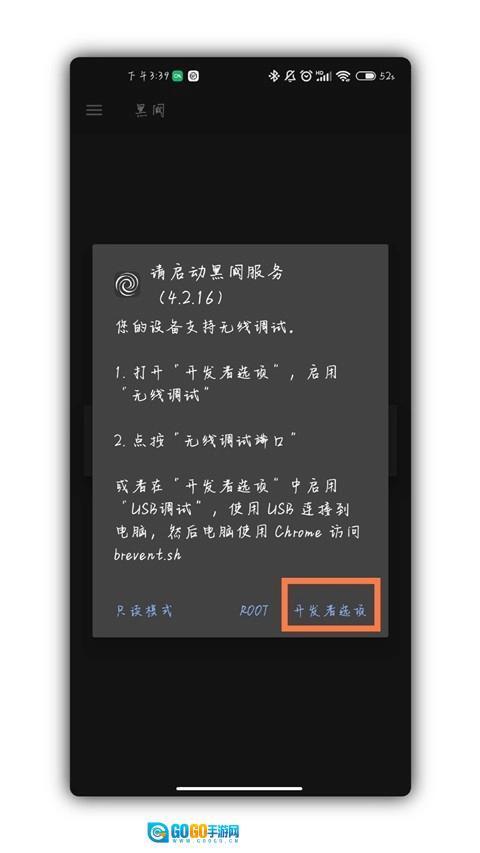
接下来把设置与黑阈进行分屏操作,点击无线调试端口,输入配对码,要是出现“正在检查黑阈服务”的提示,就说明操作成功了。
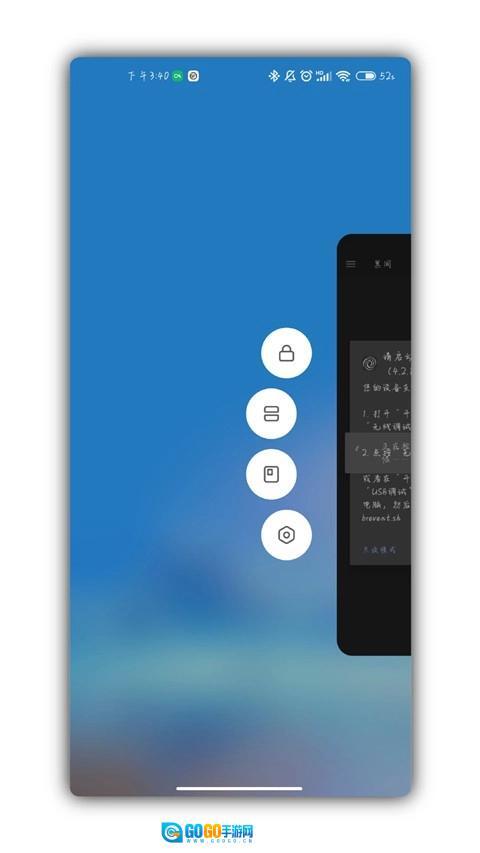
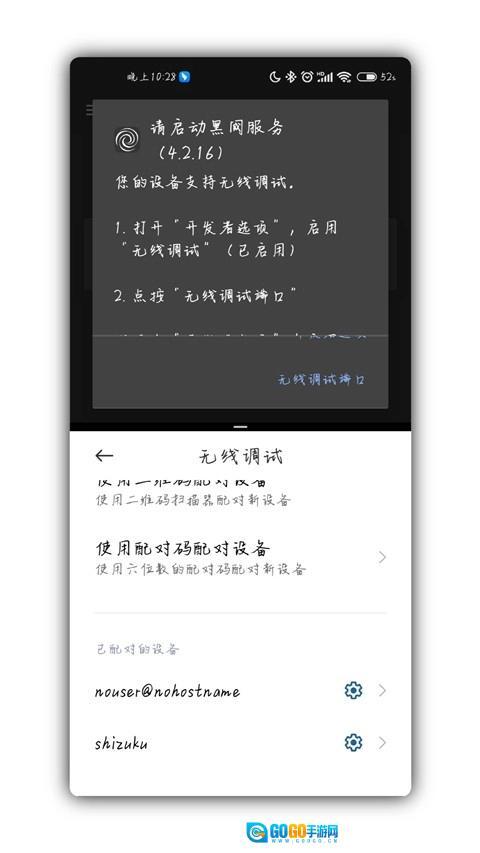
接下来我们点击左上角的设置选项,找到执行指令的入口,把“sh /data/user/0/com.omarea.vtools/files/up.sh”这段内容复制下来,再到黑阈里执行该指令。如果执行后看到“Scene-Daemon OK!”的提示,就说明操作成功了。
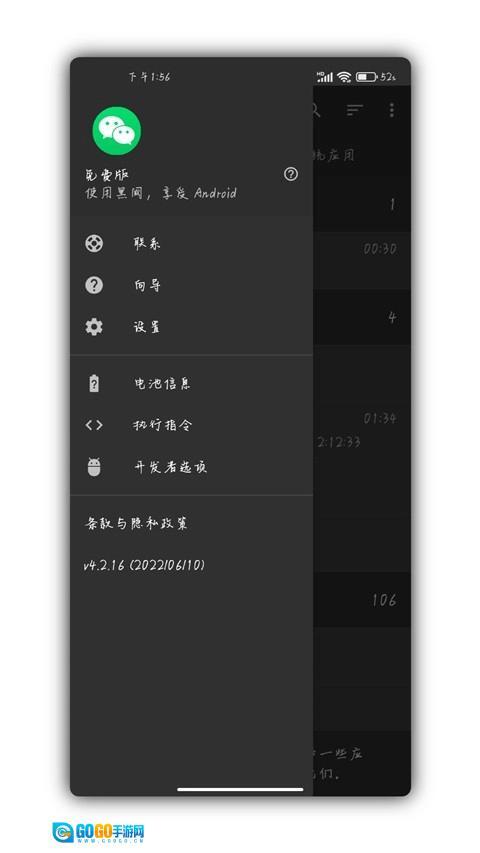
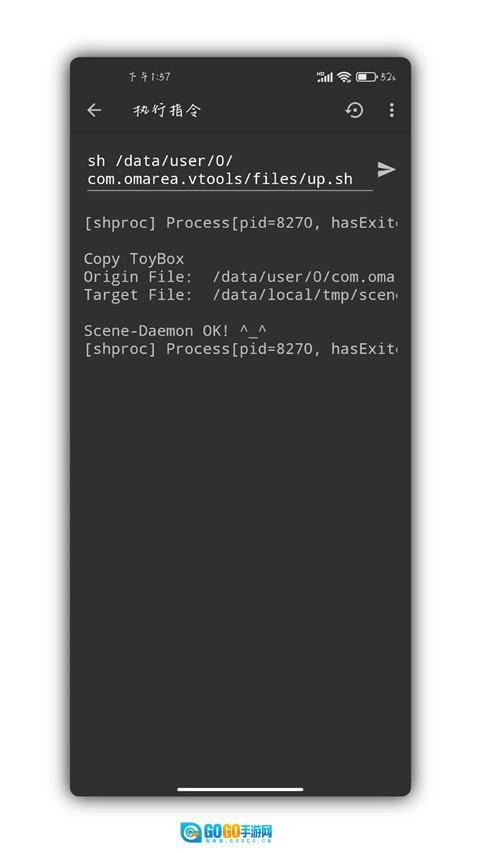
之后我们回到Scene界面,选择ADB模式,就能开始使用了。
1、智能性能调节:依据应用的实际需求,动态适配CPU/GPU的运行性能以及屏幕亮度,在保障流畅使用体验的同时,实现续航能力的优化提升。
2、刷机与备份功能支持:可对Boot和Recovery镜像进行刷写与备份操作,便于系统调试及恢复,因此受到开发者的广泛青睐。
3、应用管理升级:新增卸载、冻结、隐藏等功能,营造更安全、清爽的使用环境,增强隐私防护。
4、内存灵活配置:支持自定义压缩内存与虚拟内存参数,以此提升后台应用留存效果及多任务处理表现。
5、性能精准调控:通过对系统参数进行精细化调节,在有效降低功耗的前提下,同步提升响应速度,从而适配多样化的使用场景。
Scene工具箱配备了多项高级调试功能,可对系统隐藏设置进行深度调整,以满足个性化定制和性能优化的需求。无论是日常设备维护、性能测试,还是系统调校与故障排查,用户都能从中获得专业级的支持与帮助。