Autodesk SketchBook安卓版是一款专为绘画打造的专业绘图软件,该软件实现了三端互通,用户能够随时在不同设备间切换使用。作为一款在国内外都广受赞誉的软件,它拥有近200种画笔以及海量色彩,助力用户绘制出精美画作。感兴趣的朋友们,快来体验吧!
Autodesk SketchBook安卓版有两个版本。其一为免费版,软件配备了数十种画笔等功能;其二是会员版,开通会员能享有更多功能。不过,要是仅进行简单绘画,免费版的功能已然足够,无需开通会员,会员版相对更适合专业人士。
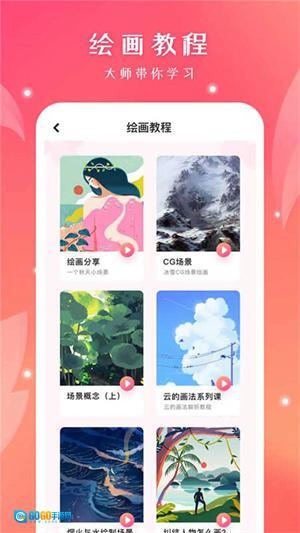
把您的素描精心雕琢,升华为插画艺术。
再也没有别的应用程序,能够把您画在餐巾纸背面的涂鸦,转化为十足真实的杰作了。
在数字空间中运用熟知的工具
这里有铅笔、墨水、马克笔,还有多达190余种可定制画刷,这些画刷能够自由组合质感与形状。额外惊喜:深受专业插画师喜爱的Copic® Color Library。
严谨的创新(在您有需求之时)
借助传统的直尺与椭圆形尺,绘制出精准线条。亦或凭借具备16个象限区的辐射对称特性,以及能平滑线条、矫正形状的笔触预测功能,畅享奇妙的辅助效果(我们会为您严格保密)。
当灵感如泉涌般袭来时,即刻抓取那些闪现的创意。
最佳创意,是那些你未曾忘却记录下来的创意。
瞬间从纸上变为数码
你设备上的相机能够变身为一台扫描仪。Scan Sketch能够导入你绘制在透明背景上的线条画,让其可以进行上墨与着色操作。
在您的全部设备上均可使用
无论您身处何方,手机总是如影随形。订阅SketchBook,为您的创意与艺术之旅一路守护。
感觉这并不像是常规工作所具备的工作流程。
无论是在SketchBook中开启工作,还是用SketchBook完成收尾,您都可以自由选择,挑选最契合您工作流程的方式。
PSD可在所有设备上实现兼容。
您可将作品导出为JPG、PNG、BMP、TIFF以及——毫无疑问——PSD文件。其中,分层的PSD文件能够完整保存(支持导入与导出),涵盖层名称、组以及混合模式。
设计师最好的朋友
无论是设计师、建筑师,还是汽车与工业设计师,都借助SketchBook来迅速地重新阐述并沟通他们的创意。
高级版功能(可通过应用程序内购买获取,SketchBook Pro 会员可免费使用):
完备的画笔库:涵盖100余种预设的铅笔、钢笔、画笔以及马克笔。
合成和涂抹画笔集。
全面的Copic颜色库。
更多图层。
具备18种图层混合模式的全面图层控制。
高级选择工具,包含框选、套索、魔棒。
渐变填充工具包含线性渐变与径向渐变。
免费功能:
全屏幕的工作空间以及简洁规整、井然有序的用户界面。
为您提供超10种预设画笔,其中涵盖可自定义的铅笔、钢笔以及马克笔,助您轻松获得自然的绘图体验。
合成压力感应。
借助高达2500%的缩放,能够把控艺术作品中最细微的细节。
完整的图层编辑器所容纳的图层数量最多为3个,混合模式最多有16种。
对称与比例变换工具。
自定义笔刷到底该怎么调整笔刷半径、透明度和旋转呢?
整个画面呈现为你的画布,即全屏幕的工作空间,搭配不显眼的用户界面。
选取10个以上预设笔刷,其中涵盖铅笔、钢笔以及标记,以此提供自然的绘图体验。
通过对艺术创作进行极为细致的把控,实现高达2500%的缩放,精准至每一处最微小的细节。
合成声压灵敏度
将您的艺术作品保存并存储到您的Dropbox账户中。
轻松整理速写本图片库中的素描,拥有多种视图选项、专辑功能以及灵活的订购方式。
注册一个免费的速写本账号,即可解锁图层编辑器、对称工具及更多功能。
先进的Pro Tools(应用程序内可花费3.99美元购买):
可从全面的画笔库中进行选择,该画笔库拥有超100个预设,涵盖铅笔、钢笔、记号笔以及画笔,其中还包含新的合成笔刷与涂抹笔刷。
通过全层控制,涵盖层分组、多层转换以及图层混合模式,让整体或部分的图像处理、转换与选择相较于以往变得更为轻松。
全Copic色库
优化升级的精密且先进的选择工具 - 可运用帐篷工具、套索工具或是魔术棒来选择项目
其他工作流程也有所改进,涵盖新的标尺参考线、先进的渐变颜色填充等内容。
如果文件被移动
若把TIFF文件挪动到设备上的其他文件夹,Sketchbook Gallery将无法找到该文件。点击Sketchbook库中的预览会生成“糟糕”提示,原因是链接的TIFF文件未处于Sketchbook所预期的位置。
故障排除:
您能够把TIFF文件重新移至/Autodesk/SketchBook3文件夹,以此恢复与Sketchbook Gallery的连接。
如果文件被删除
若从Android照片库或文件管理器中删除TIFF文件,那么单击Sketchbook库中的预览时,会生成“糟糕”消息,原因是已手动删除了链接的TIFF文件。
故障排除:
您得从照片库的垃圾箱里把照片恢复过来。
请注意:在Android系统中,已删除的文件一般会在30天后自动从垃圾箱里清除,且删除后无法恢复。
如果文件被重命名
要是您在Android照片库内对Sketchbook TIFF文件进行重命名操作,那么这会导致它与Sketchbook库的连接中断,而且该文件看起来就像是从Sketchbook中消失了一样。
故障排除:
在待恢复文件的Android照片库详细信息里,查看重命名后的TIFF是否仍留存于/Autodesk/SketchBook3文件夹中。若存在,那么就前往Sketchbook > Preferences ,并运用Gallery Image Recovery工具。
这会识别出文件夹里全部未连接的TIFF文件,并把它们恢复至名为“Recovered”的新文件夹内的Sketchbook Gallery里。
或者,您可恢复TIFF的原始名称,借此恢复与Sketchbook Gallery的连接。其原始名称与PNG图像一致,仅末尾的文件扩展名有别。如此操作便能恢复与Sketchbook Gallery的连接。
运行Gallery Image Recovery工具之后,前往您的Sketchbook Gallery,点击标题以展示您的文件夹。所有恢复的图像都会出现在一个名为“Recovered”的新文件夹里。
一、怎么导入图片?
1. 导入图片的功能位于节目界面的右上方,只需点击“图片+”图标,即可开始导入图片。
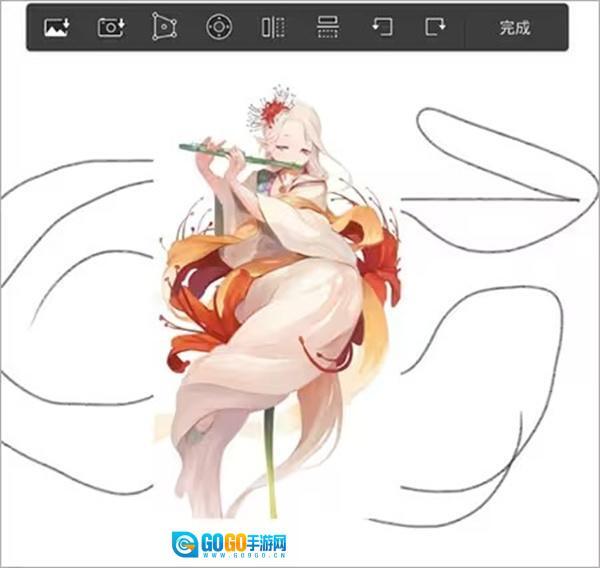
2、从相册中挑选一张准备导入的图片,接着做相应调整,如移动、拉伸以及裁剪。
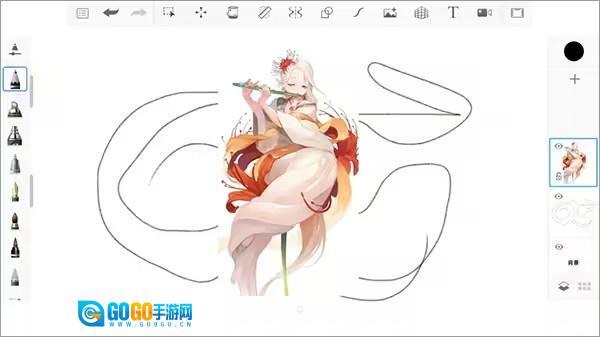
3、图片如此便十分便捷地导入了。
二、怎么上色?
1、为便于上色并防止线稿被污染,我们需先新建空白图层,然后再进行上色。具体操作是点击图层栏目里的加号,即可新建空白图层。
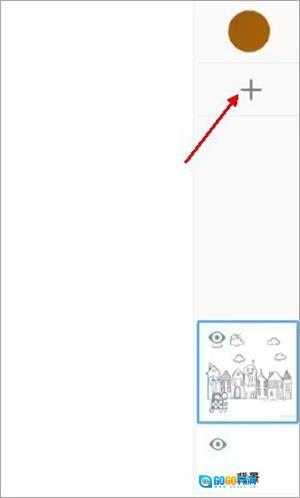
2、接着,在确定好使用的笔刷和颜色后,就能够开始进行上色了。
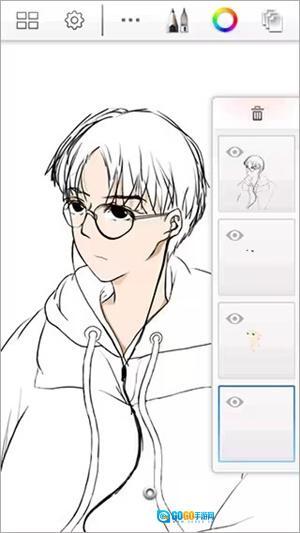
3、最终呈现的效果如图所示,利用图层叠加上色的方式,能够获得十分理想的效果。
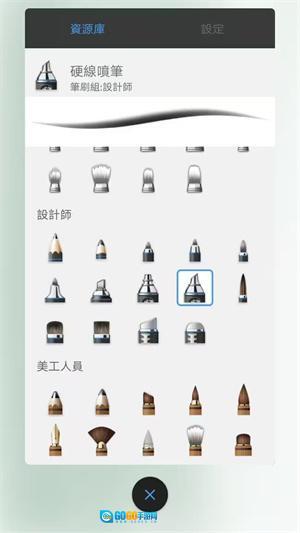
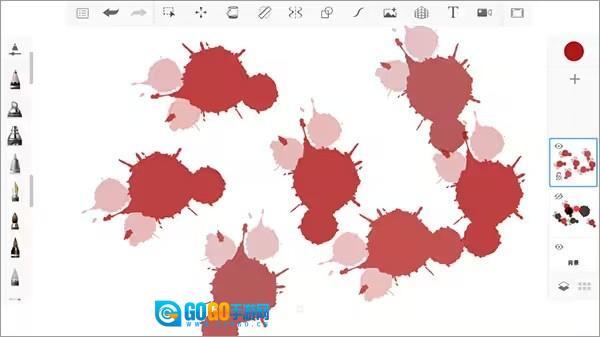
三、如何使用笔刷做出血的效果?
1、第一步,我们选取左边的笔刷功能。
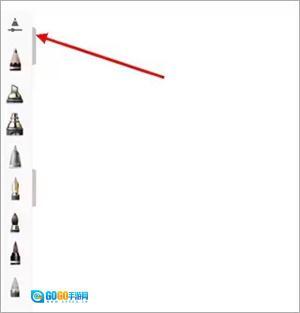
2、接着向下滑动页面,便能看到飞溅的效果。这类笔刷十分适合用于打造血迹效果。
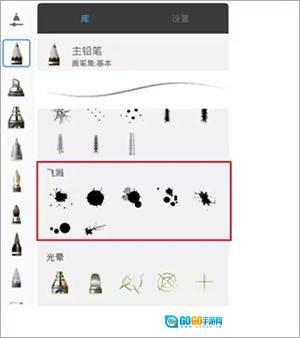
3、把颜色调整至恰当的红色,这样刷出来就能呈现出血的效果了。