公司门户是微软(中国)有限公司推出的企业办公云服务应用,使用该应用需用户自行订阅Microsoft Intune,并持有公司在系统内配置的专属账户,其安全与保密性能表现优异。通过这款应用,用户不仅可以查阅部门同事的工作进展及联络方式,还能便捷访问企业资源,在线查看和管理所有已注册设备,是企业用户提升办公体验、享受高效服务的得力工具。
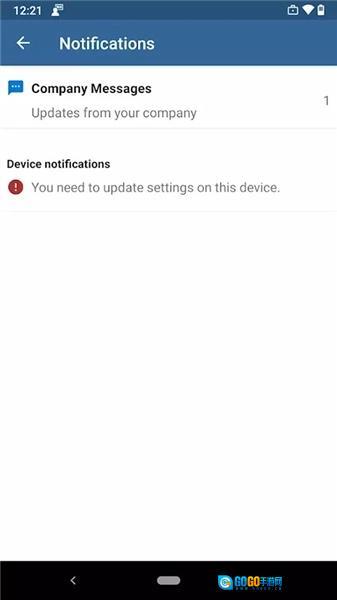
•注册以访问公司资源
•浏览并安装公司应用
•查看IT部门的联系信息
•更改工作帐户密码
•取消注册或远程擦除设备
公司管理
1.查看IT部门的联系信息
2.更改工作帐户密码
3.取消注册或远程擦除设备
4.注册以访问公司资源
5.浏览并安装公司应用
SCCM或Intune管理控制台:
1.选择性擦除
2.完全擦除
3.远程锁定
4.密码重置
5.新的或更新的应用部署
Intune公司门户网站:
1.重置设备
2.设备密码重置
3.移除设备(本地和远程)
Android适用的Intune公司门户应用:
1.移除远程设备
2.安装可用的业务线应用
3.重置设备
在注册过程中,系统或许会让你挑选一个最契合你使用设备方式的类别。公司的支持人员会依据你的选择,来核实你所拥有访问权限的应用。
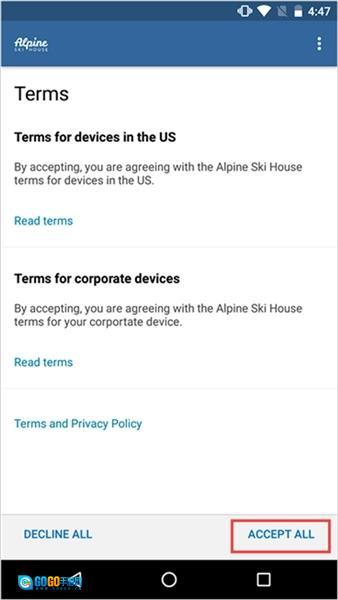
1、打开公司门户应用,使用工作或学校账户登录,若系统提示需接受组织的条款与条件,点击“全部接受”即可。
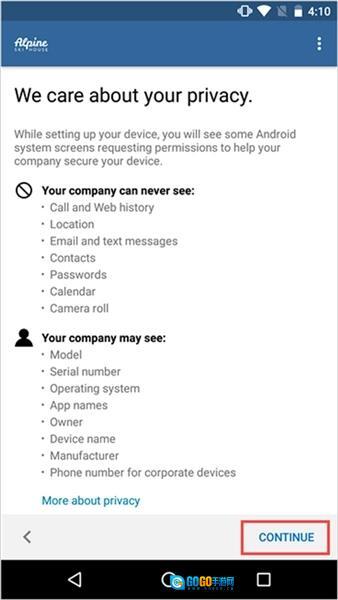
2、查看组织能够查看以及不能查看的内容,接着点击“继续”按钮。
3、查看后续步骤中的预期内容,之后点击“下一步”按钮。
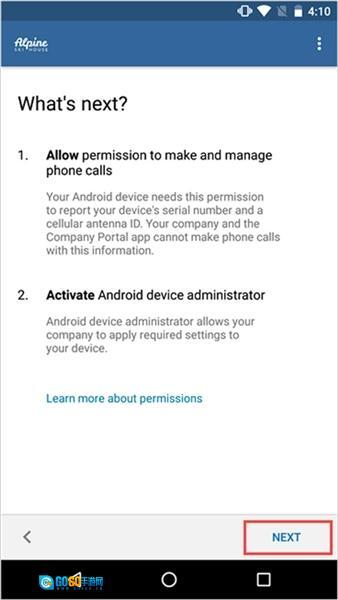
4、依据Android系统的版本差异,系统或许会弹出提示,请求你允许访问设备的部分功能或数据。这些提示是Google所要求的,其控制权并不在Microsoft手中。
点击“允许”获取以下权限:
允许公司门户拨打和管理电话:此权限允许设备与组织的设备管理提供商Intune共享其国际移动工作站设备标识(IMEI)号码。允许此权限是安全的。Microsoft永远不会拨打或管理电话。
公司门户请求访问联系人权限:该权限用于公司门户应用创建、使用及管理工作账户。授予此权限是安全的,Microsoft绝不会访问你的联系人。若拒绝,下次登录公司门户时仍会收到提示;若想关闭此类提示,可选择“不再询问”。如需管理应用权限,可前往设置应用>应用>公司门户>权限>手机进行操作。
5、激活设备管理员应用。
公司门户要安全管理设备,需具备设备管理员权限。激活应用后,组织能识别多次解锁设备失败等潜在安全问题,并采取相应的应对措施。
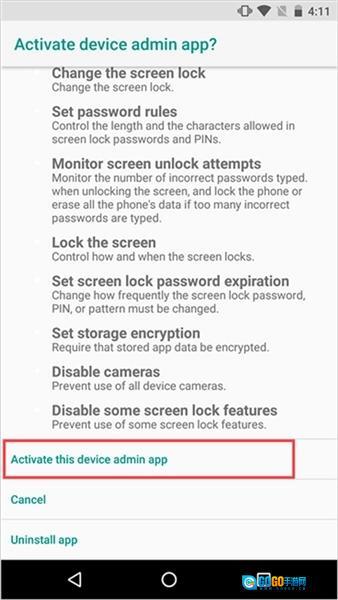
备注
Microsoft无法控制此屏幕上的消息内容。我们注意到,这些措辞可能显得较为强硬。公司门户无法设定与组织相关的限制及访问权限。若您对组织使用应用的方式存有疑问,建议联系IT支持人员。您可以前往公司门户网站,查询组织的相关联系信息。
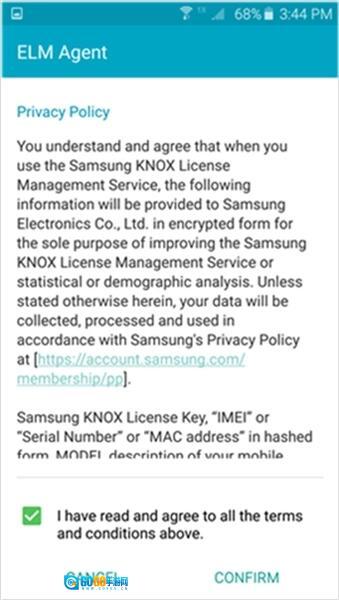
6、设备开始注册。
若你使用的是SamsungKnox设备,系统会提示你先查看并确认ELM代理隐私策略。
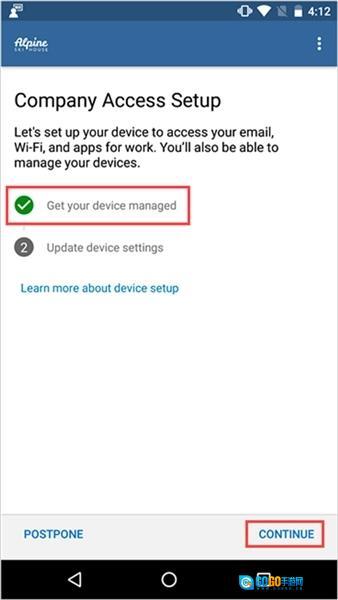
7、进入“公司访问设置”界面后,先确认设备是否完成注册,之后点击“继续”按钮。
8、组织或许会要求你更新设备设置。点击“解决”来调整相关设置,待设置更新完成后,再点击“继续”。
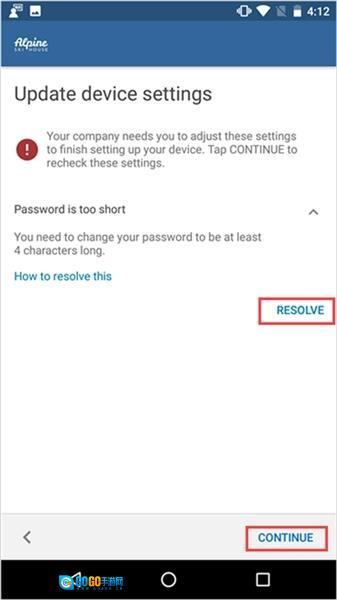
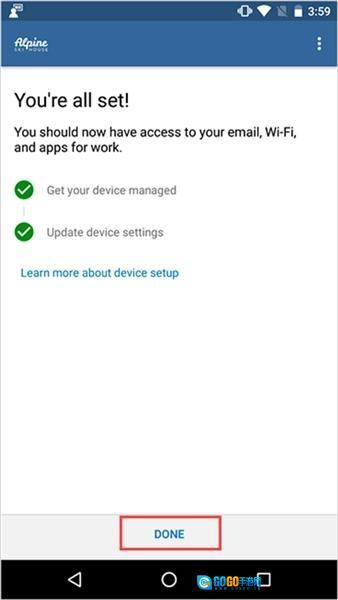
9、设置完成后,点击“完成”。
v5.0.6826.0:
为您优化了体验细节。