《水星WiFi》是深圳市美科星通信技术有限公司开发的水星路由器设备管理应用,通过该软件能够对水星路由器进行管理,支持灵活设置上网限制、防蹭网、添加黑名单、重启路由器等功能,同时也可进行IP与MAC绑定、LAN口配置、DHCP服务器设置等操作。
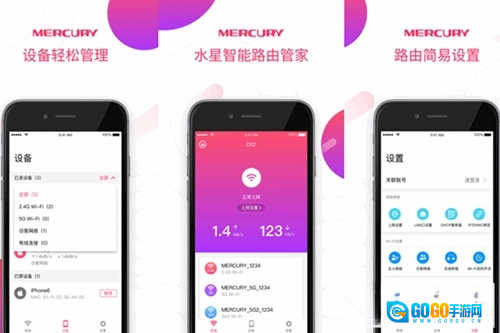
水星WiFi是专为自家水星路由器打造的配套应用,主要用于管理和配置MERCURY云路由器,支持远程与本地双重管理模式。借助这款软件,用户能更轻松地设置名下WiFi网络,享受更便捷舒心的网络服务体验。此外,它还能实时监测家中网络连接状态,用户通过客户端即可随时排查网络故障、拦截蹭网设备,甚至远程调控网络及路由器状态,堪称网络管理的得力工具。
默认用户名:admin
默认密码:admin
尝试输入登录密码
要是您确实忘记了自己设置好的密码,那就只能将路由器恢复到出厂设置,不存在超级密码这一说法。
在进行恢复出厂设置前,建议先尝试输入可能的管理密码。我司路由器有两种登录类型,您可尝试输入对应的管理密码,具体如下:
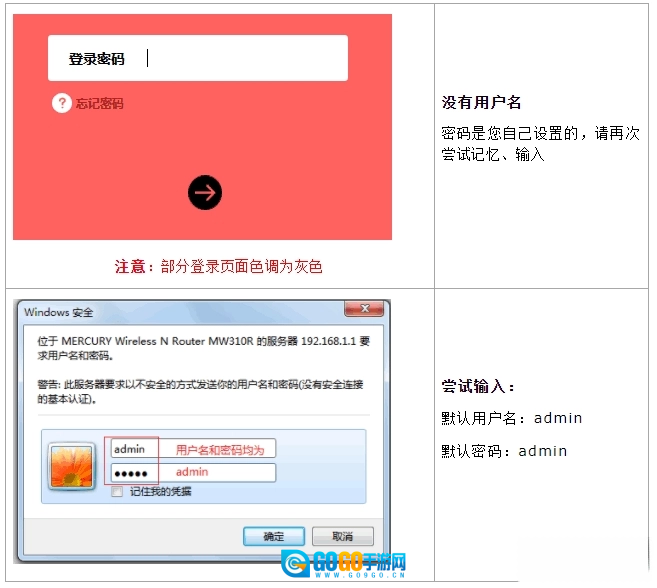
要是输入后出现密码错误的提示,您可以将路由器恢复至出厂设置,这其实就是对路由器进行复位操作。
把路由器恢复出厂设置
在路由器机身背面的接口区域找到Reset复位键(部分路由器的复位键是按钮形式),参考下图:
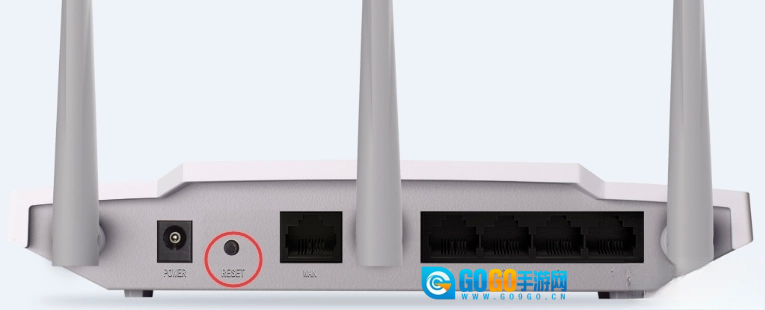
设备通电时,用回形针、笔尖这类尖细物品按住RESET小孔里的按键,保持5到8秒,直到系统状态指示灯快速闪烁5次,之后再松开RESET键。
关于复位路由器的疑问,请您参考疑问解答。
恢复出厂设置后重新设置
执行复位操作后,路由器会恢复到出厂默认状态,必须重新进行相关设置方可正常连接网络。
把前端上网的宽带线插到路由器的WAN口,然后用手机搜索并连接路由器的无线信号。这里以支持多频合一功能的双频路由器为例,大家可以在路由器底部的标贴上找到它出厂时的无线信号名称,通常格式是MERCURY_XXXX(其中XXXX对应的是路由器底部标贴MAC地址的后四位)。
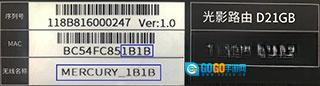
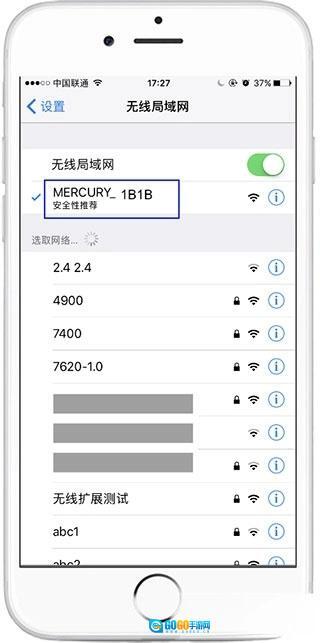
打开手机的无线设置界面,连接路由器出厂时自带的无线信号。这里需要注意:要是路由器是不支持多频合一功能的双频无线路由器,它默认会发出MERCURY _XXXX和MERCURY_5G_XXXX这两个无线信号(其中XXXX对应的是路由器底部标贴MAC地址的后四位),选择这两个信号中的任意一个进行连接都可以。而单频无线路由器只会发射一个信号,信号名称是MERCURY _XXXX。
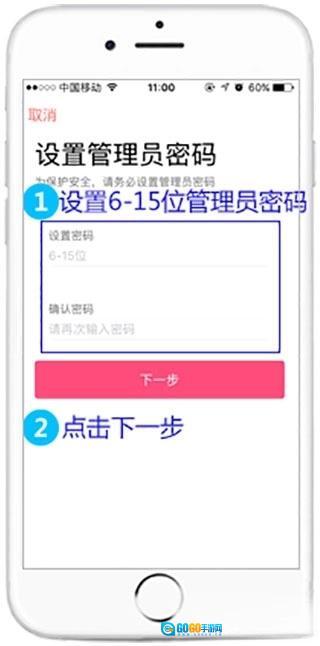
登录手机后,设置好管理员密码。接着打开已安装的水星WiFi应用,从中选择需要进行设置的路由器。首次登录路由器管理界面时,得先设置一个登录密码,之后每次管理路由器都要输入这个密码。为了安全考虑,不建议将密码设为123456、111111这类简单的弱密码,最好设置成有一定复杂度的,比如字母与数字组合而成的密码。
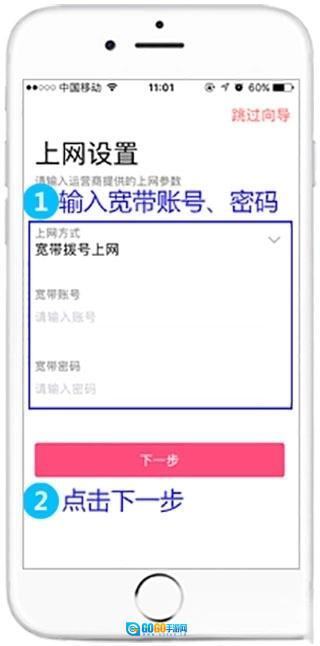
进行上网参数设置时,点击“确定”按钮后会跳转至相应页面,此时路由器将自动检测上网方式。若检测结果为“宽带拨号上网”,请在对应的设置框内准确输入运营商提供的宽带账号与密码,随后点击“下一步”。在此特别提醒:有76%的用户因输入错误的宽带账号或密码而无法正常上网,因此务必仔细核对输入的账号密码是否正确,尤其要注意区分中英文输入、字母的大小写以及账号后缀是否完整等细节。若对账号密码信息不确定,建议及时咨询宽带运营商。请严格按照向导的提示进行操作,若检测出的上网方式为“自动获取IP地址”,则直接点击“下一步”即可;若检测结果为“固定IP地址”上网,则需填写好对应的参数后再点击“下一步”。
进行无线参数的配置,接着进入无线参数设置界面,设定无线名称与无线密码,然后点击“下一步”。温馨提示:无线名称最好采用字母或数字,不太推荐使用中文(因为部分无线客户端可能搜索不到或者无法连接中文的无线名称);无线密码建议设置成具有一定复杂程度的,例如字母和数字组合而成的密码。
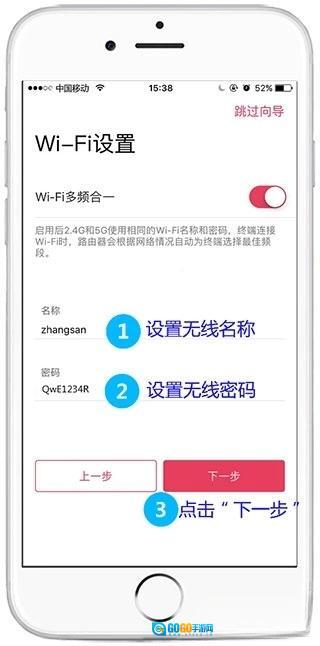
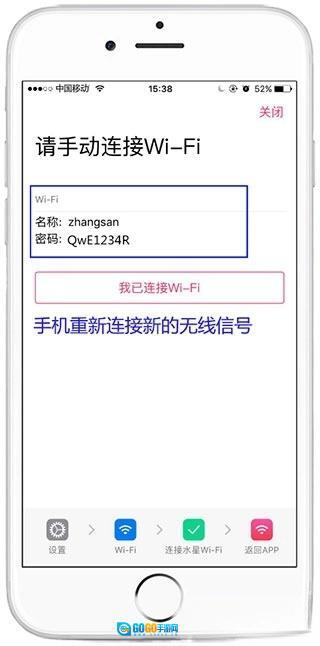
完成设置后,重新连接无线信号,路由器的设置就全部完成了。手机需要重新搜索刚刚设置好的无线名称,输入对应的无线密码,连接成功后就能正常上网。设置完成后,手机重新连接无线信号即可。至于其他无线终端,像手机、Pad这类设备,只要连接上路由器的无线信号就能上网;而台式机等有线终端,只需用一根网线把它们连接到路由器任意空闲的LAN口,也能实现上网,不需要再对路由器进行额外设置。
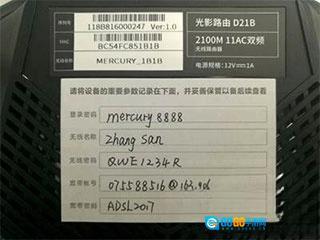
其他说明:路由器管理员密码和无线密码很容易忘记,为此Mercury路由器贴心的准备了一张小贴纸,建议您将设置的相关密码填写在随产品配送的“路由器参数记录标贴”上,并将标签贴于路由器底部,方便日后管理。
以上就是水星WiFi设置无线路由器上网的方法步骤,希望能对大家有所帮助。
一、【内网管理】
手机连接云路由器已配置完成的无线信号,输入路由器管理员密码后,即可进入管理界面。

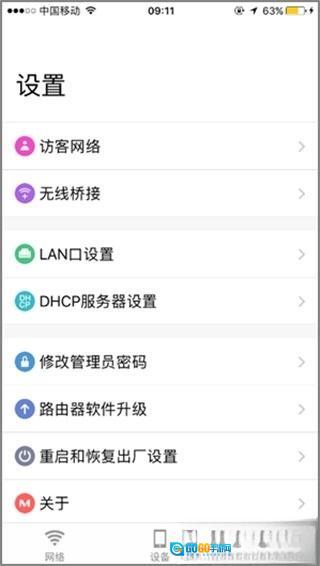
登录管理界面后,您即可依据自身需求对路由器的相关管理进行设置。
二、【远程管理】
当外网安装管理的手机连接上互联网后,打开水星WiFi应用,通过MERCURY ID进行登录操作。
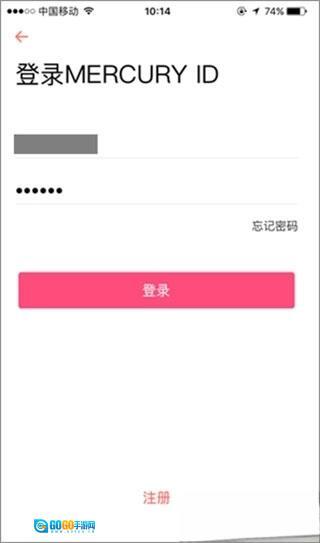
登录成功后,您就能查看路由器状态、主机状态等信息。不过像无线桥接、上网设置、LAN口设置、恢复出厂设置这类功能,目前只能查看相关参数,暂时无法进行管理操作。
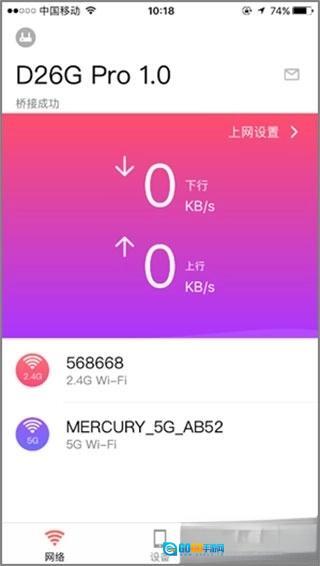
登录MERCURYID后,能够对已登录该MERCURYID的路由器进行远程管理。
本地管理局域网内的迅捷路由器。
实时接收路由器的实时状态消息。
管理已连接设备,支持一键禁用、限制上网带宽。
支持访客网络、无线桥接等高级功能。
水星WiFi是专门为水星路由器用户开发的无线设备管理应用。借助手机App,用户就能远程查看网络运行情况、管理已连接的设备、配置访客网络以及调节信号强度。其界面设计简洁明了,即使不用电脑,您也能轻松对家庭网络进行优化,享受到智能且便捷的路由器管理服务。