v720摄像头是一款支持24小时监控的视频摄像头应用,它能帮助你更好地实时监控公寓、别墅、商铺等场所的情况,还可以查看监控的历史录像;你能实时接收来自设备的异常警报,以便第一时间查看。该应用支持语音对讲功能,能让你与他人互动交流,实现更顺畅的对讲;同时支持视频回放,方便你轻松查看历史录像。此外,你还可以查看警报记录,浏览所有报警信息,也能将设备分享给家人,一同查看监控内容。
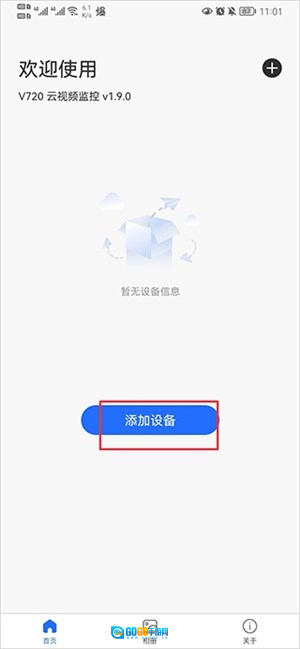
1、打开V720,在首页中点击添加设备
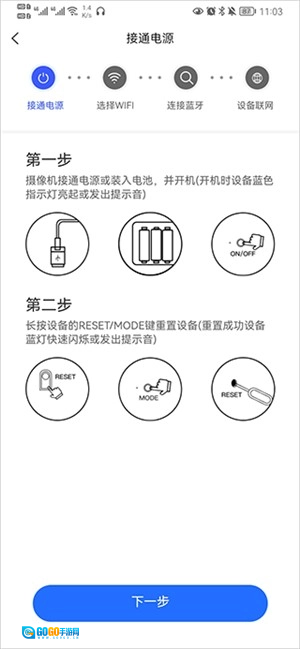
2、进入后,根据提示将设备开机
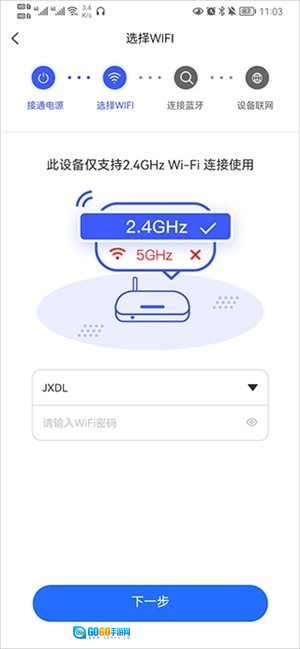
3、将与设备连接同一WiFi下
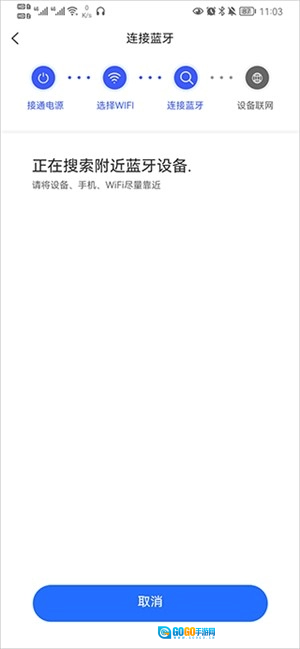
4、等待搜索设备并连接即可
1、支持自行添加设备,保证自己的摄像头设备能被便捷查看。
2、查看管业的消息通知,可以实时掌控异动的信息。
3、视频回放功能支持选择特定时间段的视频进行播放,能帮助你更顺畅地体验游戏。
1、具备十分便捷的连接方式,能让用户轻松、快速地连接到对应的智能摄像头
2、可以将摄像头绑定上去,这样就能实时查看摄像机当前的画面和回放内容了。
3、具备高清录制画质,您在查看监控设备时能够获取清晰的图像
4、您可以在此开启智能监控模式,这样日后查看家庭监控就会变得十分轻松。
1、实时视频
通过线上管理监控设备可以观看拍摄的实时视频画面
2、即时通讯
借助线上对讲功能可以和他人开展即时通讯,有助于提高沟通效率
3、及时警报
强大的侦测功能可以根据物体移动状态进行及时警报
4、智能回放
便捷的回放功能让用户回顾以往视频画面变得更加轻松。
5、多人共享
已具备便捷的设备分享功能,支持在线多人共享设备画面
6、运程操控
线上操控所有的监控设备能够让管理监控设备更加高效
V720摄像软件怎样删除好友分享?
你可以先打开我们分享的页面,接着长按那个联系人,之后点击删除按钮就可以了。
1、打开监控摄像机,点击设置的摄像头进入
2、进去后,点击图标,进入设置
3、点击图标,进入共享设置
4、点击图标进入,点击删除共享设备。
插了内存卡,没有录像,怎么处理?
(1)初次使用内存卡时,建议先进行格式化操作;具体步骤为:打开App首页,点击右上角的三点图标,进入设置页面,再找到录像设置选项,最后选择格式化TF卡。若在App内格式化失败,可在电脑上借助“分区助手”或其他同类软件对内存卡进行格式化处理。
(2)App首页--点击右上角三点图标--进入设置页面---找到录像设置选项,选择录像模式为全天录像,并开启录像开关。
等待30分钟后,可通过App依次进入“回放”板块,选择“卡回放”来查看录像回放。若想提前查看,也能通过关闭或开启录像开关的方式实现。
V720摄像摄像头离线,怎么办?
(1)首先检查摄像机的指示灯状态是否正常(绿灯常亮表示设备处于正常状态),若绿灯闪烁,可尝试拔掉网线,等待约5秒钟后重新插入,然后耐心等待摄像头上线(通常摄像头会在一分钟内自动完成上线)。
(2)若设备指示灯呈绿灯长亮状态,但界面显示离线,需先退出系统并重新登录以查看设备状态。若重新登录后问题依旧存在,则应拔插摄像机电源,再次确认设备状态。
(3)若上述所有操作均未能解决问题,建议先在客户端对摄像头进行解绑,随后长按摄像头的reset按键完成复位(reset按键需拧开二维码下方的螺丝才能看到),最后重新执行绑定流程。