画质兽助手是一款辅助工具,可优化用户体验,凭借智能化的画质优化与帧率提升技术,让用户能体验到120帧的超高清画质,增强画面的细腻度和动态效果。此外,画质兽还拥有闪退修复功能,通过参数调整和兼容性优化,能有效解决应用崩溃的问题。
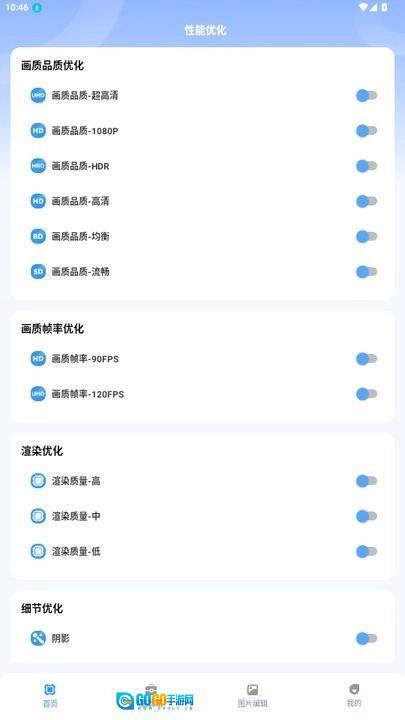
画质兽助手运用智能算法,可便捷调节各项细节参数,让画面的清晰度、色彩饱和度与细节丰富度均处于最优水平。用户能挑选不同的画质档位,开启或关闭阴影及抗锯齿功能,从而获得个性化的视觉感受。此外,该助手兼容众多版本,适配各类吃鸡游戏,保障玩家在不同场景下都能拥有出色的体验。
用户安装软件后,只需点击首页的画质帧率优化选项,选择120帧率并进行强力优化。接着,选择对应的区服,保存配置并开启即可。画质兽助手配备了多样的图片编辑功能,涵盖裁剪、滤镜、贴纸等,助力用户随时调整和修复截图,让每一张截图都能展现出最佳效果。
通过对系统资源的智能优化,画质兽助手能有效减少运行中的卡顿与闪退问题,让用户在使用过程中不受干扰。它具备强大的画质提升能力,可支持细腻的阴影和抗锯齿效果,使画面呈现得更加生动且真实。而闪退修复功能则为玩家营造了更稳定的使用环境,解决了因设备性能不足引发的崩溃难题。
一、打开并选择
打开“画质兽助手”应用,进入主界面。
在列表里找到你想优化的应用(像PUBG Mobile、和平精英、使命召唤这类),点击进入设置页面。
二、设置画质与帧率
画质设置
通常包括:画质等级:低、中、高、超高等
分辨率:支持多种分辨率选项(如 HD、FHD)
画面风格:标准、鲜艳、暗部增强等(可提升可视性)
帧率设置
可选择:30帧、60帧、90帧、120帧(具体帧率取决于设备的支持能力)
部分版本支持“强制开启超高帧率”功能
其他功能抗锯齿设置(AA)
阴影质量调节
视野FOV调整(部分版本支持)
自定义分辨率比例
三、启用设置并启动
在完成所有画质与帧率的相关设置后,点击“应用”或者“激活”按钮即可。
请耐心等待程序完成注入或修改操作,待系统提示操作成功后,您就可以返回桌面并打开目标程序了。
启动后,即可体验优化后的画质与帧率效果。