PDF处理助手是一款专为安卓手机打造的PDF文件处理工具。它支持上传PDF文件后一键提取文字并生成可编辑的Word文档;也能将PDF转换成图片格式,保存到本地随时查看。你可以上传多个PDF文件进行合并,还能自行添加水印;软件同时具备PDF加密和解密功能。此外,它支持在线浏览各类格式的文档,所有浏览记录会自动保存;编辑完成的文件可保存到软件中,自行设置标题后分享给微信或QQ好友,分享格式有链接和文件两种,可根据需求选择。快来体验这款软件,轻松便捷地处理PDF文档吧!
1、支持PDF页面提取功能,可快速提取当前文档内的文字,并生成其他格式的文件;
2、支持PDF转图片功能,能快速将PDF文档转换为图片格式,转换后的图片可保存至相册,方便随时查看。
3、支持在线添加水印功能,能为PDF文档设置水印以防止盗用。
4、支持对pdf文档进行加密与解密操作,既方便用户轻松使用文档,又可防止其他人员对文档进行编辑;
5、能够把编辑完成的文件分享给好友,方便好友在线查看文档里的内容;
6、支持一键上传本地文件,对其进行管理与编辑,且文件格式不受限制;
7、可对pdf文档进行任意操作处理,且整个过程完全免费,不产生任何费用;
8、页面简洁明了,操作流程简单易懂,只需选择所需执行的操作,即可上传文件并完成编辑。
9、可对pdf文件进行快捷处理,支持文字提取、加密、解密、转图片、加水印、合并等功能;
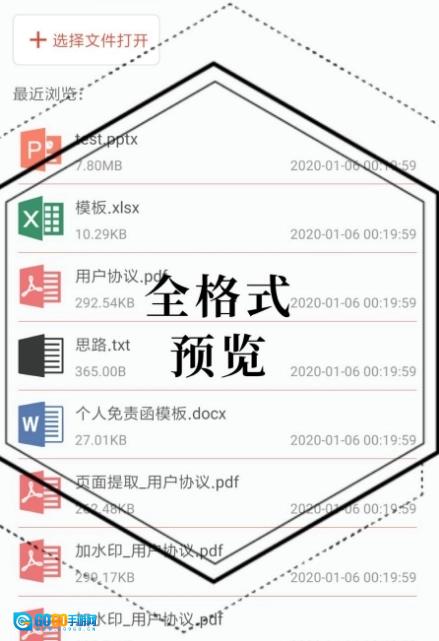
10、支持多种文档格式的打开与预览,并且能够随时查看最近预览过的内容;
11、在这款软件里能够在线管理多个文件,长按文件就能开展修改、分享等操作;
12、支持扫描版PDF文件的转换功能,仅需一键操作就能将其转换成Word文档;
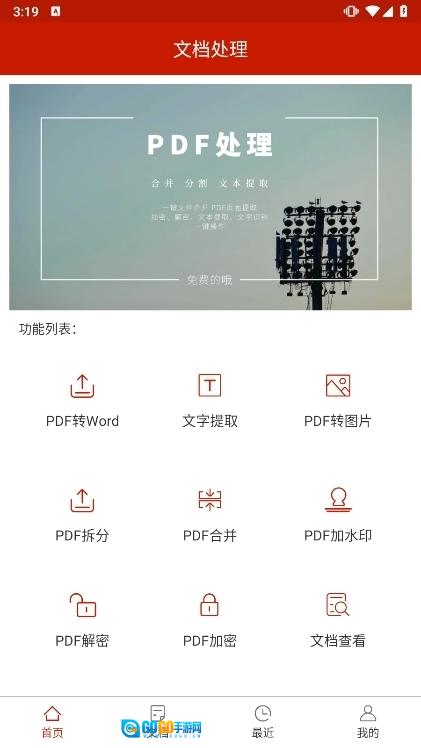
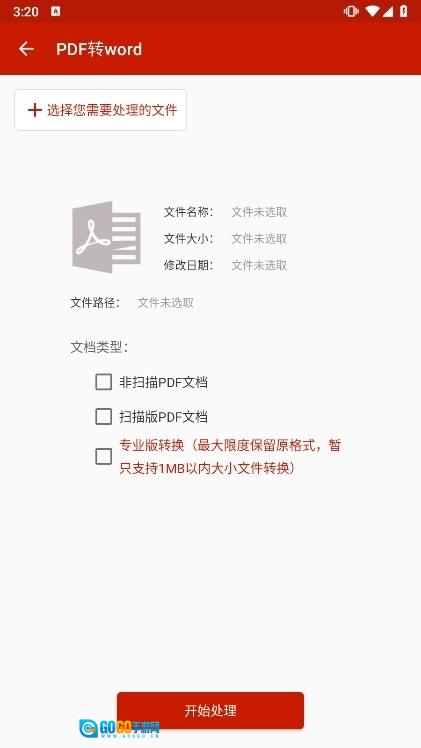
1、PDF转Word文件,一键即可完成转换,同时支持扫描版PDF文件的转换操作
2、简单、快捷、PDF文件一键处理
3、PDF页面提取
4、PDF页面提取
5、PDF加密
6、PDF移除密码
7、PDF内容文字提取
8、PDF格式转换
9、PDF内容转为图片
10、PDF增加水印
11、多种文档格式一键预览
12、支持一键打开word、ppt、xlsx等多种格式文件
1、多功能修正
该软件支持对PDF文件开展文本修改、图片添加、表格调整等各类操作,方便用户完成文件的修正与更新工作。
2、PDF转换
用户能够把PDF文件转换成Word、Excel、PPT等多种格式,这样就方便在其他应用里对文件进行修改和使用了。
3、批量操作
这款软件支持PDF文件的批量处理,能够同时对多个文件执行兼并、拆分、加密等操作,从而提升处理效率。
4、界面简练直观
软件的用户界面简洁直观,操作起来十分容易,哪怕是从未接触过类似产品的新手也能轻松上手。
5、高效处理
这款软件处理速度高效,能快速完成各类修正、转换及操作任务,为用户节省时间与精力。
6、数据安全保护
软件支持对PDF文件进行加密与解密操作,以此保障用户的敏感信息不会被未授权人员访问。
1、具备PDF文件转JPG图像的功能,同时支持为转换后的图像添加水印,能够对PDF内容起到有效的保护作用。
2、PDF处理帮手能够提前提取图像、文本以及选定内容,从而十分便捷地推进PDF中的内容处理。
3、您可以设置PDF安全密码,避免他人修改、查看或分享文件,充分保障PDF文件的安全性。
4、这款软件支持对PDF文档进行任意操作处理,而且整个过程完全免费,不产生任何费用。
5、该软件界面简洁,操作简单,选择需要进行的操作即可上传文件完成修改。
6、可快捷处理pdf文件,支持文字提取、加密、解密、转图片、加水印、合并等功能。
1、在本网站该软件,安装打开后即可开始使用
2、点击进入首页后,可选择的功能包括pdf页面提取、pdf合并、pdf加密、文字提取、pdf转图片等。
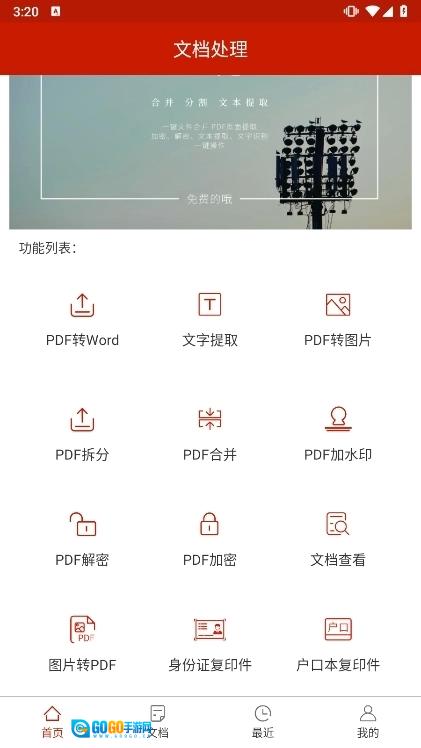
3、点击“文档”,即可查看近期处理过的所有文件,这些文件会按照最近操作的时间顺序排列。
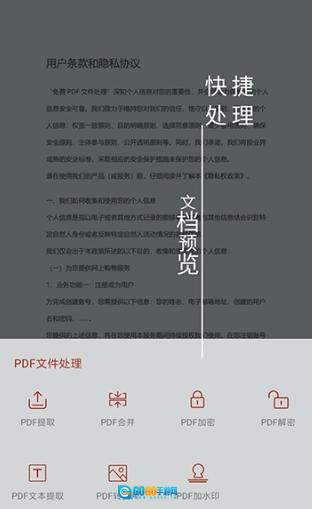
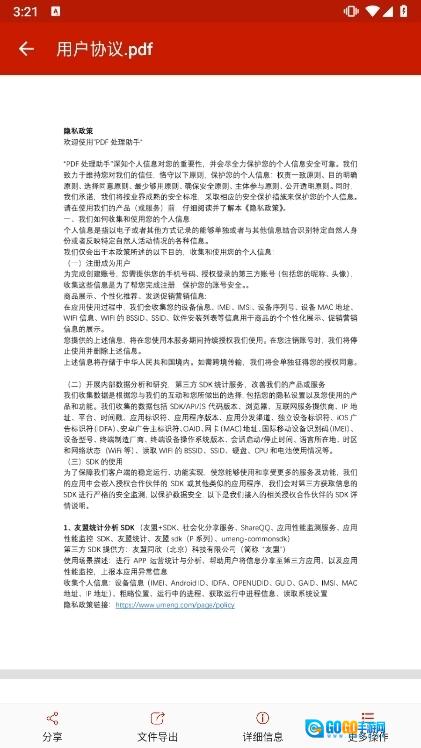
4、上传本地文件后,点击页面下方的区域即可弹出包含文件处理与文件操作功能的功能框
5、点击页面左上角的加号按钮,即可选择本地文件进行打开操作。
安装前先看手机型号
华为鸿蒙系统:若要安装第三方应用,需先关闭“纯净模式”或手动授予安装权限,否则系统会拦截安装包。
小米手机安装应用时,建议选择“允许单次安装”选项,这样可以防止系统自动拒绝安装操作。
其他安卓设备:要是安装没成功,可以试着关闭“安全模式”,或者查看手机有没有拦截未知来源的应用。
权限必须全开
首次打开应用时,请务必授予“存储权限”(用于访问手机文件)和“网络权限”(用于模板获取或版本更新),若未开启这些权限,可能会出现无法加载PDF文件或保存文件的情况。
若要使用摄像头相关功能(例如扫描文档),则需另外开启相机权限。
备份原文件再操作
在修改PDF的属性信息(比如标题、作者这类内容)或者去除水印之前,建议先把原文件复制一份留存!因为有些操作一旦执行就无法恢复,要是过程中出现差错,还能通过备份的原文件来补救。
进行批量处理时,建议先选取1-2个文件测试效果,确认无误后再开展全量操作。
Q:PDF水印去不掉,预览有效果但导出后还在?
可能的原因包括:未获得完整版的授权,以及水印类型较为复杂(例如纯图像扫描件所带的水印)。
解决:
免费版仅提供去水印效果的预览功能,若要导出则需购买授权,授权价格为每台设备99元。
要是遇到扫描件水印,可以试试“扫描件图像水印抹除”这个功能。操作时用鼠标滚轮把图像放大,再手动点击水印的颜色来完成去除。
Q:PDF转Word后乱码,格式全乱了?
可能原因:原PDF是纯图片或扫描件,无文本层。
解决:
先对扫描件PDF进行OCR文字提取,之后再将其转换为Word格式。
若OCR识别存在偏差,可手动调整识别区域,也能更换语言包(例如中文简体)。
v1.4.3:
1.修复转换后文档加载失败问题
2.修复部分文档转换失败问题