蓝牙遥控是一款能模拟蓝牙鼠标、键盘与多媒体遥控功能的手机应用。借助它,你能如同使用真实的蓝牙鼠标键盘一般,远程操控手机、平板、电脑、电视等各类设备。对于手机不具备红外线功能的用户而言,这款软件可以作为替代方案,而且操作起来十分简便。
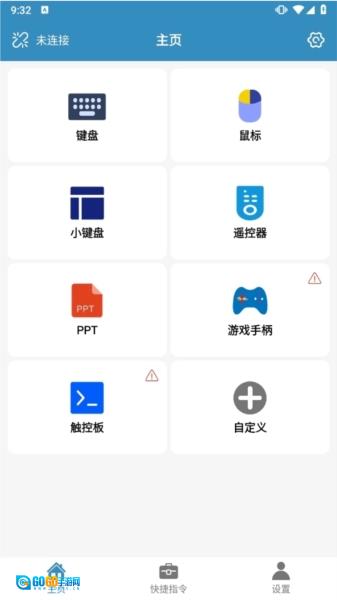
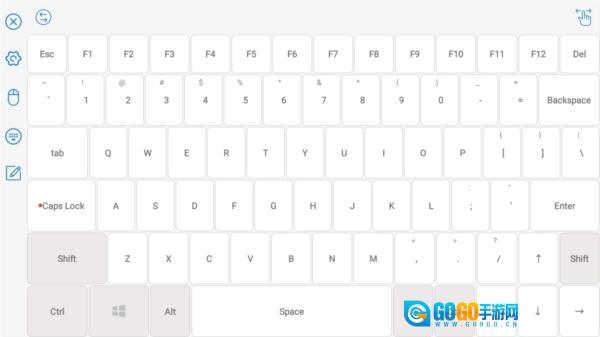
1、键盘;
2、小键盘;
3、鼠标;
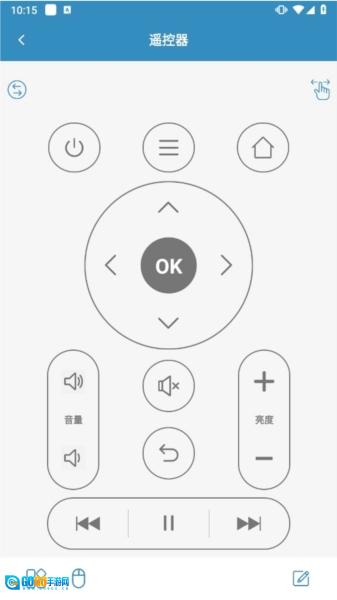
4、电视遥控;
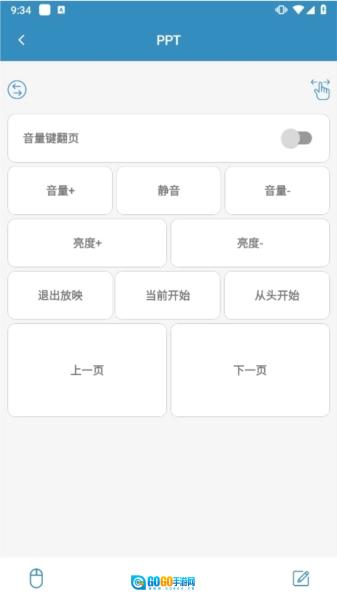
5、PPT遥控笔;
6、游戏手柄;
7、自定义指令集;
8、指令集分享;
9、指令修复;
10、蓝牙遥控支持连接Windows电脑、安卓手机、苹果手机、安卓平板、iPad、Mac电脑等设备;
蓝牙遥控具备强大的操控能力:不管是模拟鼠标、键盘、遥控器,还是游戏手柄,它都能轻松胜任,让您的设备摇身一变成为功能完备的遥控器。借助蓝牙HID协议来连接设备,无需安装任何第三方软件,连接过程更加便捷高效。
纯净的使用体验:我们坚决抵制广告侵扰,致力于为用户打造纯净的使用环境,让您能专注于操作本身,免受烦人的广告打扰。
无限制使用:没有任何使用方面的约束,您能够在任何时间、任何地点使用蓝牙遥控,全面掌控操作权。
蓝牙遥控具有广泛的适用性,所有支持蓝牙功能的设备都能使用其遥控功能,无论是手机、电脑,还是其他智能设备均可兼容。
自定义指令功能:部分设备可能不完全支持HID协议,蓝牙遥控提供了自定义指令功能,根据设备的要求新增对应的指令,解决兼容性问题。
界面设计简洁直观,易于上手,您能轻松定位所需功能,操作便捷流畅。
1、蓝牙遥控控制端必须基于android9.0及以上版本;
2、控制端和被控制设备必须支持蓝牙连接;
3、功能基于蓝牙HID协议实现,被控制设备无需安装任何第三方软件;
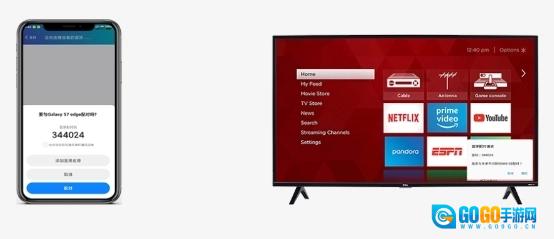
1、开启蓝牙功能(操作前请先确认控制端设备(如手机)与被控制端设备均具备蓝牙功能);
2、进入蓝牙扫描界面,找到需要连接的设备(此操作需授予手机定位权限);
3、点击想要控制的蓝牙设备,完成蓝牙配对与连接操作;
4、开始使用!!
1、手机无法扫描出任何蓝牙设备?
解答:请重启手机的蓝牙功能,并允许蓝牙遥控获取定位权限。
2、手机无法扫描出要连接的蓝牙设备?
解答:重启被控制端的蓝牙,并允许该蓝牙被发现。
3、蓝牙配对失败?
解答:在控制端(手机)与被控制端的系统设置里,找到蓝牙功能,依次取消两者间的蓝牙配对,之后重新进行操作。
4、配对成功,连接异常?
解答:重启控制端(手机)蓝牙,然后重新连接。
5、部分功能正常,部分功能无法使用?
解答:因为不同设备对hid协议的支持情况存在差异,这种现象属于正常情况。如果条件允许,您可以自行通过百度查询对应功能的hid键值,添加该指令后就能正常使用了。
一、设备兼容性
1、硬件匹配
确认设备兼容性:保证手机、平板这类移动设备和无人机、智能家电等遥控设备都支持蓝牙4.0或更高版本,蓝牙版本过低的话,可能会出现连接延迟或者连接中断的情况。
系统版本要求:需确认操作系统(例如Android 10及以上版本、iOS 13及以上版本)的最低适配标准,以此防止因系统版本老旧而引发功能运行异常的情况。
2、跨平台兼容性
不同品牌或许仅适配特定设备,要优先选用经过认证的第三方应用。
二、连接与配对
1、首次配对步骤
开启蓝牙与定位功能:部分设备(例如Android系统)需要开启手机的定位权限,才能进行设备扫描。
清除旧的配对信息:要是设备之前和别的手机配对过,得在蓝牙设置里选择“忘记该设备”,之后再重新进行配对操作。
2、连接稳定性
距离限制方面,蓝牙的有效传输距离一般在10米左右,一旦超出这个范围,就有可能出现信号中断的情况。
避免干扰:远离微波炉、无线路由器等强电磁干扰源。
三、隐私与数据安全
1、权限授权
最小化原则:仅开放蓝牙、存储(用于保存配置)等必要权限,对定位、通讯录访问等非必要权限予以拒绝。
隐私政策:使用前阅读隐私条款,避免收集敏感信息。
2、数据传输
加密连接方面,建议优先选用支持蓝牙加密协议(例如BLESecureConnections)的设备或方案,以此避免数据在传输过程中被非法截获。
公共网络环境下使用蓝牙遥控需谨慎,以防遭遇中间人攻击。
蓝牙遥控凭借强大的遥控性能、纯净的使用感受、不受限制的使用模式、广泛的适配范围、可自定义指令的特性、简洁直观的界面布局以及丰富的应用场景等优势,为用户带来便捷、灵活且多样化的远程操控方式,助力您的生活迈向更智能的新阶段。