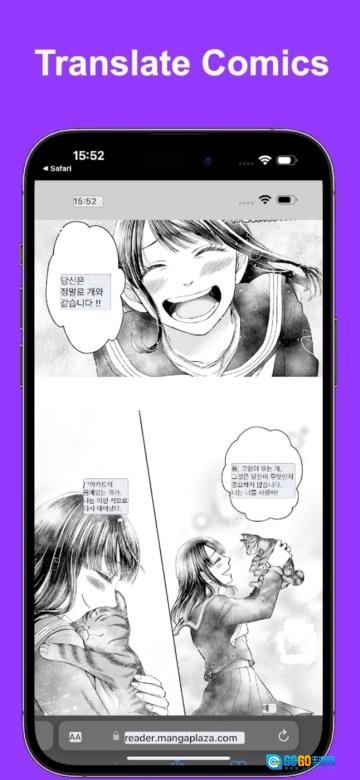
TapTranslateScreen是一款功能全面的全屏实时翻译工具,只需轻点操作就能翻译任意应用内的文本内容。无论是漫画对白、游戏界面、聊天对话,还是购物平台的商品信息、订餐软件的菜品名称,亦或是评论区留言、社交平台帖子,它都能轻松胜任翻译工作。除了核心的屏幕翻译功能外,该应用还提供语音识别翻译、拍照翻译以及图像翻译等多样化翻译模式,便于用户根据不同场景灵活选用。
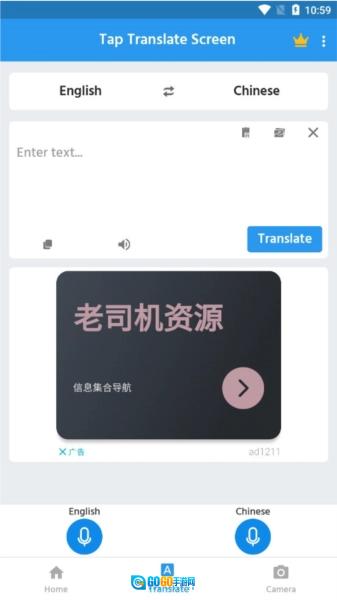
屏幕转换工具:此功能支持用户对屏幕显示的文字内容进行目标语言的转换,助力用户更轻松地理解与阅读。
文本扫描与翻译:借助拍照或选取图片里的文本内容,TapTranslateScreen能够自动识别并完成翻译,以此解决用户无法看懂的难题。
语音识别翻译功能借助语音识别技术,支持用户以语音输入的形式完成翻译操作,尤其适合对翻译速度有较高要求的使用场景。
浮动气泡翻译:在应用界面上,用户可以开启浮动气泡翻译功能,将需要翻译的文本内容拖动到气泡中进行翻译,不影响其他应用的正常使用。
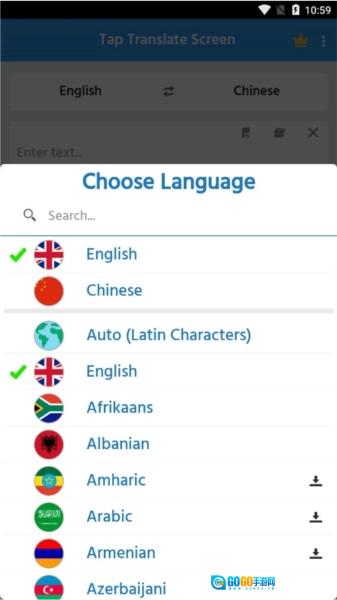
旅行:当在旅途中碰到语言不通的情况时,能够借助它来迅速翻译路标、菜单、指示牌这类文本信息,让用户的出行更加便捷。
在办公场景下,用户能够借助翻译功能处理邮件、文档、网页等各类文本内容,以此提升工作效率。
学习:对于有外语学习需求的用户而言,它能够助力他们迅速领会并掌握外语知识。
游戏:针对国外的游戏玩家,能够对游戏界面及对话内容进行翻译,助力他们更深入地理解并畅快体验游戏。
一、实时语音翻译
启动软件的步骤如下:首先确认手机上已安装该应用,接着进入手机的权限设置界面,授予应用访问麦克风的权限。完成上述操作后,再打开TapTranslateScreen应用即可。
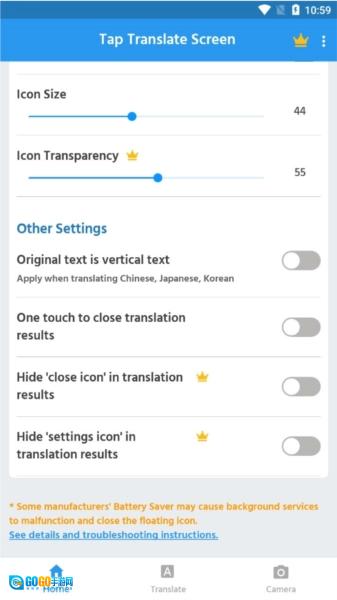
选择语言:在应用主界面,通过滑动操作来选定源语言与目标语言。
要进行翻译时,请先点击悬浮球(悬浮球功能需提前在设置里开启),接着选择语音输入的模式。之后按住麦克风按钮,清晰地说出想要翻译的内容,松开按钮后,应用就会自动识别你说的话,并把它转换成目标语言的文字。翻译结果会马上呈现在屏幕上,而且还能播放翻译后的语音。
二、屏幕文字翻译
启用悬浮球:同样需要在设置中启用悬浮球功能。
复制文本:在需要翻译的文本上长按,选择“复制”。
打开应用后,它会自动识别已复制的文本。接着,选择源语言与目标语言,就能查看翻译结果了。
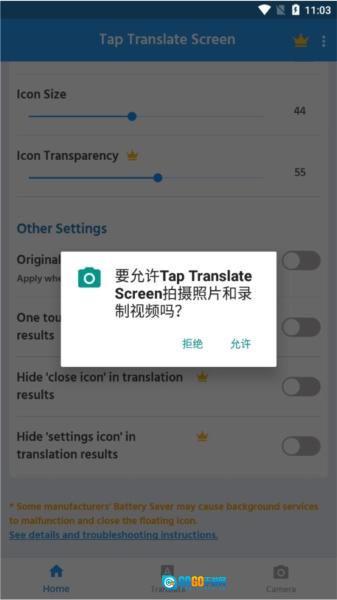
权限授权:
首次打开TapTranslateScreen应用时,需授予麦克风、摄像头与存储权限,这样才能正常使用语音翻译、拍照翻译等功能。
需开启悬浮窗权限,以便在其他应用上显示翻译气泡。
兼容性检查:
部分高版本安卓设备或许会遇到“截屏请求失败”之类的问题,建议尝试关闭后台运行的截屏应用,或者耐心等待软件更新。
汉化版可能与原版存在不兼容问题,建议单独使用。
离线翻译:
部分语言包支持离线使用,适合网络信号不佳的场景。
离线翻译的速度或许会比在线翻译稍慢一些,不过它能够满足基本的使用需求。
性能优化:
部分机型需要关闭电池优化设置,防止后台进程被终止。
在设置中降低悬浮窗透明度可减少资源占用。
拍照翻译准确率如何?
TapTranslateScreen运用OCR光学字符识别技术,针对餐厅菜单、路标这类印刷体文字,识别准确率能达到95%以上,而手写体的识别率大概在78%左右。
如何同步翻译历史记录?
登录账号后,能够在不同设备上查看历史记录,并且支持将其导出为TXT文件格式。
遇到“截屏请求失败”怎么办?
可尝试关闭后台截屏应用或等待软件更新。
汉化版与原版能否共同使用?
不建议一起使用,由于是用NP管理器来签名的,可能会让部分设备出现报毒或者不兼容的情况。