换机搬家互传是一款专为换机设计的软件,具备智能且全面的换机功能,用户可根据自身需求挑选要传输的文件进行互传;无论是联系人、短信、照片、视频,还是体积较大的文件,都能通过该软件直接互传,真正实现无缝换机,让用户无需再担忧换机后旧手机内容无法同步的问题,并且无论传输多少文件,都不会消耗任何流量,用户可安心传输;同时传输速度极快,每秒可达10M,完全不必担心因文件过大而耗费过多时间,只需一键操作,就能完成文件传输,十分便捷,若有换机需求,不妨使用这款互传换机助手。
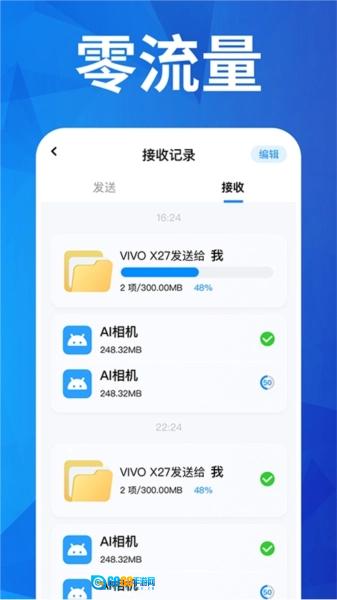
1、互传功能支持换机搬家场景下手机间的文件互传,帮助用户快速将文件同步至新手机。
2、上传照片:通过换机搬家功能互传旧手机里的照片,用户可将自己喜欢的照片上传至新手机中。
3、文件传输功能支持各类文件的快速上传,无论是Word、Excel文档,还是超大体积的文件都能轻松应对。
4、联系人导入功能:在使用换机搬家互传功能完成换机后,若新手机中没有联系人,可通过该功能快速将旧手机里的联系人导入进来。
5、扫一扫,用户只需扫描对方手机,就能快速传输文件,轻松完成文件传递。
6、取消接收功能:用户在使用软件进行文件传输的过程中,可随时点击取消按钮,以立即终止当前的传输操作。
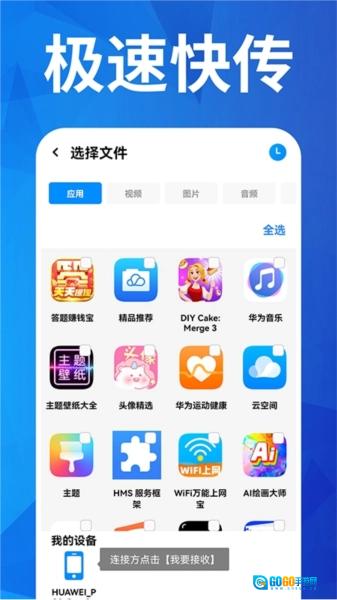
1、这是一款十分便捷的手机换机工具,能助力用户迅速完成文件的相互传输。
2、轻松化解换机困扰,一键上传即可让旧手机里的文件快速传输至新手机中。
3、是功能十分全面的文件传输助手,能够传输联系人、通话记录、短信、各类文件等内容;
4、支持两部或多部手机之间的传输,可快速将所需文件内容上传至正在使用的手机中;
5、传输过程具备高度安全性,不会将任何敏感信息保存至本地设备或服务器中。
6、支持对网页和手机存储卡进行管理,能协助用户迅速归纳整理文件,让查找更加便捷。
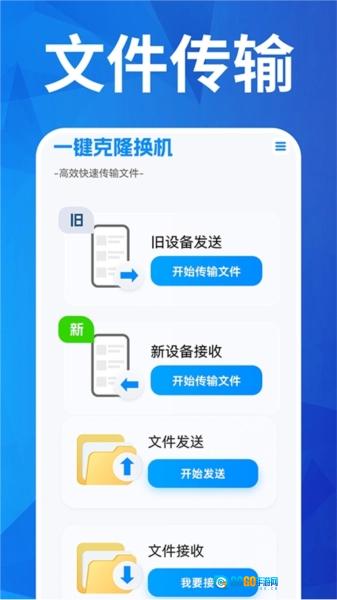
一、打开与设置
打开换机搬家互传应用:
在新手机上打开已安装的换机搬家助手。
选择身份:
在应用界面上,选择“我是新手机”或类似的选项。
同时,在旧手机上打开换机搬家助手,然后选择“我是旧手机”。
二、连接设备
选择连接方式:
换机搬家助手一般会提供无线(像Wi-Fi直连、蓝牙这类)与有线(比如数据线)这两种连接途径。
根据实际情况和需求选择合适的连接方式。
建立连接:
若选择无线连接方式,新手机屏幕会出现一个二维码,此时使用旧手机对该二维码进行扫描,即可完成设备间的连接操作。
若采用有线连接方式,需用原装数据线把两部手机连接好,同时要保证旧手机已向新手机开放数据访问权限。
三、选择迁移内容
查看可迁移内容:
连接成功后,换机搬家助手会展示旧手机上能够迁移的内容清单,像联系人、短信、照片、视频、应用程序之类的都包含在内。
选择迁移内容:
根据实际需求,勾选想要迁移的内容。
可以选择迁移全部内容,也可以选择只迁移部分内容。
四、开始迁移
点击迁移按钮:
在确定好需要迁移的内容后,点击“开始迁移”或者功能相近的按钮。
等待迁移完成:
换机搬家助手会开始迁移所选的数据和设置。
迁移过程所需时间不定,具体会由数据量的大小与网络速度来决定。
六、检查迁移结果
查看新手机:
迁移操作完成后,请在新手机上仔细核查已迁移的数据与各项设置是否完整无缺。
确认应用状态:
迁移应用时,或许需要在新手机上完成额外的配置步骤或登录流程。
1、电量充足:
在进行数据迁移操作时,请务必保证两部手机都有足够的电量,防止因电量耗尽导致迁移进程被迫中断。
2、网络连接稳定:
若采用无线迁移的方式,务必要保证网络连接的稳定性,这样才不会对迁移的速度与效果造成影响。
3、授权问题:
在使用换机搬家互传功能进行数据迁移时,系统可能会提示您授权换机搬家助手访问通讯录、照片等敏感信息。这是完成数据正常迁移的必要操作,请您放心进行授权。
4、数据备份:
在进行数据迁移之前,建议先对旧手机里的数据做好备份工作。如此一来,就算迁移过程中遇到意外状况,也能便捷地将数据恢复到最初的状态。
v1.2.6:
为您优化了体验细节。
v1.2.3:
提升体验,修复部分问题。
v1.2.2:
优化用户体验