


winlator是一款电脑环境模拟器工具,可让用户在自身设备上搭建电脑系统环境并运行电脑文件。该模拟器软件拥有出色的兼容性与运行速度,用户能借此游玩经典PC大作,获得更优质的游戏体验。凭借强大的性能与优化的架构,它能确保用户在模拟环境中享受高质量的内容与画面呈现,支持流畅运行各类电脑端程序和应用。
一、创建运行容器
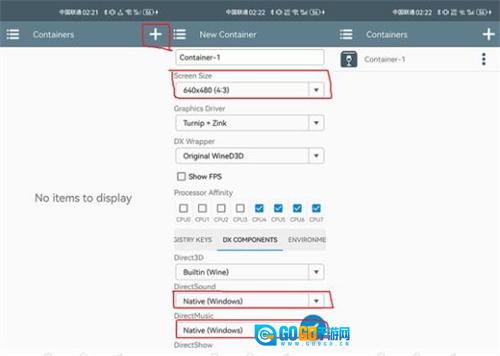
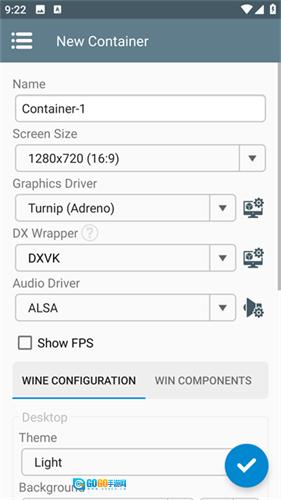
打开Winulator模拟器,点击界面右上角的「+」图标,开始创建新的运行容器。
在创建过程中,依据设备性能挑选适宜的分辨率(建议优先采用默认推荐值),并完成基础环境的配置。
二、导入本体文件
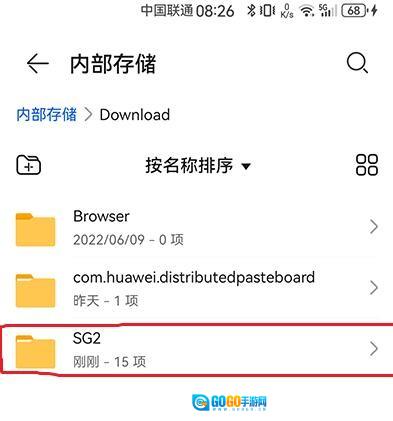
请确保已提前将文件下载至本地(默认存储路径为设备内存中的Download文件夹)。
在模拟器主界面找到「导入」选项,或者通过容器内的文件管理器找到目标文件(支持.exe、.msi等常见格式),选中文件后即可完成导入操作。
三、启动程序
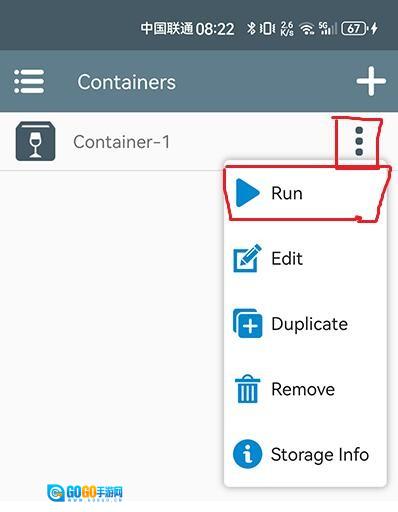
导入操作完成后,找到容器界面右上角的「Run」按钮(一般是绿色的播放图标)并点击,系统就会自动进行加载并启动相应流程。
四、管理已导入
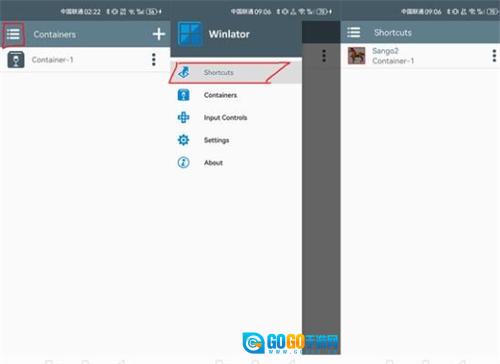
若想快速找到已导入的内容,可点击模拟器底部菜单栏中的「菜单键」(一般是三条横线的图标)。
在「我的」列表里,能查看所有已添加的项目,并且可以对这些项目进行重命名、删除操作,也能创建快捷方式。
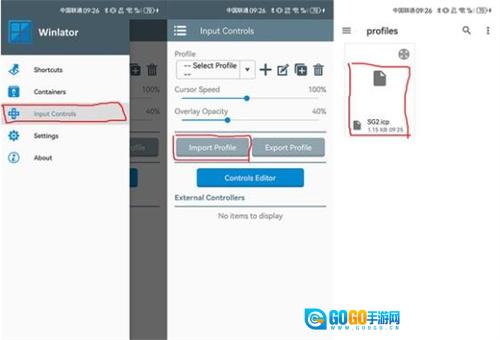
五、配置虚拟键盘
进入后,点击屏幕边缘的「键盘选项」按钮(一般是键盘图标),即可打开虚拟键盘的设置界面。
根据操作需求,您可以将按键图标拖拽至对应位置,也能自定义按键映射,完成后点击「保存」按钮,设置就会立即生效。
1、支持外接设备(如手柄、键盘)连接,以此增强运行PC时的操作便捷性与沉浸体验。
2、具备高度可定制化特性,能够充分契合不同用户的多元需求,并且为用户带来个性化的使用体验。
3、打造简洁直观的操作界面,助力用户迅速定位添加、参数设置等功能,有效降低使用门槛。
4、支持经典PC电脑在设备上运行,突破设备间的限制,帮助用户获得更优质的体验。
1、用户能够依据自身设备的性能与实际需求,定制出最契合自己的模拟器配置,按键也支持调整。
2、针对端的操作模式进行了适配优化,让你能轻松操控电脑端,无论是娱乐玩游戏还是日常办公都能便捷实现。
3、能快速上手并使用Winlator模拟器,无需花费大量时间学习复杂的设置和命令,就能轻松运行。
4、拥有高效运行的能力,作为模拟器在运行效率方面优势突出,能保障用户在使用过程中获得流畅的运行体验。
1、借助图形化界面,用户无需深入掌握操作系统的细节,就能轻松完成操作、配置与启动流程。
2、按照自身需求对模拟器进行各类设置与调整,例如调整其分辨率,以获取更优的视觉体验。
3、直接在设备上使用电脑应用程序,例如各类办公程序,完成一些原本需要在PC端开展的工作。
4、兼容性优化模块,可根据不同经典PC的特性进行适配,有效降低运行报错或卡顿的概率。
步骤一:准备工作与权限开启
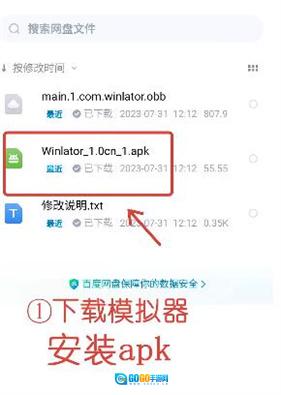
Winlator模拟器的APK文件以及与之对应的OBB数据包(一般命名为main.x.com.winlator.obb)。
首先下载Winlator模拟器的APK文件,下载完成后不要马上打开它。
开启存储权限:
(1)打开的“设置”菜单,进入“应用管理”。
(2)找到“Winlator”应用并点击,然后进入其“权限”设置界面。
(3)在权限设置里找到“存储”这一选项,然后勾选“允许读取和写入外部存储”的权限。
(4)部分设备或许需要在“安全与隐私”里额外授予OBB目录的访问权限。
(5)确认OBB文件已成功保存到本地存储,并记好文件的存放路径。
步骤二:定位本地文件夹
(1) 打开手机自带的“文件管理器”应用,或者你平时习惯使用的第三方文件管理工具。
(2)在文件管理器里找到“内部存储”或者“设备存储”选项(不同设备的名称可能会有差异)。
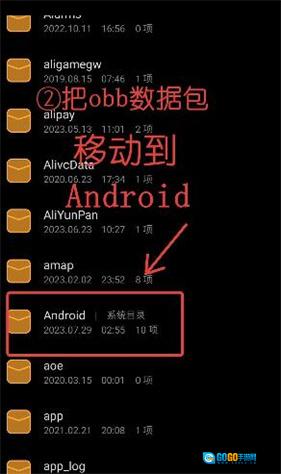
(3)在内部存储的根目录里找到“Android”文件夹并点击进入,这个文件夹是系统默认用来存储应用数据的目录。
(4) 定位OBB数据包在本地存储里的位置,长按这个文件,然后选择“复制”选项。
步骤三:放置OBB数据包到指定目录
==
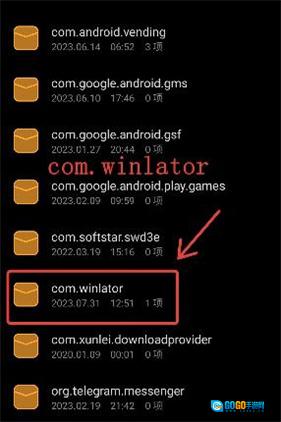
在已打开的“Android”文件夹里,找到并进入“OBB”子文件夹。要是没有这个文件夹,你可以手动新建一个,把它命名为“OBB”。
在“OBB”文件夹里,查看是否有“com.winlator”文件夹(部分设备或许会显示成“winlator”)。
如果不存在:
(1)点击文件管理器的“新建文件夹”按钮。
(2)把新文件夹的名称设置为“com.winlator”(要留意使用小写字母以及英文句号)。
(3)打开“com.winlator”文件夹,点击“粘贴”按钮,把之前复制好的OBB数据包粘贴到这个目录里面。
(4)请确认OBB文件已顺利复制完成,其文件路径需为:/storage/emulated/0/Android/obb/com.winlator/[你的OBB文件名]。
步骤四:OBB镜像
(1)回到主屏幕,找到Winlator模拟器的图标并点击,打开该应用。
首次启动应用时,可能会弹出额外权限的请求提示,请按照提示依次进行允许操作。
(3)无需单独登录账号,模拟器会自动检测并识别OBB数据包。
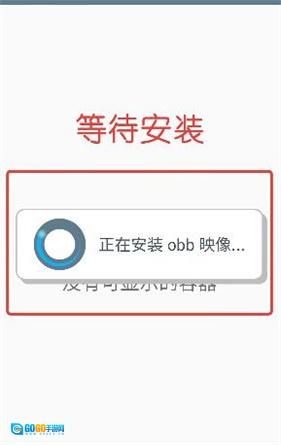
(4) 等待模拟器完成OBB镜像操作,这期间屏幕或许会出现“正在处理OBB文件”之类的进度提示,切记不要在中途关闭应用。
(5)当屏幕上出现“OBB镜像完成”的提示,或者进度条加载完毕后,就可以进行下一步操作了。
步骤五:创建容器并运行
=
在Winlator主界面的右上角,找到“+”号按钮并点击,接着选择“创建新容器”选项。
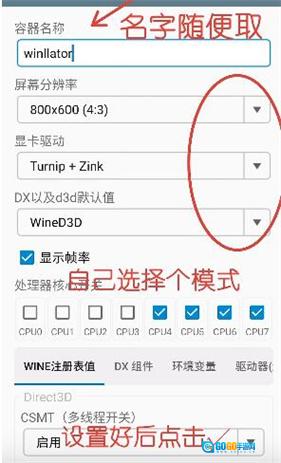
配置容器参数(根据需求调整):
容器名称:可自行设定,例如“GameContainer”。
为确保多数程序能够兼容运行,推荐选用“DX11+DXVK”这一组合作为模板。
分辨率:建议设置为1920x1080(可依据屏幕比例进行调整)。
内存分配建议设定在总RAM容量的60%上下,例如若设备总内存为8GB,可将其设置为4096MB。
显卡驱动:可选择“Turnip+Zink”组合(该选项需要设备支持Vulkan)。
完成参数设置后,点击界面右下角的“确认”或“保存”按钮,即可完成容器的创建。
若需要添加文件,可在容器设置的“Drives”选项里,把存放的文件夹映射成D盘或者E盘。
返回容器列表,找到你创建的容器,点击右下角的“运行”按钮,模拟器会自动加载OBB数据包并启动该容器。
验证与troubleshooting
若提示“未找到OBB文件”,请检查文件路径是否正确,文件名是否与要求一致。
要是遇到权限方面的错误,就重新检查一下存储权限的相关设置,之后试着重启设备,再进行操作。
当程序运行过程中出现卡顿现象时,可以尝试对容器的内存分配以及显卡驱动设置进行调整。
winlator是一款简单易用的模拟器,能在设备上为你模拟电脑端环境,运行各类电脑程序和软件。它兼容性优异,即便低端配置的设备也能适配,带来更流畅的运行效果。无论是复杂的3D应用,还是对系统要求较高的办公软件,winlator模拟器都能轻松应对,让你在设备上获得接近PC的使用体验。