


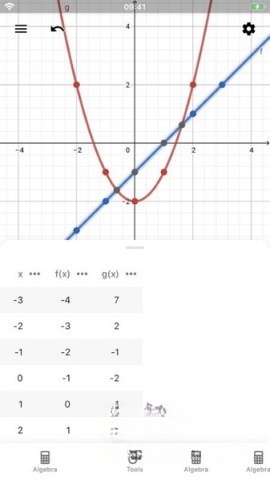


GeoGebra是一款功能丰富的数学教学工具,可助力用户深入探究几何、代数与计算等各类数学概念。这款软件整合了几何绘图、函数绘制和数据分析等多个模块,用户只需通过简单的拖拽与交互操作,就能完成图形构建、作图、方程求解以及函数图像绘制等任务。不仅如此,GeoGebra还拥有强大的动态功能,能够实时呈现图形的变化过程,从而让学生对数学概念的理解更为深刻。
一、绘图区基础设置
1、在绘图区域点击鼠标右键,能够对绘图区进行各项设置,比如:是否展示坐标轴、是否呈现网格、是否显示导航栏(即作图步骤导航栏)、轴与轴之间的比例以及窗口的显示比例等。

2、需要注意的是,该菜单栏仅包含常用的设置选项,若要进行更详细的设置,可点击该菜单栏末尾的“绘图区”来开展深入设置。

3、此设置区域能够对绘图区域展开细致的调整,像轴与轴的显示范围、坐标轴的颜色和线型、坐标轴标签的字体以及绘图区域的背景颜色等都可以进行设置。
1、线:在工具栏里找到“直线”功能并点击,接着在绘图区域确定直线上的两个点,这样就能生成一条直线,此时代数区会呈现出所选点的坐标以及该直线的表达式。
在工具栏里找到“线段”选项并点击,接着确定好线段的两个端点,这样就能完成线段的创建了,此时代数区会呈现出端点的坐标信息以及线段的长度数据。

用户还可以借助“定长线段”功能来绘制长度特定且非整数的线段,在设定好具体长度后,软件会辅助用户直观地生成所需的图形。
2、绘制折线、射线和向量同样简单,用户可依据需求选择对应的工具来操作。几何里常用的角平分线、平行线以及中垂线,都能借助GeoGebra轻松完成。

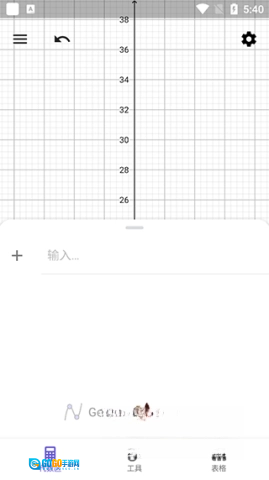
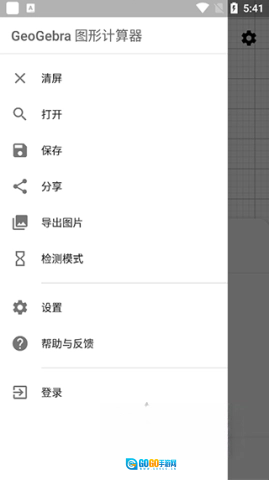
1、打开GeoGebra图形计算器主界面后,点击菜单栏里的“新建”按钮,就能着手创建新的项目了。
2、工具栏里能找到编辑、媒体、度量等各类基本工具,用户可依据自身需求挑选使用。
3、借助绘图区的相关设置,用户能够开启坐标轴显示、网格显示以及网格吸附等功能,从而为图形绘制提供便利。
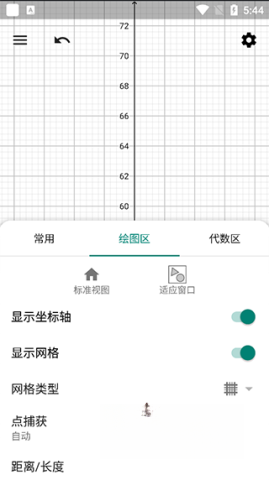
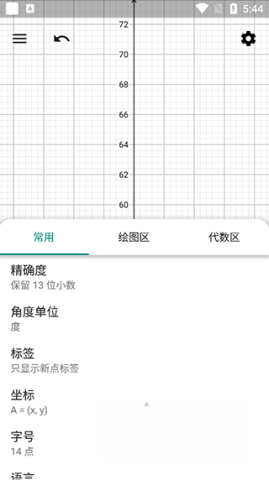
4、在绘图选项下点击“设置”,能够对常用参数、X轴、Y轴以及网格展开全面调整。
1、多边形:使用“多边形”工具时,需依次选取各个顶点,完成后点击首个顶点就能创建出多边形。用户也可以右键点击已创建的多边形,对其填充形状、颜色等属性进行设置。
2、圆和圆弧:用户能够借助选择“圆弧”工具,按顺序确定圆心、起点与终点,以此来创建相应的圆弧。
3、圆锥曲线:使用“双曲线”工具时,可按顺序选定两个焦点与双曲线上的一个点来创建双曲线。此外,用户还能通过选择“圆锥曲线”选项生成更具普遍性的圆锥曲线。