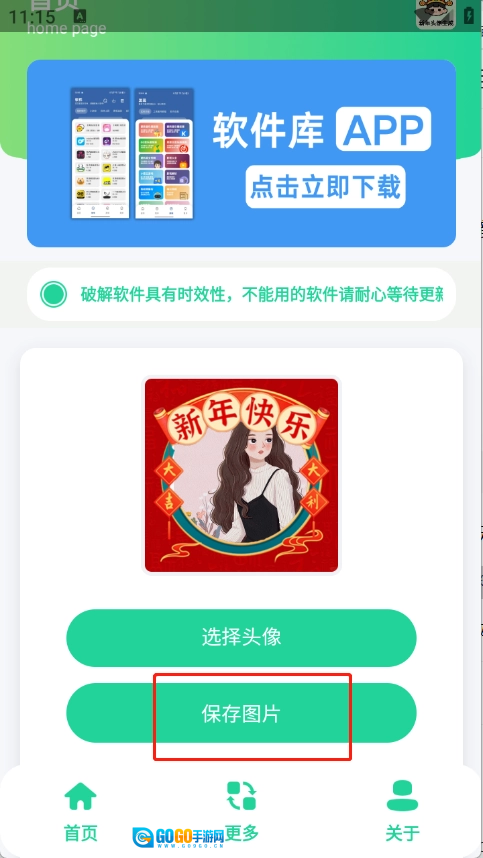
新年头像制作器是一款功能简洁实用的虚拟头像DIY工具。它能把现成的头像导入新年模板,生成一张可直接使用的方形图片。选好图片后会自动跳转到模板库,里面有“2026新年快乐”“吉星高照”“八方来财”等红金配色的年味设计,点击任意模板就能将头像嵌入其中。若需微调位置,点击图片进入调整模式,双指可实现放大缩小,方向键能进行像素级移动,调整完成后点击“保存图片”,成品就会直接保存到手机相册中。
1、新年头像制作器。
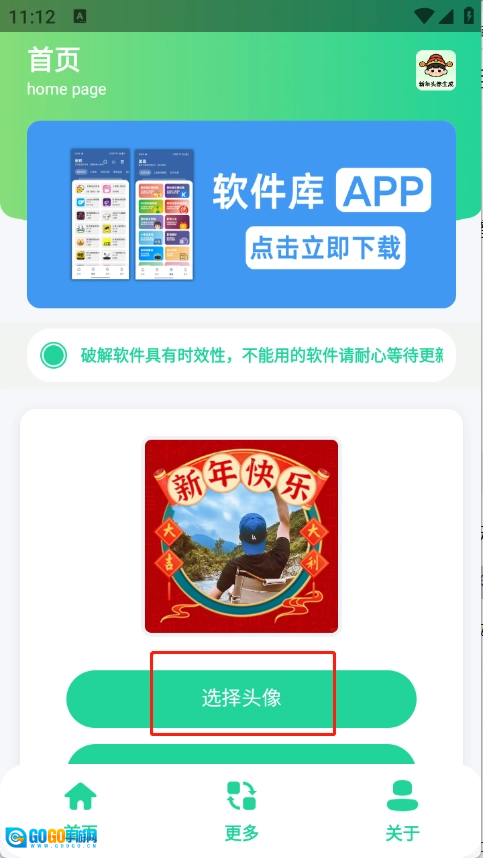
2、点击选择头像。
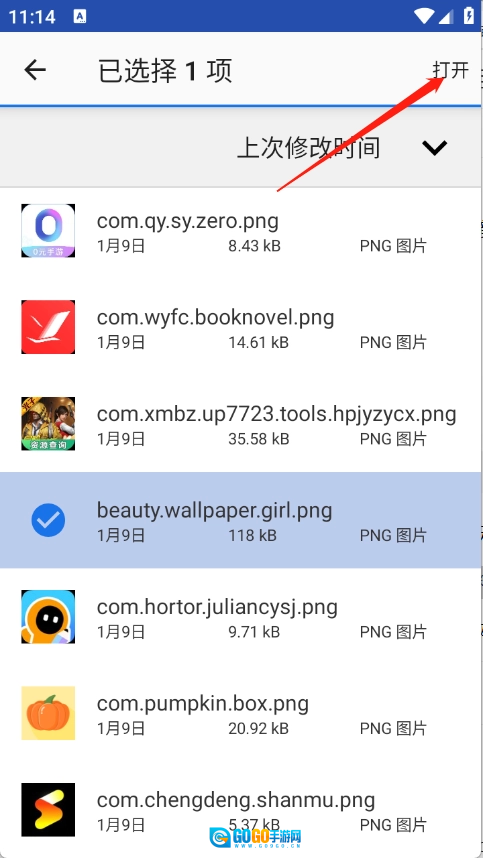
3、在图库中选择头像,点击右上角的打开。
4、下面有很多的编辑工具可以调整头像。
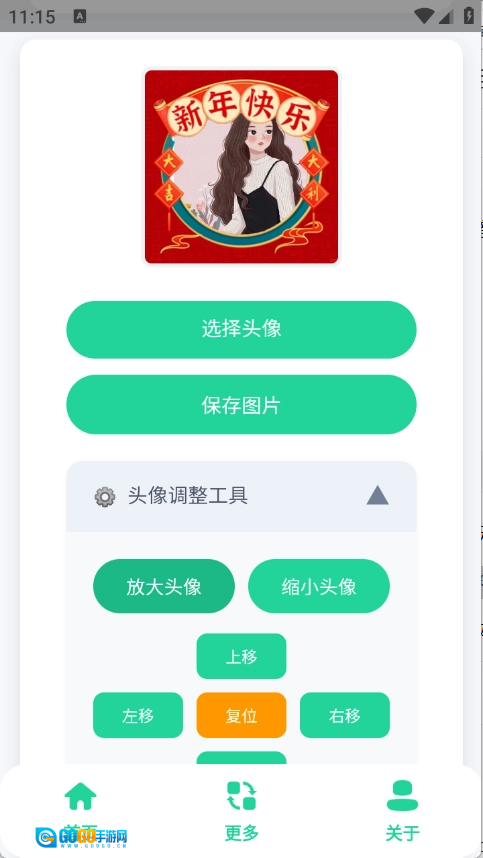
5、调整好之后点击保存图片即可。
1. 模板库不搞分类,按"新旧"排序
软件库里的所有模板都平铺展示,最新年份的默认放在最上方,往下浏览则是历年积累的款式。我们不使用“喜庆”“可爱”“简约”这类空泛的标签,用户能直接看到最新款。除夕前两周,开发团队会强制推送更新,将当年的生肖元素和年份数字直接添加到首页,老用户打开软件就能看到。
2. 头像调整保留"像素边距"提示
调整头像大小的过程中,界面会实时显示头像与模板边缘的精确像素距离,像“距左24px”“距上18px”这样的提示。这一设计对强迫症用户很友好,能让头像在圆形或异形边框内实现精准居中。复位按钮的功能并非恢复到头像初始尺寸,而是回到模板设计师预先设定的最佳比例,该比例数据存储在模板文件中。
3. 保存路径直接弹窗,不绕弯
点击“保存图片”后,图片不会自动存入软件自带的相册,而是会弹出系统层面的保存路径选择窗口,用户可以直接选择“微信头像专用”文件夹来保存。路径记忆功能仅保留最近三次的选择记录,不会涉及隐私信息的存储。导出的图片默认尺寸为900×900像素,这个尺寸正好符合微信头像的推荐规格,因此不会出现二次压缩的情况。
@除夕前三天才换头像
每年只用一次,用完就删掉。今年打开时发现去年存的模板还在,省了不少事。
@头像必须居中星人
那个像素边距的提示真的很贴心,以前用美图秀秀的时候还得自己一格一格数,现在这个直接就能看到具体数字了。
@流量常年不够
“没网也能用是真的,地铁里信号不好,照样能把头像换了。模板都存在本地,不会消耗流量。”
@讨厌登录党
这款工具软件打开就能直接使用,不需要注册账号,也不用绑定手机号,生成的图片还没有水印,感觉工具软件就应该是这样的。
@模板审美疲劳者
这设计风格确实有点老土,但胜在操作速度快。要是想自己精心设计,那就用PS慢慢弄吧,用这个工具就是图个方便快捷、应个急。
Q1:新年头像制作器怎么用?
A:打开后点击“选择头像”从相册导入照片,接着进入“软件库”滑动浏览模板,点击任意模板就能即时预览。要是需要微调头像的大小或位置,单击预览图进入调整模式,用双指缩放或者点击方向键挪动,满意后点击“保存图片”,选择手机的存储路径就可以了。整个过程不需要注册,不联网也能使用。
Q2:新年头像制作器保存不了图片怎么办?
A:保存失败一般是权限方面的问题。安卓用户可以前往“设置-应用管理-新年头像制作器”,检查“存储权限”是否已经开启。要是权限没问题但保存还是失败,就回到首页点击“更多”-“关于”,连续点击版本号5次会启动缓存清理,清理完成后再尝试保存。如果出现“软件具有时效性”的提示,那就表明版本太旧了,需要先卸载,然后从软件库下载新版进行覆盖安装。
Q3:新年头像制作器有哪些模板?
A:模板库采用年份倒序排列方式,2026年系列涵盖"新年快乐""吉星高照""八方来财""恭喜发财"等以红色、金色为主的喜庆风格设计,其中部分模板融入了生肖元素。往年的模板会予以保留,但不会主动进行推荐,需要用户手动向下滑动页面才能查看。所有模板都由设计师预先设置了头像比例参数,点击"复位"按钮即可自动应用最佳尺寸。
修复了一些已知BUG