Google Tasks作为一款高效的办公工具,致力于助力用户提升工作效率。借助该应用,用户能够不受时间和地点限制地记录与管理待办事项,保证重要任务不会被忽略。无论是在移动终端还是电脑端,Google Tasks都能做到无缝同步,让用户在不同设备间切换查看任务更加便捷。用户可以把重要的待办内容创建成任务清单,并且通过子任务的方式对每个大任务进行进一步拆分,从而让任务更便于管理和完成。
新建待办事项的操作十分简单,其中一种方法是直接在空白区域按下回车键,就能开始输入内容了。
另一种是点击界面右下角的“+”加号,也可以输入。
这两种方法的不同之处在于:在空白处按回车键添加待办事项时,新事项会默认出现在已有事项的底部;而通过点击加号按钮添加的待办事项,则会直接排在所有事项的最上方。
当然,待办事项的顺序是可以根据需求进行调整的,这一点我会在后面的内容里详细说明。
新建好待办事项后,点击该条右侧的小箭头,就能进一步编辑具体信息。
点开后,可点击日历图标,设置任务完成的截止日期。
在文本框里,你也可以自行添加想要记录或提醒自己的内容。编辑好之后选择Backtolist,就能看到这条已经编辑完成的待办事项了。
我个人认为Tasks有个特别实用的功能,就是能和邮件直接关联。就拿下面的例子来说,要是我收到一封需要稍后处理的邮件,只要在打开邮件的界面上方点击“more”,接着选择“Add to Tasks”,系统就会自动创建一个和这封邮件相关的待办事项。
每次点击待办事件下方的“Relatedemail”,系统都会直接打开对应的邮件,不用再每次搜索相关邮件。而且,关联了邮件的待办事项也能像前面说的那样,编辑截止日期和简单笔记。
完成一件事之后,只要把前面的空格勾选上,就会显示出已完成的状态。
1、任务的新建与编辑:用户能够快速添加新任务,并且可以对任务的截止日期、提醒时间等属性进行设置。
2、任务的标记与归档:用户完成某项任务后,可通过标记或归档操作将其从任务清单中移除,以此维持待办事项列表的清晰性。
3、任务分类与搜索:用户能够依据自身需求对任务进行分类,还可以借助搜索功能迅速定位到特定任务。
4、优先级与重复提醒设置:用户能够为任务设定优先级,以此管理任务的紧急程度,还可以设置重复提醒,从而保证不会遗漏重要事项。
5、与谷歌邮件和日历集成:用户能够在谷歌任务清单里直接添加、编辑以及查看和谷歌邮件、日历相关的任务。
随时随地快速记录任务
•将重要待办事项创建成任务列表
•随时随地通过任何设备查看、编辑和管理任务
•借助移动设备的网页端,对在Gmail或日历里创建的任务进行管理
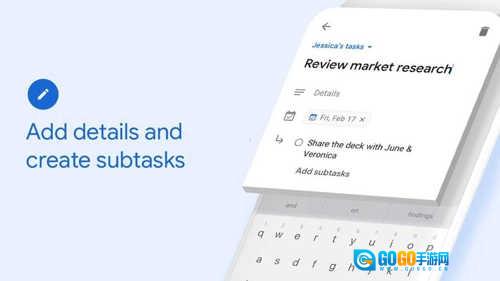
添加详细信息和创建子任务
•将任务分成多个子任务
•为需要特别关注的任务添加详细信息
•按工作进度,随时编辑任务的详细信息
查看通过电子邮件创建的任务
•直接通过Gmail中的电子邮件创建任务
•在Gmail的侧边栏中查看任务
•追溯任务的来源电子邮件
设置到期日期和通知,及时完成任务
•为每项任务设置到期日期,以帮助您实现目标
•按日期整理任务或通过拖放操作进行优先级排序
•接收到期日期通知提醒,确保任务按时完成
GSuite中的应用
•借助Google功能强大的智能应用套件处理企业事务
•借助谷歌的人工智能技术,为每位员工提供数据洞见与分析支持
•借助Gmail、Tasks、日历等一套完整的应用,实现与团队成员的顺畅沟通
随时随地快速记录任务
将重要待办事项创建成任务列表
随时随地通过任何设备查看、编辑和管理任务
通过移动设备上的网页来管理在Gmail或日历里创建的任务
添加详细信息和创建子任务