这是一款备受欢迎的系统工具软件,它不仅拥有丰富的软件资源,还能提供永久签名服务,无需谷歌框架即可直接使用,超多谷歌商店里的软件都能在这里找到。GBox功能全面,界面清爽简洁,更多软件资源欢迎前往12365网获取!
1、在手机的应用市场里搜索并下载GBox。下载完成后打开GBox。
2、单击同意并禁用。选择您需要的应用程序。
3、允许所有权限。登录您的Google帐户。
4、您所需的应用程序。把应用程序添加至主屏幕,这样下次就能从GBox主页直接打开它了。
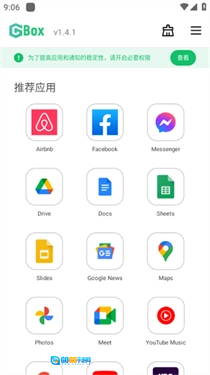
1.获取软件源地址:要从可靠渠道获取软件源的地址,它一般是一个URL,指向存有软件列表与链接的服务器或网页。
2.进入GBox设置界面:打开GBox应用后,找到设置或配置相关的选项。这类选项一般位于应用的菜单列表或者侧边栏里。
3.找到软件源设置:在设置或配置选项里,查找和软件源或仓库有关的设置,它可能被标注为“软件源”“仓库”或其他类似的名称。
4.添加软件源:在软件源的设置界面里,你可以找到添加新软件源的选项。点击该选项后,输入从可信渠道获取的软件源地址即可。
5.验证与保存:输入地址后,GBox或许会对该地址的有效性进行验证,并呈现出一个列表或者确认信息。要是没有问题,就把你的修改保存下来。
6.刷新软件列表:当添加新的软件源之后,你或许需要刷新GBox的软件列表,这样才能看到新的应用或者更新内容。一般来说,你可以点击刷新按钮来实现,也可以等待GBox自动进行刷新。
整合了隐私防护、多应用并行等多项功能,能够满足用户多样化的使用需求。
提供了丰富多样的应用供用户挑选,覆盖了社交、工具等各类别。
可以依据自身需求在线使用,省去了繁琐的步骤,既方便又快捷。
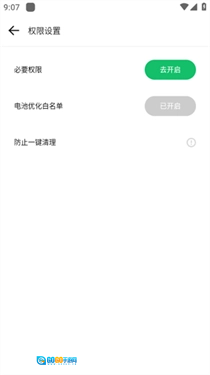
方便实用的应用工具,轻松不同的应用。
大家可以通过平台轻松的找到自己需要的应用并。
操作简单便捷,各类型的应用都可以在这里找到。
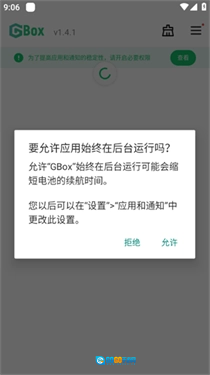
满足每一位用户的多样化使用需求,想要的应用都可以随时获取。
一键点击可以到桌面中,不会出现卡顿的现象。
所有应用均面向用户提供,绝对不会存在任何广告干扰。
1.什么是GBox?
GBox 是一款具备多种功能的应用程序,涵盖隐私保护以及运行应用程序多副本的功能。您还能借助 GBox,在不支持 GMS 的设备上使用依赖 GMS 的应用程序。只需一次操作,您就能在任意 Android 设备上体验 GBox 的各项功能。GBox 绝对不会收集任何个人数据,以此保障您的隐私与数据安全。
2.GBox 如何使用?
GBox适用于所有Android机型。您可以通过gboxlab.com或者应用市场(像Galaxy Store、GetApps、AppGallery等平台)获取GBox。(因各平台政策存在差异,目前没有统一的上线时间)
3.GBox与其他类似应用程序的区别。
和功能相近的工具类应用比起来,GBox带来的体验更流畅,占用的系统资源也更少。而且我们承诺,只有在GBox里才能享受到的使用体验。
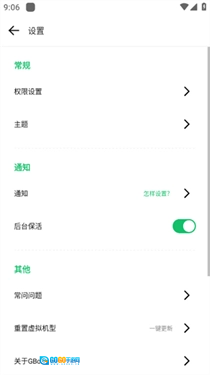
4.为什么GBox申请这么多权限?
GBox 会申请必要的权限来保障应用程序的正常运行。比如,它会申请通知权限,这样用户就能及时收到消息通知了。
5.如何打开GBox和所有应用程序的通知?
请按照以下步骤开启 GBox 及其他应用程序的通知权限:设备设置→应用和服务→应用→选择 GBox 与其他需要开启通知的应用→开启允许通知选项。
6.为什么您的滞后、电池消耗快或内存使用率过高?
GBox占用的存储空间相对不大,真正占用设备存储空间的是您安装的应用程序。另外,由于不同设备在性能上存在差异,您可能会遇到卡顿、耗电快或者内存占用过高等情况。如果遇到任何异常问题,建议您通过我们的客户服务渠道反馈。GBox也会不断优化性能,力求为用户提供更优质的使用体验。
7.为什么您会收到来自谷歌的通知电子邮件?
GBox借助提供包含所需必要谷歌服务的虚拟环境,让应用程序得以在部分设备上正常运行。不过,在谷歌服务的相关规划中,它会被当作使用谷歌服务的其他品牌新设备。所以,您的登录操作或许会引发电子邮件提醒,提示您的Google账户正被多个设备使用。
8.为什么“初始化GMS服务”需要这么长时间?
由于网络状况不稳定,您启动GMS服务所需的时间可能会更长一些。感谢您的耐心等候,待GMS服务成功启动后,您就能正常使用各类应用程序了。
9.如何更新GBox中添加的应用?
如果您通过 Gbox 打开应用且该应用有更新需求,可直接通过 Google Play 正常更新。若想手动更新已安装的应用程序,长按主页上的应用图标并选择更新选项即可。若有更新提示,确认即可。