


shizuku软件能够让应用借助系统服务直接调用所需权限,省去了繁琐的步骤,开启后可以了解每个功能的使用方法,任务与权限管理都集中在一处进行,操作逻辑清晰、运行流畅,对于想要高效管理应用权限或者进行自动化操作的用户而言十分便捷。
1、系统权限采用直连方式,直接借助系统服务调用权限操作,以此省去多余步骤;
2、操作引导全面完善,各项功能均配有详细说明,能让人轻松定位到对应的操作步骤;
3、调试信息十分全面,查看权限状态与任务执行情况会更为便捷;
4、自动化流程十分便捷,此外还可以设置定时触发或条件触发的多项操作任务;
5、权限管理集中化,所有应用权限均由统一系统进行管理,使你的操作流程更为集中便捷。
1、操作高效便捷,系统服务能够直接完成权限调用;
2、调试状态明确,权限和任务执行都情况清楚可见;
3、自动化流程顺畅,任务可依照预设自动执行,有效减少手动操作环节;
4、管理集中统一,权限调整和任务管理在同一界面;
5、流程体验连贯,设置、执行、管理都是环环相扣。
1、首先在网络上搜索与你设备型号对应的【开发者选项】开启方法,随后依据搜索到的步骤进入系统设置界面,找到并定位到该选项的相关入口。
2、进入开发者选项后,先开启USB调试,接着找到无线调试的开关,为启用无线连接功能做准备;
3、进行无线调试操作时,点击开启【无线调试】功能,使设备进入等待配对的状态,以此保证设备能够通过网络接收相关指令。
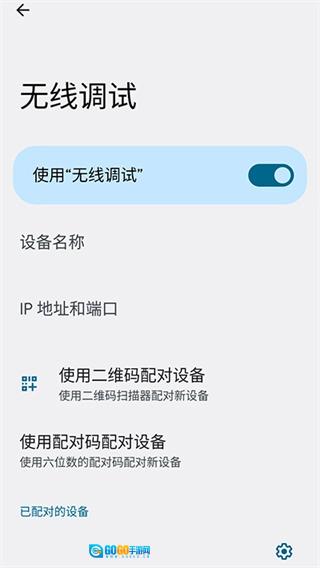
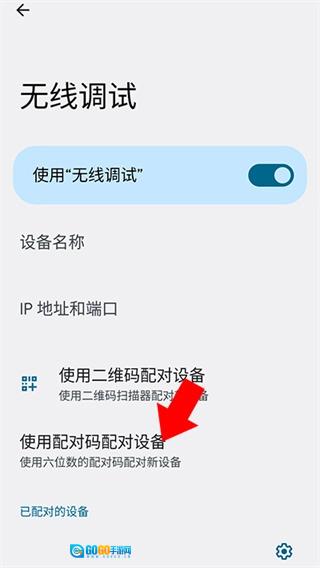
4、选择【使用配对码配对设备】选项,此时屏幕会弹出一个六位数的配对码,请注意记录下这个数字以便后续使用。
5、回到软件界面,找到无线调试启动中的配对选项,把之前记录下来的六位数输入到弹出的对话框里;
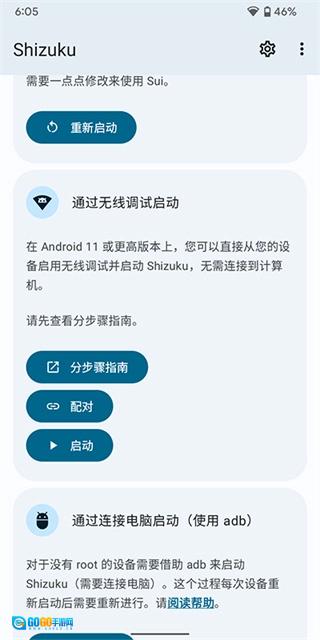
6、配对操作完成后,点击启动按钮,Shizuku 就能以无线方式完成激活,进而开展正常运行及权限管理相关操作。
v13.6.0版本;
支持Android16 QPR1;
更新启动指令。您可以把这个文件复制到任意可执行的位置,比如/data/local/tmp/shizuku;
当设备连接到已信任的WLAN网络时,该功能支持在Android 13及更高版本系统上,无需获取root权限即可实现自动启动。