


Shizuku是一款专业的移动应用授权工具,该软件占用内存极小,功能界面简洁直观,同时兼容多种启动方式。用户可在线查询移动应用相关信息,进行无线调试等操作。此外,它还为用户配备了详尽的操作教程视频,帮助每个人都能迅速上手。这款工具实用性很强,提供了调用系统API的便捷途径,为那些仅需adb权限的应用开发工作带来了便利。
1、打开Shizuku后,若界面显示“未运行”,则表明服务尚未启动,需按照以下步骤进行配置。
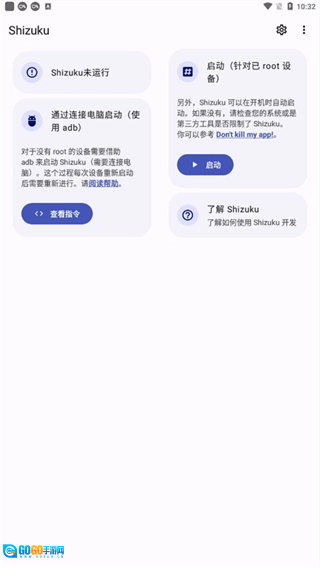
2、若你的设备已ROOT,直接授予Root权限后就能正常启动;而后面两种开启方式都需要先开启开发者模式,再授予USB调试权限。
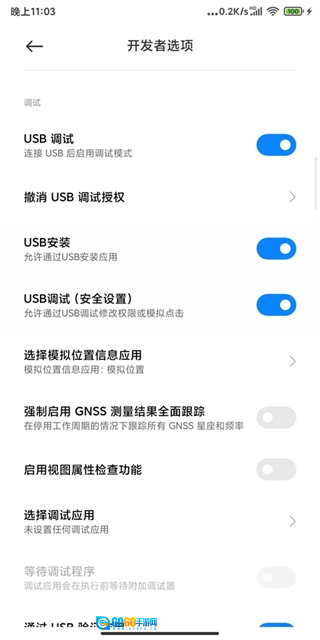
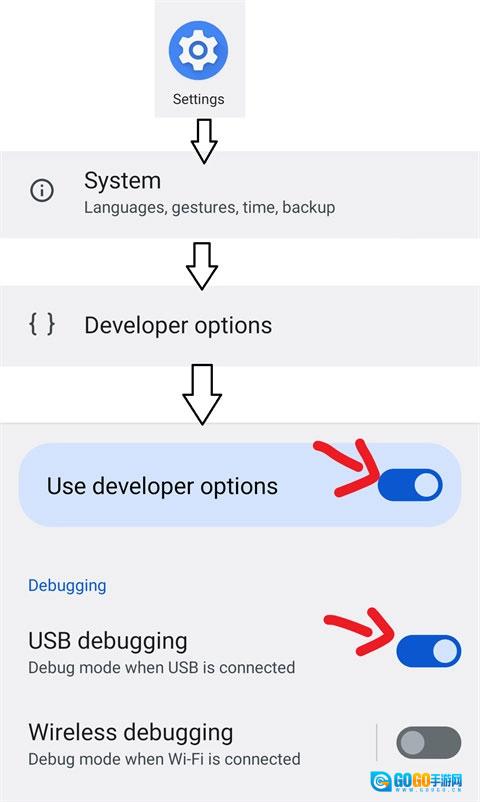
3、关于如何开启开发者模式并授予USB调试权限,接下来我会以小米的MIUI系统为例进行说明;
默认是没有开启开发者选项的。
需要用户在设置中手动开启。
通常在设置里的“关于”或者“我的设备”选项中,就能找到与系统版本有关的信息。
持续多次点击即可开启开发者选项。
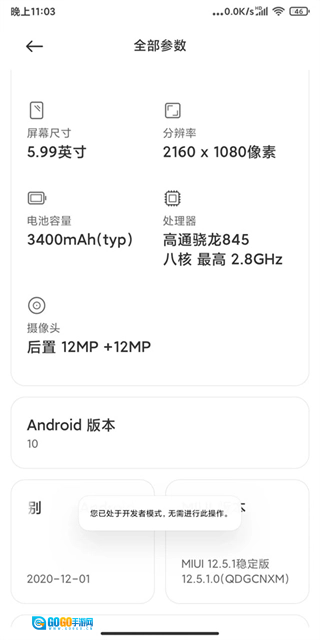
MIUI系统可通过以下操作开启开发者模式:进入设置,依次打开“我的设备”“全部参数”,在“MIUI版本”功能区域持续点击,直至屏幕显示“已处于开发者模式”的提示即可。
4、在开发者模式设置中可以找到USB调试并开启。
11以下版本的需要借助电脑通过ADB命令来启动Shizuku。
通过数据线连接好电脑并授予USB调试权限。
在电脑端ADB命令工具。
解压并打开ADB命令工具文件夹。
打开PowerShell窗口。
输入指令:
.adb shell sh /storage/emulated/0/Android/data/moe.shizuku.privileged.api/start.sh
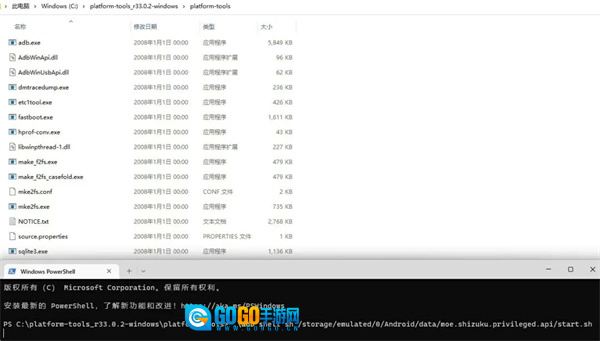
5、点击Enter键进行确认,就能成功启动Shizuku了。
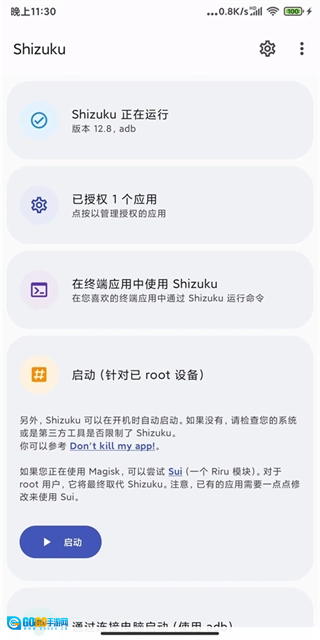
6、在已获得授权的应用里为LSPatch开启权限,重启LSPatch后即可显示Shizuku服务处于可用状态。
11及以上系统仅需依照步骤指南通过无线调试来启动Shizuku,该步骤指南里包含了针对常见厂商机型可能出现问题的解决办法。
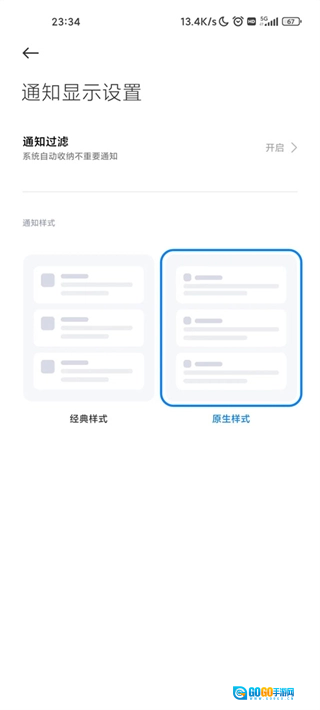
我们按此对照处理就行,接下来我会以自己使用的小米MIUI系统为例来进行说明,通知样式要调整为原生样式。
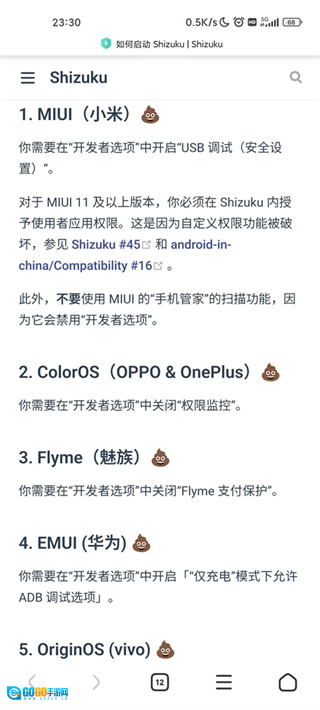
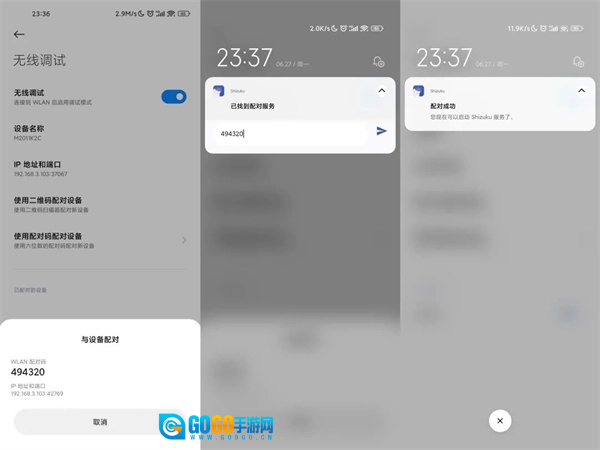
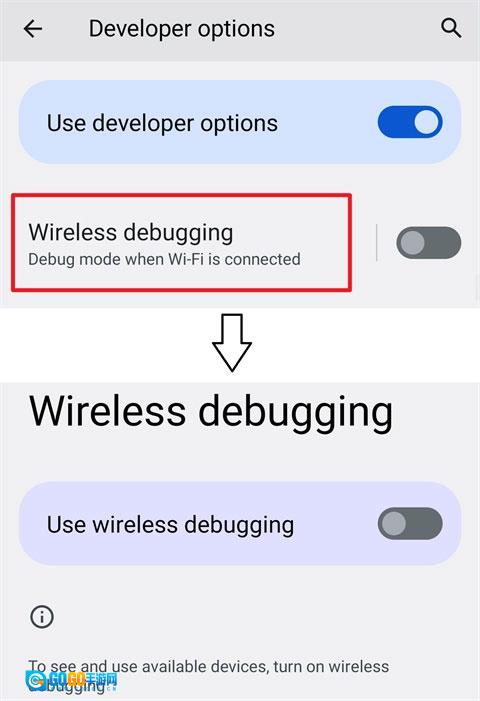
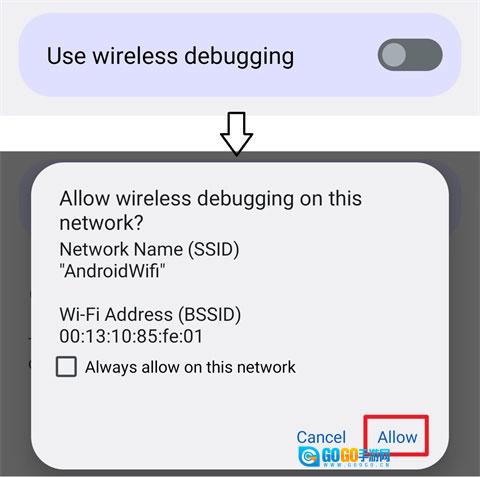
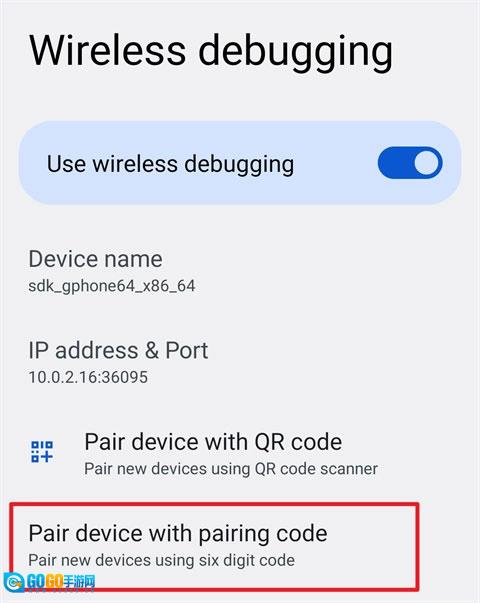
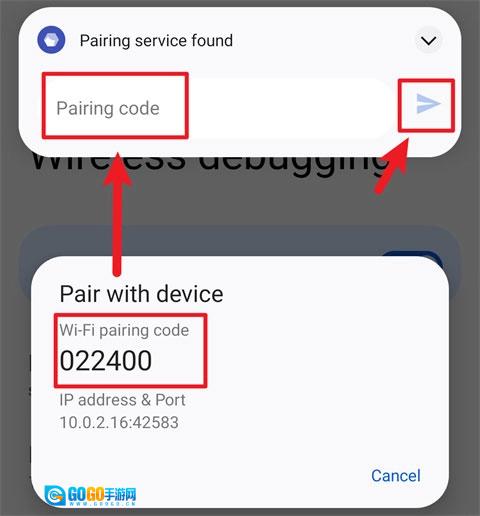
7、否则配对码可能无法正常输入,接着点击配对,系统会提示我们开启开发者选项。启用开发者模式后,按照引导进入开发者选项设置界面,确认开启USB调试和无线调试功能。引导说明中提到,MIUI系统可能还需要关闭管家的扫描功能。开启无线调试后,点击“使用配对码配对设备”,记住弹出的配对码,在通知栏中输入正确的配对码即可完成配对。
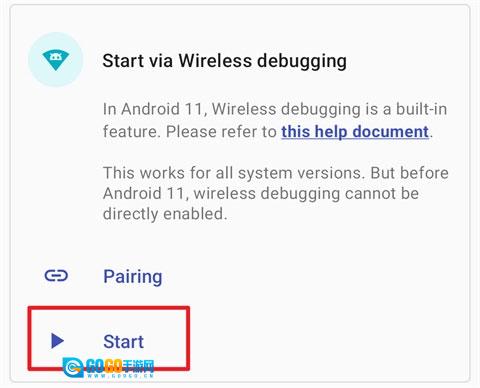
8、配对成功后,在Shizuku里点击启动,稍等一会儿就能让Shizuku正常运行了,接着在已授权应用中给LSPatch开启授权,重启LSPatch后就会显示Shizuku服务可用。
1、该软件配备了详尽的文档与教程,用户无需耗费大量时间学习和摸索,就能轻松上手并运用各项功能。
2、覆盖多台服务器,您能够随时自主挑选想要的体验。
3、使用的内存空间非常小,所以用户可以安心体验。
4、与此同时,能够查看设备的操作情况,并且可以自主调整屏幕尺寸。
1、具备文件访问、网络请求、硬件控制等多样功能,能够满足用户的不同需求。
2、Android 系统的多个版本,像 Android 11、12、13 等,适用于多种不同品牌和型号的设备。
3、源代码可在开源项目地址进行访问,以此保障软件的透明度与安全性。此外,该软件运行稳定可靠,能让用户安心使用。
4、配备详尽的操作指南与说明文档,助力新手用户迅速熟悉产品的使用方法。借助简便的设置与配对流程,各类高级功能均可轻松实现。
一、启用无线调试
1、在网络上搜索一下怎样为您的机型开启“开发者选项”。
2、启用“开发者选项”和“USB 调试”。
3、进入“无线调试”。
4、启用“无线调试”。
二、配对(仅需一次)
1、在 Shizuku 内开始配对。
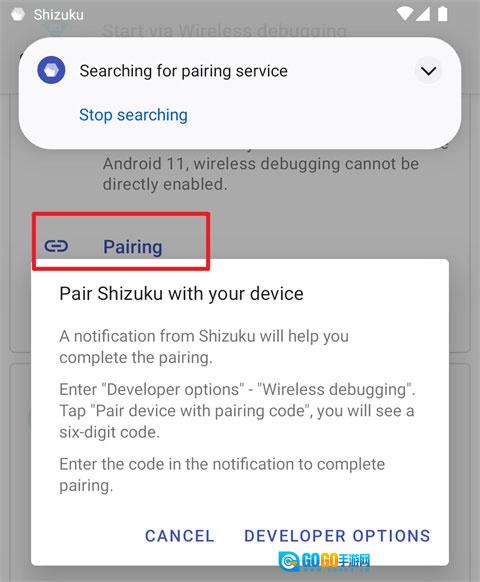
2、启用无线调试
点按“无线调试”中的“使用配对码配对设备”。
3、在 Shizuku 的通知中填入配对码。
4、启动 Shizuku。
5、如果无法启动,尝试禁用并启用无线调试。
V13.7.0版本更新内容:
修复问题,优化使用体验。