

Macrodroid是一款专注于任务自动化与配置应用的强大工具。它的工作原理清晰易懂,您只需创建宏并设置触发器、动作和约束条件,就能实现操作自动化。使用Macrodroid也十分便捷,您可以对宏进行分类整理或自定义创建。色彩编码、宏的启用/禁用、标记为收藏夹等功能,让宏的管理变得更加轻松。而与用户共享模板的功能,则展现了软件的强大性能与灵活性,帮助您快速上手。
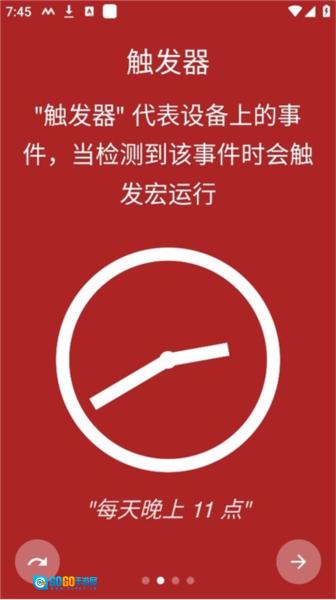
1、设备设置所有宏的查看及编辑。
2、添加宏及相应开关方式的选择。
3、宏设置的预览模板。
4、MacroDroid的相关设置,涵盖编辑模式、变量、语音、系统日志等方面。
5、MacroDroid论坛,可通过注册登录参与其中,以了解相关信息。
6、导入导出功能。
7、高级功能:MacroDroidPro支持无限制添加宏,且能移除所有广告。
1、接着打开Macrodroid软件,其默认语言是英文。
2、点击右上角的设置按钮,进入设置界面。
3、进入设置界面后,找到“Language(语言)”选项并点击打开。
4、在弹出的下拉菜单中选择简体中文。
5、点击界面右下角的“OK”按钮,确认设置。
6、重启Macrodroid后,就能看到软件界面已切换为中文了。
一、添加宏
1、在MacroDroid的主界面中,点击“+”号按钮,或者进入宏的编辑页面。
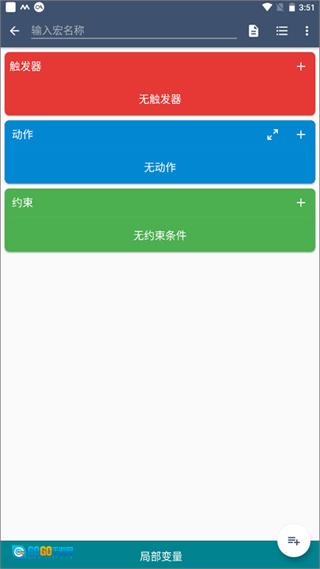
2、在列表里挑选一个触发器。要是该触发器存在其他配置项,那么在进行后续操作列表前,系统会提示您完成相关选项的设置。
3、从列表里挑选一个操作,接着按照提示完成配置。可以继续选择其他动作,直到把所有需要的动作都选好。全部选完后,点击右箭头就能继续下一步。要注意的是,在进入约束列表之前,至少得选择一个操作才行。
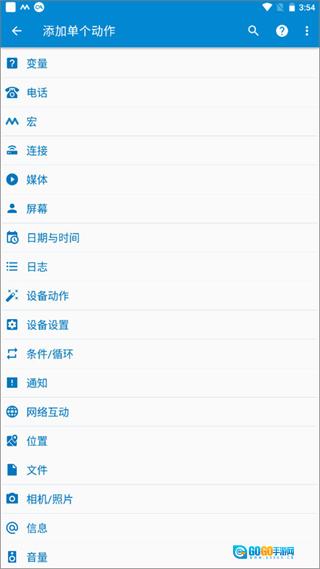
4、若需添加约束,可从列表里挑选约束并依据提示完成配置。选择其他约束后,点击右箭头即可继续操作。继续之前并非必须添加任何约束。
5、现在,系统会提示您给宏设定一个名称,方便之后识别它。输入恰当的名称后,点击“OK”,您就能在宏列表里看到这个新建的宏了。
6、请注意,在选择触发器、操作和约束时,您可以长按它们以弹出额外的帮助信息。
二、编辑/删除宏
1、从MacroDroid主屏幕选择“宏”。
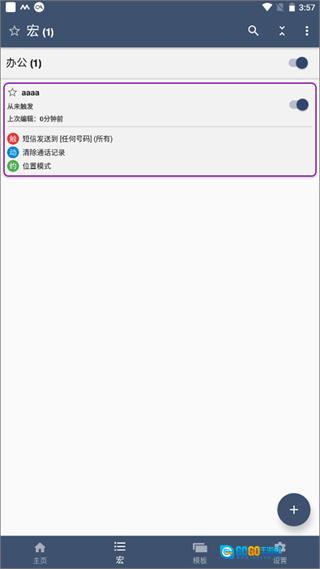
2、您会看到当前已配置的宏列表,每个宏都配有一个开关,方便您快速启用或禁用它。此外,每个宏还设有编辑按钮,点击该按钮即可进入编辑界面。
3、在编辑界面中,您能够添加或删除操作与约束,还可以修改宏触发器。编辑结束后,点击操作栏里的勾号图标来保存宏。
要删除宏,请按操作栏中的垃圾桶图标。
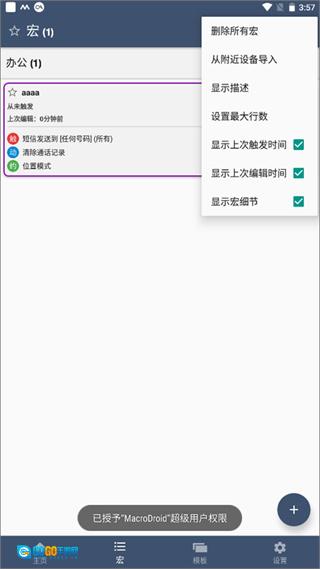
4、在操作栏的溢出菜单里(或者通过设备上的菜单按钮),您能看到当前操作集的其他选项,包括克隆宏、共享宏和测试宏。
三、模板的宏
1、从MacroDroid主屏幕选择“模板”。
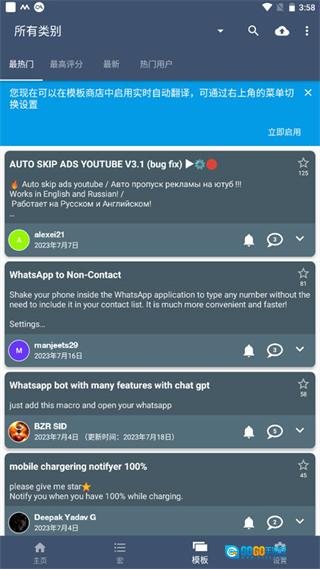
2、MacroDroid了不少模板宏示例,这些模板既可以直接使用,也能根据个人需求进行自定义调整。
3、从模板列表里选一个模板,接着就能看到触发器、动作和约束的列表,可根据实际需求进行编辑。要是您想把它添加成宏,就点击“添加”按钮;要是不想,就按“返回”键回到模板列表。
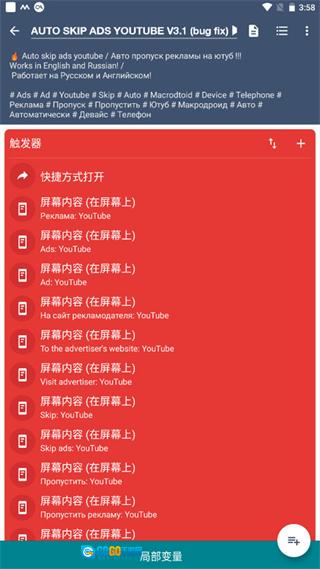
4、请注意,部分模板需要进行配置,原因是这些模板引用了特定于设备的模板内容。
5、属性(例如联系人)。当出现这些情况时,无效字段会以红色呈现,“添加”按钮也会处于禁用状态。
四、导出/导入宏
1、在MacroDroid的主界面中找到并点击“导出/导入”选项。
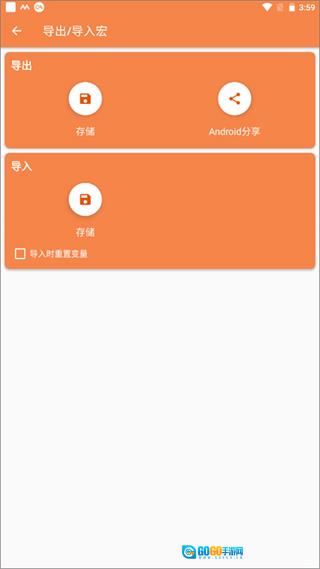
2、当前的宏列表能够备份到设备的SD卡中。要是应用程序重新安装或者转移到新设备,就可以导入这个备份文件。
3、进行导出操作时,系统会提示您输入备份文件的名称,您还可以自行选择文件的导出位置。
4、导入时,您应该通过文件选择器选择备份文件。
5、请注意,在从完整备份进行导入操作时,系统会清除所有已有的宏。
6、将数据导入新设备时,部分宏可能需要重新配置,原因是它们或许会引用设备特有的属性。所有需要进行配置的宏,都会在标准宏列表里以红色标识出来。
v5.43.8:
提高截图内容触发器的可靠性。
v5.43.7:
修复了先前5.43.6版本的一些错误。
v5.43.6:
新增截图内容触发器(Android11+)
新增了从视图ID获取文本的操作(适用于Android 11及以上版本)
选择对话框现在支持可选择元素的自定义按钮样式
在Android 6及以上版本中,新增了覆盖状态栏的选项,用于实现暗屏操作。
已对编辑宏的界面进行了调整,针对大型触发器、动作及约束块增加了固定头部的功能。
已优化编辑宏界面中通知栏按钮的触发逻辑,让按钮设置更易于识别。
优化屏幕内容触发器。