

随身打是深圳市一恒科电子科技有限公司开发的打印软件,为了方便,越来越多人直接在上面打印内容,用户能在软件里直接操作。可打印的内容很丰富,包括图片、错题集、标签、文档等,用户可按需打印,还能设置相应字体,打造专属风格的标签,感兴趣的用户快来体验吧!
【新建便签】支持图文混排编辑,拥有强大的图文处理功能,提供多种字体选择,可随时手写或打字输入。
【文档打印】可打印word、Pdf、PPT格式的文档。
【文本提取】拍图转化为可编辑文本,即刻打印;
【图片打印】打印图片,将图片裁剪为多张。
【搜题本】拍照搜题,答案秒出,覆盖小中高全科目,题库海量,匹配精准;
【学汉语】涵盖小中高同步教材内容,配备田字格练字功能,词语、成语、诗词及文言文等学习资源一应俱全。
【英汉词典】涵盖小中高、大学、托福等单词本;
1、操作便捷,此版本摒弃了繁琐的操作流程,每位用户都能轻松完成操作。
2、打印便捷,日后只要你身边有可连接的打印设备,就能打印所需内容。
3、随时打印,无论身处何地,都能连接附近的设备,进而打印你设备里的文件内容。
4、支持多设备连接,能够同时与多台打印设备相连,可满足多样化需求,也更节省时间。
5、添加内容,各类文件的内容都能选择添加进去,之后可以快速将其打印出来,非常方便。
随身打如何注册?用户使用该软件需先注册账号,完成注册后才能正常使用。
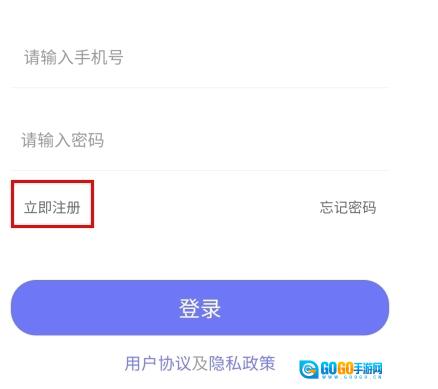
1、打开软件进入登录界面,已有账号的用户可直接登录,没有账号的用户请点击“立即注册”按钮。
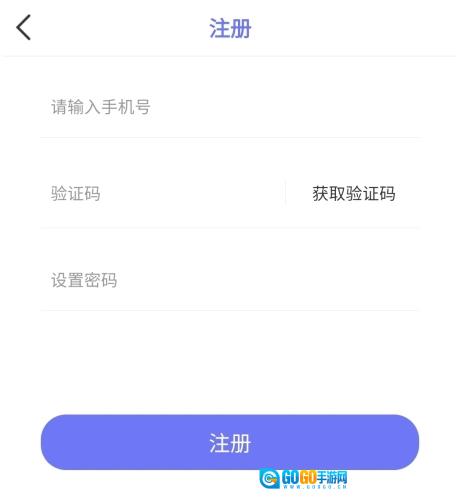
2、输入账号、验证码和密码,点击注册按钮即可完成注册。
随身打如何进行打印操作呢?这款软件的核心功能便是打印各类内容,可打印的内容十分丰富,我们就以图片打印为例来具体说明。
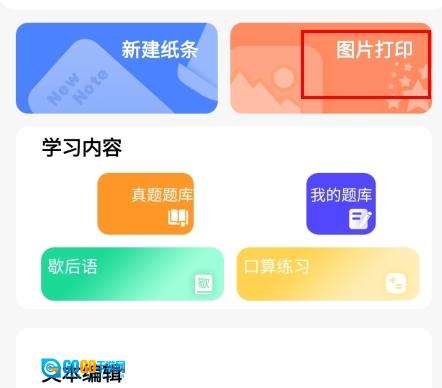
1、在首页中点击图片打印按钮;
2、可以直接拍照,或者从相册中选取打印内容;
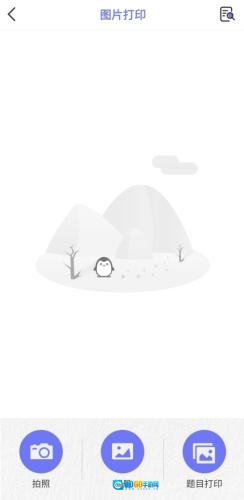
3、图片导入进去之后,点击右上角的预览按钮;
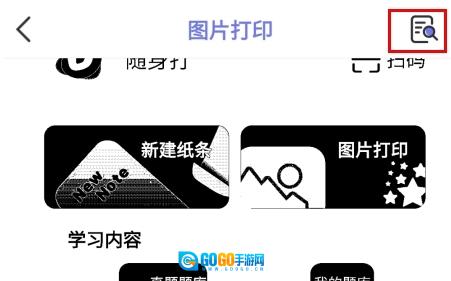
4、进行调整,点击右上角的按钮就可以打印了。
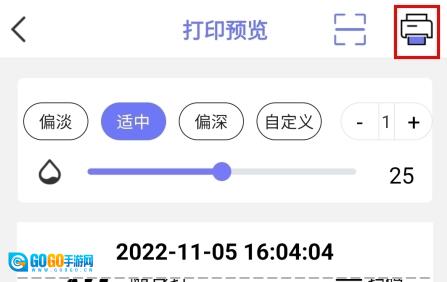
随身打该如何连接呢?用户想要打印文件时,得通过蓝牙来连接打印机,只有这样才能直接完成打印操作。
1、在打印预览页面中点击右上角的打印按钮;
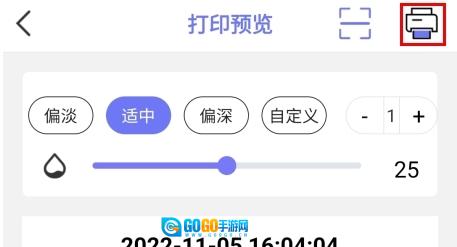
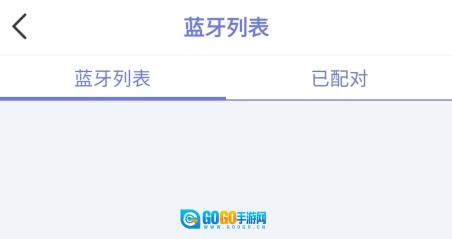
2、蓝牙列表页面中选择匹配的蓝牙,就可以连接了。
打印机连接问题
A.蓝牙连接出现异常,建议您将打印机和相关设备重新启动后再次尝试连接蓝牙。请注意,不要直接通过设备自带的蓝牙模块进行连接,需在随身打应用内完成设备连接操作。
B. 目前打印机不支持多人同时使用,同一时间只能连接一台设备;若要连接其他设备,请先断开当前已连接的设备。
version2.5.5:
1、优化用户反馈的问题,提升用户体验。