


迅捷录屏大师是一款集成了录屏、投屏、视频制作等多种功能的视频软件。在视频录制方面,你可以根据自身需求和相关参数,灵活选择横屏或竖屏录制模式,而且软件能在录制过程中自动去除各类水印。软件内丰富多样的模式,十分适合专业视频制作者或录屏用户使用,无论是记录高光操作,还是完成无延迟的录制任务,都能轻松实现。
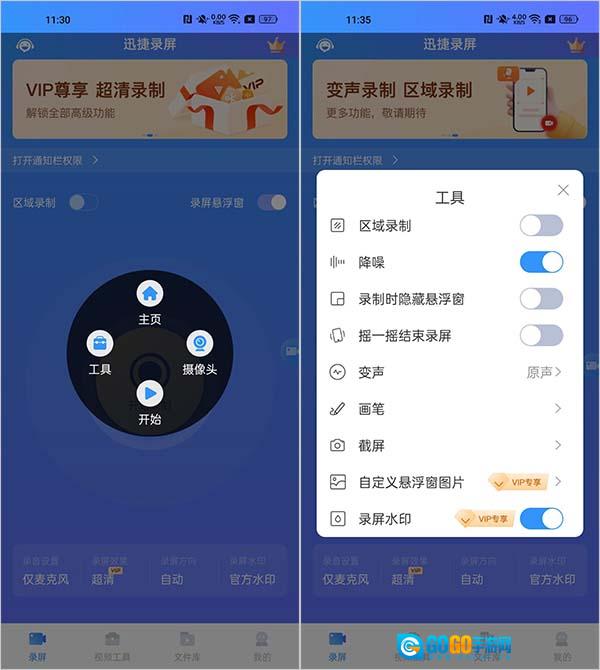
1、录屏悬浮窗
可以开启或关闭录屏悬浮窗
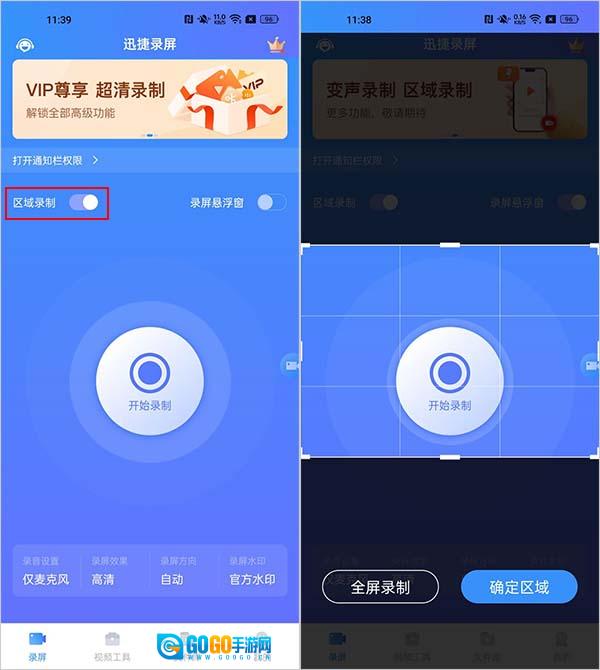
2、区域录屏
该功能支持两种录制模式:一种是全屏录制视频,另一种是仅录制屏幕的指定区域。
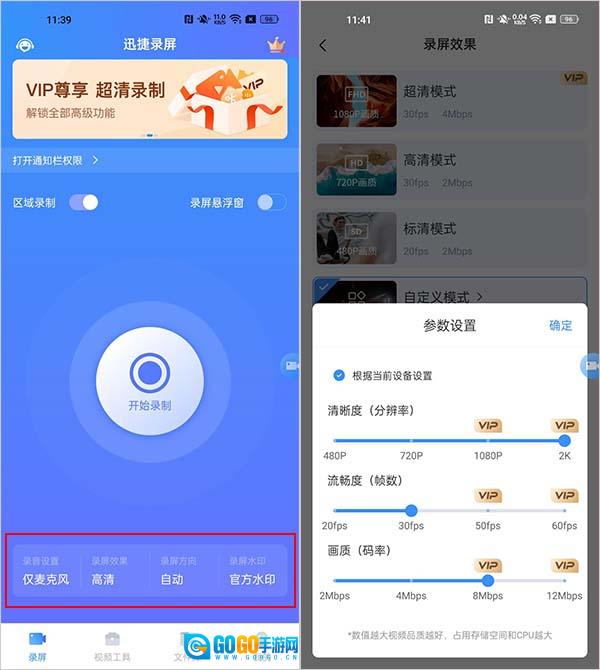
3、参数设置
可以对屏幕录制的相关参数进行调整,涵盖视频方向、视频清晰度、视频帧数、视频码率等内容。
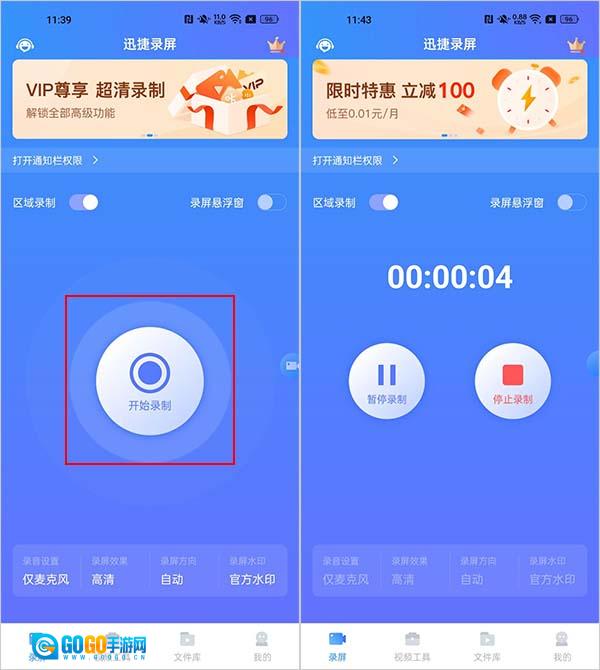
4、开始录制
点击开始录制按钮后,软件会按照预设参数进行内容录制,录制过程中可以暂停或继续录制,之后点击停止录制按钮即可结束并保存录制内容。
1、支持横竖录屏双选择
迅捷录屏大师支持横屏、竖屏自由切换,一键即可开启或结束录屏,无需root权限,操作便捷简单,录屏过程流畅无卡顿。
2、支持悬浮窗菜单,通知栏实时状态
悬浮窗菜单集成了开始、暂停、停止和截屏等实用功能,让录制操作更加便捷;同时还支持通过“通知栏”实时显示录制状态与时长。
3、扫一扫一键投屏
打开电脑客户端的二维码,用迅捷录屏大师点击投屏功能里的扫一扫,就能轻松把画面分享到电脑上,操作简单好用、容易上手,还支持自动录屏功能。
4、迅捷录屏大师
大屏呈现视听盛宴,支持WIFI与4G双连接,满足您的办公所需,轻松和家人、同事分享照片与视频。
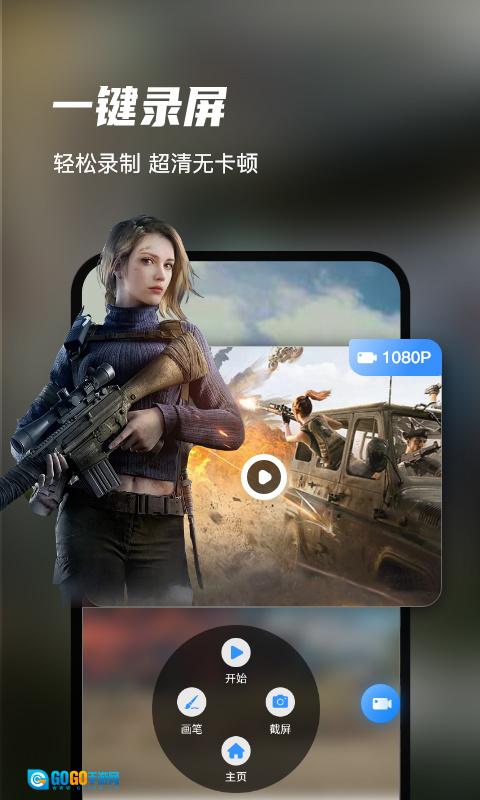
1、支持横屏、竖屏录制以及悬浮窗录制,标清、高清、超清等多种视频画质可供您选择。
2、支持录制视频分享至QQ好友、微信、邮件,还能添加到微信收藏、QQ收藏,以及通过蓝牙发送或发送至电脑端等。
3、截屏录屏功能随心选择,支持映客、王者荣耀、阴阳师等应用的录屏需求,同时也能对腾讯视频、爱奇艺、优酷平台上的各类电影、综艺视频进行不限时长的录制。录制完成后,视频会自动保存至本地,是您贴心的直播辅助工具。
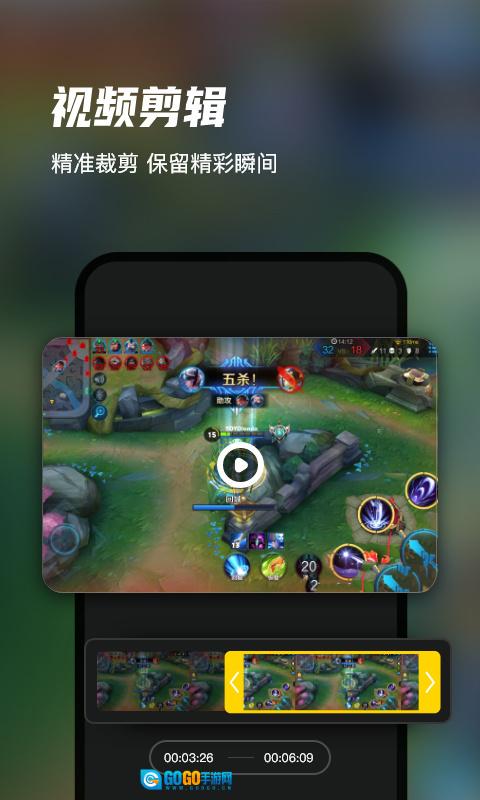
4、强大的视频剪辑功能,哪里不满意改哪里
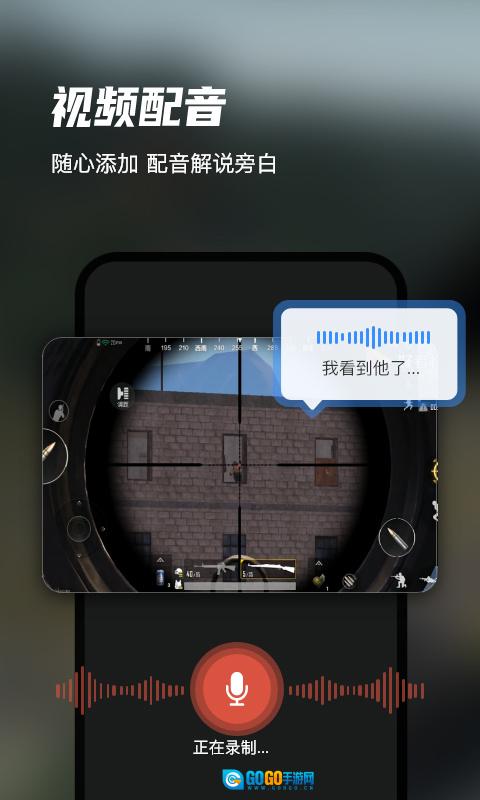
5、集截屏与录屏功能于一体,支持录音与录屏同步操作,堪称专业级的屏幕录制利器
1、如何给视频添加配乐?
进入「视频编辑」功能,点击「配乐」选项,然后选择本地音乐添加就可以了。
2、如何给视频变速?
进入「视频编辑」功能,点击「片段剪辑」,利用「变速」功能,就能为视频调整至2倍速或4倍速的快慢效果。
3、如何分割视频片段?
进入“视频编辑”功能后,点击“片段编辑”选项,接着使用“分割”功能,只需单击一下就能完成视频片段的分割操作。
4、怎么给视频添加字幕?
打开「视频编辑」功能,导入视频后点击字幕选项,就能挑选合适的字幕样式完成添加。
5、开通软件VIP有什么特权?
开通软件VIP后,您将享有录屏时长不受限制、导出视频无水印、超清画质呈现、海量素材任意使用以及精美模板随心挑选等专属特权。
6、录制的视频卡顿延迟怎么办?
清理内存空间,把迅捷录屏大师之外的所有应用都关掉,确保运行过程顺畅后,再开始录制操作。
7、怎么在录制屏幕的过程中进行标注?
在主界面开启悬浮窗口,启动录制后,点击悬浮窗上的「画笔」功能,就能开展标注操作。
8、录制的视频画质不清晰怎么办?
在主界面里把录制画质调整为「超清」,之后重新录制视频就可以了。
迅捷录屏大师支持与电脑端配合实现快速投屏,无论什么平台都能以最迅速的方式呈现完整投屏效果,而且软件自带降噪功能,使用起来十分便捷。
v6.8.0.0版本
1、【修复与优化】对部分功能进行了优化调整,同时修复了若干已知的Bugs!