

DevCheck pro是一款全面详细的信息查看工具,这款工具助用户快速熟知各项参数,信息面板可查看CPU运行状态、负载及硬件、系统、电池等各类硬件详情。它沿用Material Design简约界面,内存占用低,免root即可查看全方面状态,还能管理应用,支持查看UID、包名、版本与卸载操作。
1、首先打开软件,进入软件后,选择“信息面板”选项。
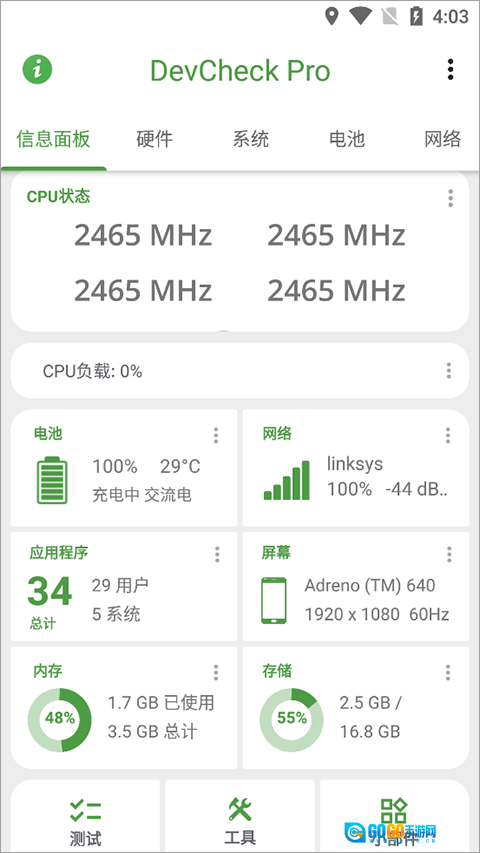
2、进入“信息面板”界面后,找到“监视器”功能并点击它。
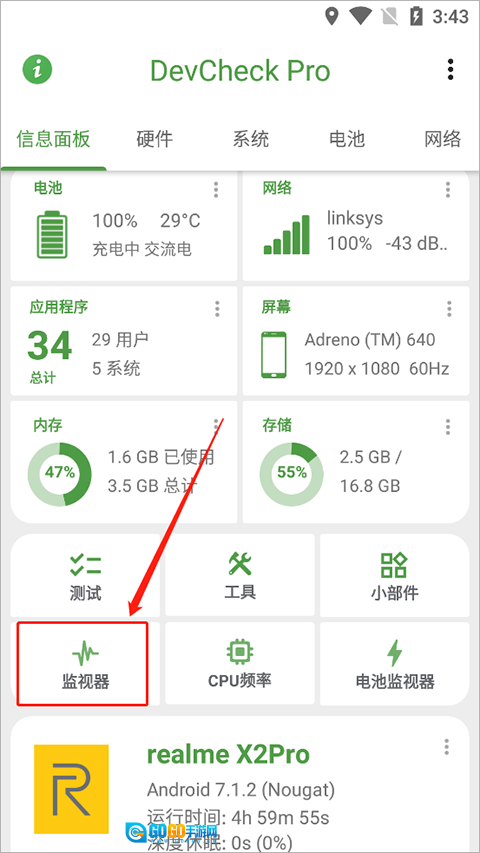
3、进入悬浮监视器页面后,下拉到页面底部,就能看到FPS监视器功能,该功能可用来显示帧数。
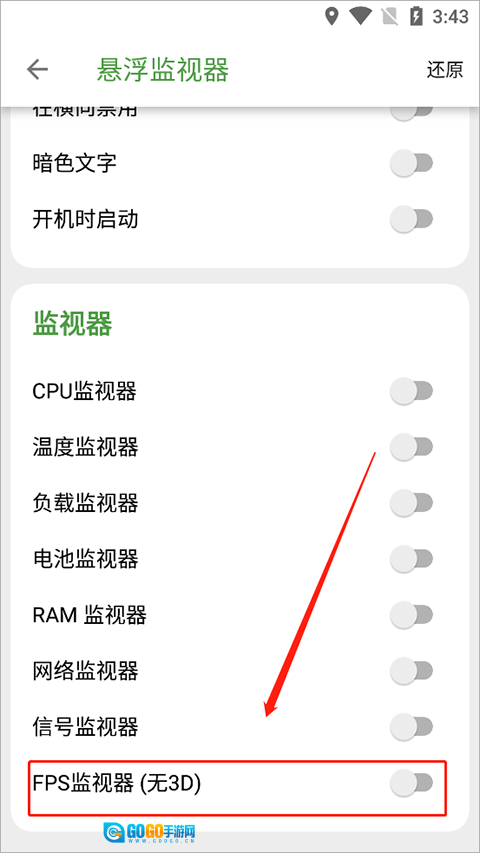
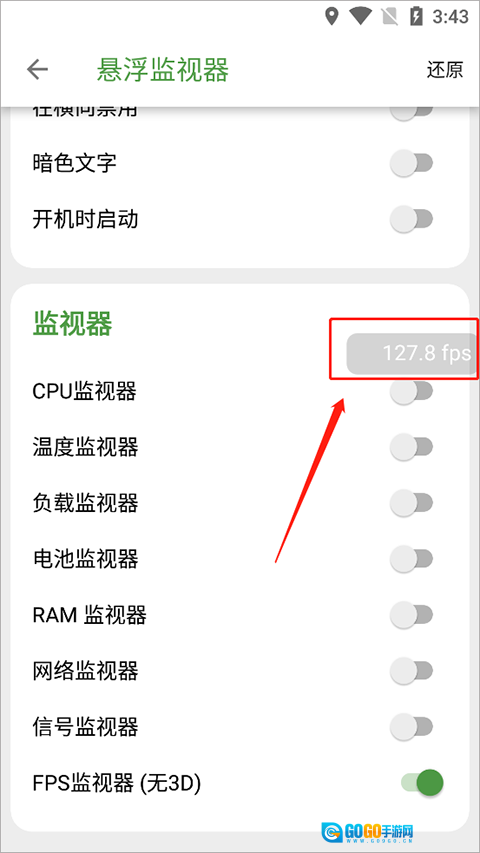
4、启用此功能后,悬浮窗将展示帧数,便于直观了解设备的运行帧率状况。
1、仪表板:可对CPU频率、温度、内存使用状况、电池统计数据、深睡眠状态以及正常运行时长进行监测。
2、系统:获取设备名称、品牌、制造商、运行环境、Android版本及内核的完整信息。
3、硬件部分:涵盖显示设备的SOC、CPU、GPU、内存及存储组件,需包含芯片名称、制造商等所有已掌握的详细信息。
4、电池:呈现电池状态、温度、电量、技术类型、健康状况、电压、电流以及容量(如具备相关数据)的全面信息。
5、网络:展示WiFi以及移动/蜂窝网络的连接信息,涵盖IP地址(IPv4与IPv6)、连接的具体详情、运营商等内容。
6、传感器:列出设备配备的全部传感器,涵盖其类型、制造商、功耗及分辨率等信息。
1、采用Material Design界面风格,界面简洁明了,操作简单直观,易于上手。
2、这款软件虽然体积小巧,但功能强大,能够呈现丰富的信息,还可以查看设备的所有相关参数。
3、能够查看硬件、相机、系统、网络以及电池信息,覆盖范围相当全面。
4、与国内同类型的硬件查看软件相比,它在功能的全面性和性能的强大程度上都更具优势。
5、专业汉化版本,操作界面全程中文,简单易上手,无需繁琐操作。
Q1:为什么我的基础数值较你的数值低/高?
A1:基础数值是当前的气压值,气压会随着地理位置的不同而发生变化,海拔越高,气压就越低;在同一位置,冬季的气压要高于夏季。所以,基础值不能当作判断气密性的标准。
Q2:用力按屏幕会不会对屏幕不好?
A2:仅需用一根大拇指按压就行,存在气密情况时数值波动会很明显,而且不会对屏幕造成损坏。
Q3:下水过后应该做什么?
A3:不要在刚下水后就直接充电,以免发生短路;要及时用棉球或者纸巾把充电口、耳机孔擦干净,要是条件允许的话,还可以对着听筒和扬声器吹一吹。
特别注意事项
一、请勿使用高速水流冲洗设备,以免其防水性能下降乃至出现进水情况;一旦进水,需马上关机,待吹干后放入米袋中静置72小时。
二、不建议轻易将物品放入水中,电子产品价值通常较高,这样做可能会造成不必要的损失。
1、此软件所呈现的不少硬件信息,无法在设备设置里直接查看。
2、以屏幕为例,DevCheck会标注分辨率、PPI、刷新率等更深层次的细节内容。
3、通过对这些详细信息进行对比,就能轻松判断设备是不是山寨机。
4、软件还具备强大的传感器检测功能,实用性极强。
5、其中压力传感器可用于检测气密性,以此来推断防水性能。
6、打开压力传感器界面,用手指按压屏幕,软件里的曲线会跟着产生波动。
7、记录曲线的最大值和最小值,再将二者相减,就能得到波动幅度的数值。
8、一般来说,波动数值在5以上时,意味着气密性和防水性还不错;若数值在10左右,则表明其表现较好。
9、借助气密性检测,还可以大致判断防水是否经历过拆修。
10、拆修后气密性会受到影响,不过要是在维修时涂抹防水胶,就能避免这种情况。
11、此功能能够协助识别二手商贩声称设备未拆修的虚假表述。
1、更新基准测试,新增测试项目及评分标准。
2、更新小部件,支持自定义更改小部件颜色。
3、新增系统监控图表,借助Shizuku能够查看更详尽的信息。
4、更新任务管理器,使用需借助Shizuku。
5、改进GPU信息显示,呈现更精准的硬件详情。
6、新增对新硬件的支持,适配更多设备型号。
7、修复已知软件错误,提升运行稳定性。