

DriveDroid是一款功能强大的系统启动盘制作工具,它的核心用途是帮助用户将手机改造为启动盘,所有操作都能在手机端直接完成,极大提升了使用便利性。该软件支持已Root的Android设备直接加载ISO、IMG等镜像文件,让手机摇身一变成为U盘、光盘或软盘形态的启动盘,甚至可以作为系统安装盘使用,尤其适合在没有U盘的情况下完成系统安装等操作。
DriveDroid的工作原理是让手机支持创建分区以挂载ISO镜像,之后通过数据线连接电脑,就能将安卓设备用作引导工具。
【需要的条件】
drivedroid
安卓手机
必须ROOT
手机准备有5G空间大小
系统镜像
启动制作工具(Rufus 或者 UltraISO)
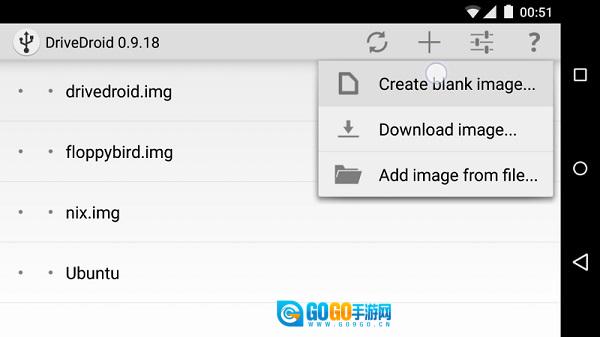
1、借助「DriveDroid」创建一个空白磁盘,需选用「Create a blank image」这一功能。
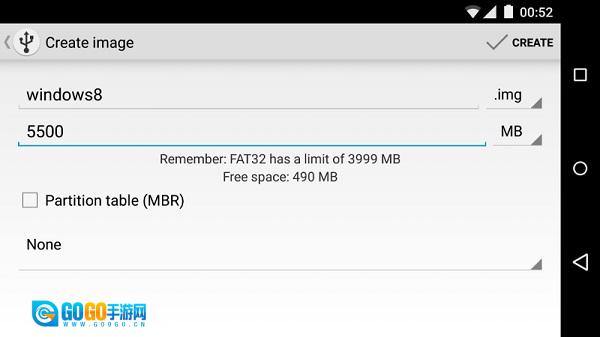
2、输入你喜欢的任意镜像名称,接着输入空间大小,比如5500MB,差不多是5G左右的大小。
由于我们需要NTFS格式,而MBR分区表在此情况下无法进行转换,因此直接选择None选项。
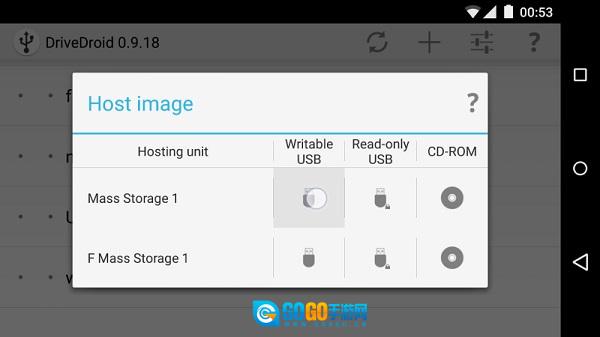
3、接下来开始挂载磁盘,在此过程中可以设置读写权限,建立挂载时请不要操作手机,耐心等待完成。
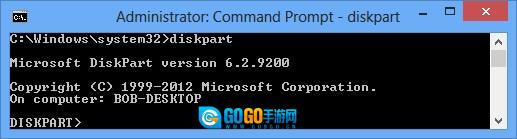
4、建立完成后,我们需要将磁盘格式转换为NTFS格式,以管理员身份启动CMD,然后在CMD命令行中输入:diskpart 命令。
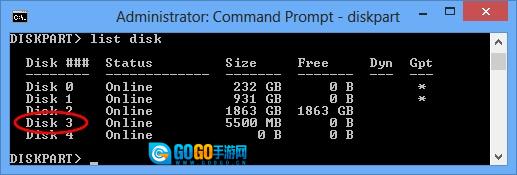
5、接着输入 list disk 命令,就能查看当前所有的磁盘。其中 Disk 3 是通过手机创建的磁盘空间,从后面显示的容量5500MB可以确认这一点。
6、接着输入 select disk 3 命令,这里选择的是手机所建立的磁盘空间。

7、输入 create partition primary 命令,着手创建磁盘盘符。

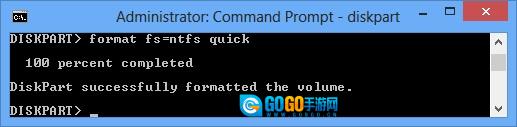
8、输入 format fs=ntfs quick 命令,启动格式化操作,同时创建NTFS文件系统格式。
9、输入active命令,使手机创建的分区具备引导启动功能。
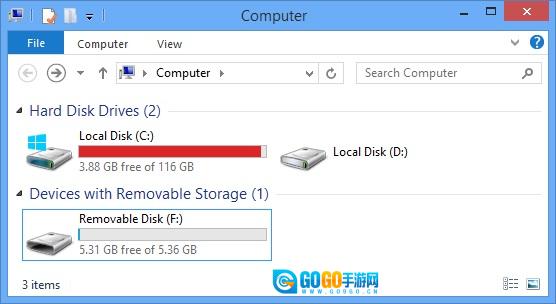
10、之后,我们就能在资源管理器里看到新创建的手机磁盘了,要是想节省空间的话,可以开启NTFS压缩功能。(右键点击属性 → 勾选“压缩此驱动器以节约磁盘空间”)
11、接下来开始制作系统U盘启动盘,建议使用「Rufus」这款软件,操作很简单,只需选择对应的系统镜像文件和之前划分好的手机分区即可。
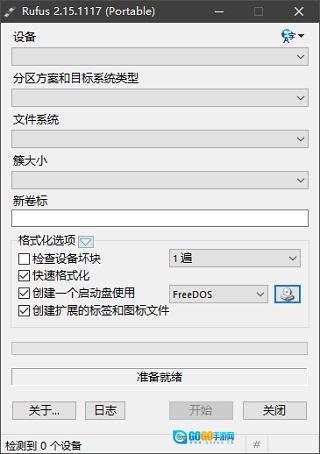
要是需要用到WinPE,操作教程是相同的,你可以自行找WinPE的启动方式,比如微PE工具箱、老毛桃WinPE这类工具……
12、电脑开机后进入BIOS界面,对启动优先级进行设置,选中之前创建好的磁盘,一般选择USB启动就行。(不同主板的设置方式存在差异,需自行尝试操作)
1、【文件加载】
让部分已获取root权限的安卓手机能够实现iso文件的智能加载。
2、【创建镜像】
支持自定义为手机创建空白镜像,便于与电脑连接。
3、【文件启动】
可以把手机变成启动盘,一键读取iso文件,使用起来很方便。
4、【文件传输】
能够智能地在电脑和手机之间传输相关的iso格式文件。
5、【文件】
支持将读取完成的文件到本地进行智能的分类保存。
6、【文件分享】
可以通过手机、电脑等多种渠道传输分享文件。
7、【局限更小】
让用户在加载阅读iso格式文件的过程中不再受到过多限制。
1、支持自定义手机空白镜像创建,便于电脑连接。
2、智能管理电脑与手机间的ISO文件传输。
3、支持将已读取文件至本地,按类别智能保存。
4、多渠道分享文件,涵盖手机及电脑等设备。
DriveDroid是一款实用且操作简便的系统启动盘制作工具软件,用户借助它可以利用手机设备制作系统启动盘,还能创建空白镜像连接电脑,使用体验十分出色。
v0.10.50版本
1、将目标升级到Android 9
2、升级几个内部依赖项
3、修复了几次崩溃应用截图