


Dropbox是一款专注文件存储、同步与协作的云端服务,支持多平台设备无缝访问,无论身处何地,都能随时调取个人或团队文件。它采用极简操作逻辑,用户只需将文件拖拽至指定文件夹,系统便自动完成云端备份与多设备同步,无需复杂设置。 Dropbox支持生成安全共享链接,可以灵活设置访问权限,支持多人实时协作编辑同一份文档,修改记录实时同步,还能查看文件历史版本,误删或错误修改时可快速恢复。它提供智能同步选项,用户可自主选择需要同步的文件夹,节省本地存储空间,端到端加密技术为文件安全保驾护航,避免数据泄露风险。从个人资料备份到企业团队协作,Dropbox都能轻松胜任,让文件管理高效又省心。快来体验吧!
在上使用Dropbox时,界面浏览提供三种方式:
1、Dropbox主文件夹界面,用于管理所有的文件和文件夹。
2、图片浏览功能,类似于相册浏览,能够让用户便捷地查看已经上传的照片。
3、最喜爱的文件浏览功能,用于查看已标记为Favorite的文件。
点击文件或文件夹右侧的选项图标,会弹出对应的菜单选项。
- 分享功能:创建分享内容,既可以直接复制分享链接,也能将其发送至微博。
- 收藏:将文件标记为收藏,能在收藏界面快速查找。
- Delete:删除文件。
- Rename:重命名文件。
- Export:或发送给朋友。
端主菜单功能:
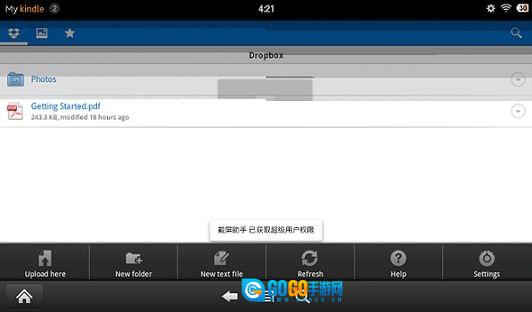
- Upload here:上传文件
- New folder:新建文件夹
- New text file:新建文本文件
- Refresh:刷新
- Help:帮助,跳转到帮助页面
- Settings:设置(主要包含移除设备连接与密码锁功能)
1、先将Dropsync连接到Dropbox。
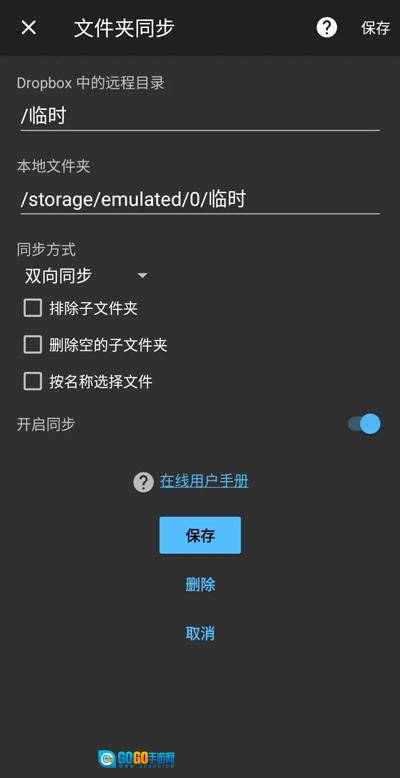
2、同步文件夹的设置步骤如下:首先在Dropbox里创建远程同步目录,同时在本地文件夹中建立与之对应的同步目录;接着选择同步方式,建议采用双向同步,这样一端对文件的增删改操作能即时同步到另一端;下方的相关选项可以不用勾选,确认开启同步后点击保存即可。
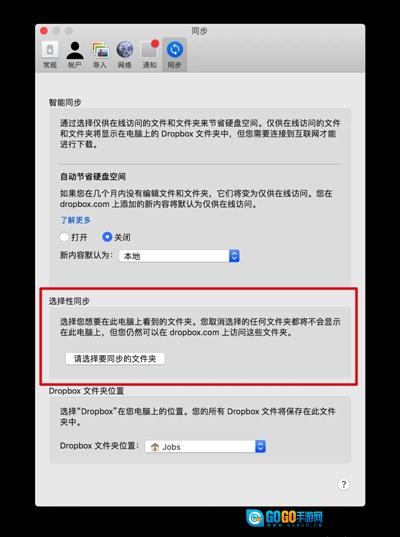
3、电脑端Dropbox客户端设置:以Mac版本为例,操作步骤为进入设置→首选项→同步→选择性同步,勾选此前在Dropbox端创建的远程同步文件夹。
4、以上即完成设置。
Dropbox桌面客户端具备自动同步文件的功能,而移动端则不会自动同步和上传文件,仅在有需要时进行手动操作,以此来节省流量。
一、文件到或平板
Dropbox在手持设备上仅展示文件列表,不会自动下载文件。只有在打开文件查看时才会进行下载。若想让文件常驻设备并保持更新,可将其设置为“收藏”。
二、从手持设备上传文件到Dropbox
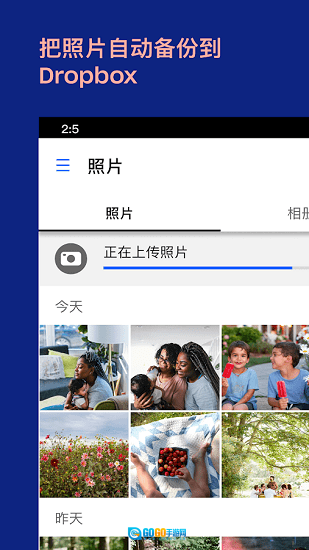
如果开启Camera Upload功能,Dropbox启动时会自动上传图片和视频。你也可以手动上传文件。
三、通过WiFi或网络同步文件
- WiFi连接功能:当打开应用程序时,系统会自动进行文件更新。如果启用了Camera Upload功能,则会自动上传照片与视频。
- 3G/移动网络环境下:仅会更新Favorite文件,且不会自动进行;Camera Upload同样不会自动上传,除非在设置里允许使用移动流量(该操作不推荐)。这种情况下,需要手动确认上传及相关操作。
1、可自动把相机胶卷里的视频与照片上传到云端照片存储,整个过程在后台运行,便于视频和照片的共享。
2、可访问账户内的任意文件(离线状态下同样支持),能预览超175种不同类型的文件,且无需借助特殊软件。
3、只需复制粘贴链接,就能轻松向任何人发送大文件,即便对方没有Dropbox账户也完全没问题。
4、借助移动设备对文档、收据、身份证、照片等进行扫描,将其转化为高品质PDF格式,便于随时查阅与发送。
5、利用电脑自带的备份功能,把PC或Mac里的文件夹同步到Dropbox,借助版本历史记录和文件恢复功能,找回旧版本文件或已删除的文件。
1、不管身处何方,都能一直持有你的资料,随时随地方便访问云端文件。
2、把照片和视频存到你的Dropbox里,它会自动备份,还能安全存储这些内容。
3、和家人朋友一起分享照片与文档,协作起来简单便捷,让回忆得以传递。
4、可直接把电子邮件附件保存至你的Dropbox,以防在本地设备上丢失。
5、可以轻松在Dropbox里编辑文档,不用下载到本地就能直接修改。
1、本地操作,云端留存:在本地使用Dropbox客户端时,操作体验与普通文件夹无异,Dropbox会自动将内容同步到云端,这就好比在本地拥有了一块云存储空间。
2、多平台支持:兼容Windows、Mac、Linux系统,覆盖iPhone、iPad、Blackberry、Android移动设备客户端,同时支持Web端操作,确保用户能在任意平台、任何地点和时间便捷使用。
3、便捷的图片、电子书与视频分享:相册功能,支持在线查看已上传的图片,还能将链接分享给家人朋友浏览。
v468.2.2版本
现在,您只需在预览屏幕上一键点击,就能轻松分享照片与文件,还能为它们添加星标。