


甲壳虫ADB助手是一款实用的adb调试工具,能协助用户快速查看设备信息、开启无线ADB功能、激活ADB权限,为后续调试工作提供支持。借助这款软件,用户可以便捷地管理设备内的文件与应用,执行复制、移动、修改等操作,从而全面掌控自己的设备。连接设备后,用户能在软件界面直观查看所有应用信息,进行ADB调试、输入命令控制设备、远程操控设备等操作,使用体验十分便捷。感兴趣的朋友不妨尝试一下,不要错过这款好用的工具!
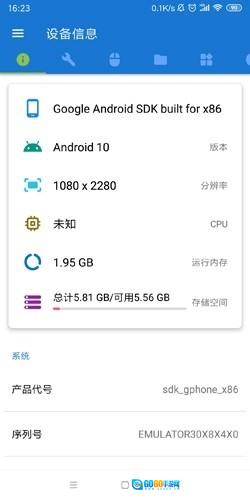
可以轻松获取设备的各类信息,涵盖设备型号、CPU信息、运行内存、存储空间、屏幕信息、网络连接信息以及电池信息等。
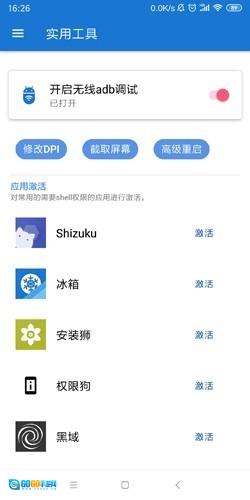
一键开启无线ADB功能,可快速调整设备DPI并截取屏幕。
获取已安装应用的相关信息,涵盖包名、应用名称、图标等内容,同时能够对应用执行卸载、启用或停用、清除数据等操作。
1、一款解锁了高级功能的电视必备adb调试连接助手。
2、软件界面简洁清爽,能让用户轻松设置需要调节的各项内容。
3、该软件无需登录,打开即可直接使用,能轻松搜索并快速连接。
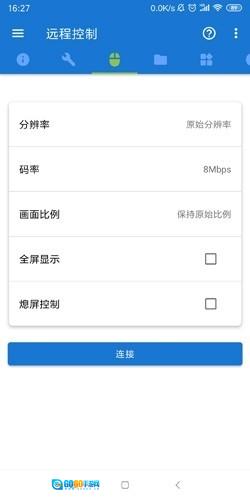
1、借助scrcpy实现设备屏幕的实时镜像与远程操控,支持对投屏分辨率、码率等参数进行设置。
2、针对部分需要ADB权限的应用进行激活操作,当前已支持Shizuku、狮、冰箱、黑域、权限狗这些工具。
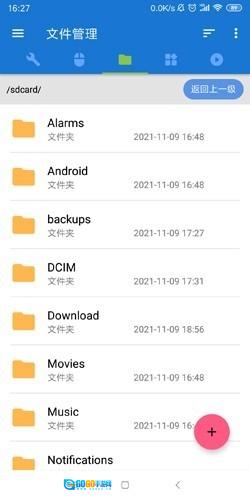
3、能够对设备开展基础的文件管理操作,像复制、粘贴、删除之类,而且可以和本机完成文件的相互传输。
可借助WIFI或者OTG数据线来连接ADB进行调试,此操作无需获取root权限。
支持Android11无线配对调试;
无需获取root权限即可执行fastboot命令,借助该功能能够为其他设备通过OTG方式完成刷机操作。
我们对常用功能做了GUI封装,不用再输入复杂的命令行指令。
如何打开ADB调试?
ADB调试选项通常在设置里的开发者选项中。想要连接的话,依次进入设置>更多设置>开发者选项,找到并开启USB调试,就能用USB(OTG)数据线连接了。那怎么打开开发者选项呢?
不同设备开启“开发者选项”的操作方法存在些许差异,具体步骤可通过网络搜索获取。像类原生系统这类情况,通常的开启方式是:进入设置
>关于>快速点击版本号7次。
如何打开无线ADB调试?
Android11及以上版本的设备,可直接在开发者选项中开启无线ADB调试功能。对于其他设备,则可以借助本软件,通过OTG连接后,在实用工具界面打开无线ADB调试。
如何连接无线ADB调试?
首先要确保本机与待连接的设备处于同一局域网中,之后输入IP地址进行连接。
Android11及以上版本的设备,可在开发者选项的无线ADB调试界面中找到IP地址与端口;其他版本的设备,则能在WiFi相关设置里查找IP地址。