


gfx工具箱pubg90帧旧版本是一款十分实用的画质优化工具,用户能够借助这款应用对各类画面进行调整,从而轻松开启更优质的画质,让大家可以更沉浸地游玩!在gfx工具箱pubg90帧里,大家可以依据自己的喜好自由设置,有非常多的参数选项供大家选择,要是你也有需求,那就赶紧试试吧!
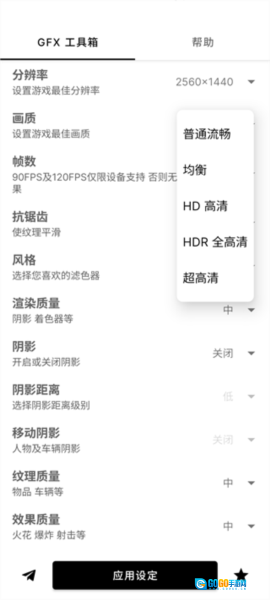
1、针对抗锯齿、画面质量、分辨率、风格、FPS帧率及阴影等多项内容进行优化调整,为您带来软件运行时的流畅平稳体验;
2、若起动过程中出现卡屏等情况,可通过设置里的应用软件管理找到GFXTool并授予内存卡管理权限,即可正常打开。
3、开发者在新版本里添加了不少功能和使用指引,让大家在使用这款软件时更顺畅稳定,能轻松体验到工具带来的强大效果。
1.多功能集成:该软件整合了画质增强、帧率提升、抗锯齿等多种图形优化工具,能够满足玩家的多样化需求。
2.适配性出色:软件兼容多种主流设备,玩家无需担忧兼容性问题,并且软件会持续更新以适配新设备。
3.操作便捷:配备简洁友好的操作界面,玩家能轻松调整各项参数,达成个性化设置。
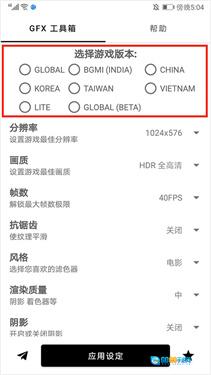
1、每次打开gfx工具箱时,上方会弹出【选择版本】的提示,此时只需勾选所需的版本就可以了。
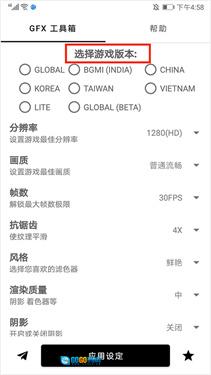
2、如图所示,若工具箱主界面上方的版本栏消失,意味着版本已选定。之后只需设置好分辨率、画质、帧数等选项,再点击下方的【应用设定】按钮,就能完成设置的保存。
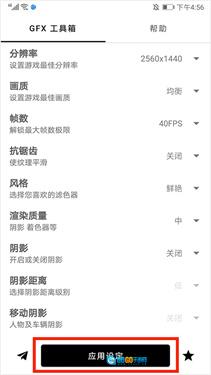
3、若要重新选择版本,只需在后台结束工具箱的运行,接着重新打开桌面上的gfx工具箱,就能再次看到版本选择界面。
1、工具箱修改画质失败或者无效
答:或许你之前使用过其他画质相关工具,建议先进入对应工具重置画面设置,之后完全退出该工具,再重新打开本工具箱进行调整。若一次操作未达到预期效果,可以多尝试几次。
2、低画质修改60帧失败问题
答:先在工具箱中按上述参数完成设置,待工具箱应用设定并进入后,在设置界面手动调整那些工具箱未修改到位的选项,例如将画质从高清调整为最流畅。
3、关于修改画质后下次进入画质会还原
答:每次进入前建议使用本工具箱进行修改,目前发现当修改的纹理数值低于200时会出现还原情况。经测试,米MIX2机型使用工具箱修改第二个问题描述对应的画质后,下次进入未出现还原现象,其他型号请自行测试。
4、关于修改画质后卡不卡的问题
答:对于1-2GB运存的中低端设备,不建议在工具箱中将所有参数都调到极致;中低端设备建议分辨率设置在1600×900以下,画质选择均衡及以下,可尝试开启60帧。而4GB以上运存的高端机型,工具箱参数可根据自身需求调整。若想从根本上解决卡顿问题,个人建议更换高端设备,这样就能体验更极致的画质且不会卡顿。
5、使用工具箱敏感度还原问题
答:使用工具箱时,务必在最后一项“保存控件”中选择开启。