

万兴PDF是一款功能强大的PDF转换、阅读与编辑软件。用户无需依赖电脑,就能便捷地对PDF文件进行批注、阅读和修改等操作。万兴PDF专家软件功能丰富且操作简单,支持PowerPoint、Word、Excel、HTML、JPEG、TXT、RTF等多种格式的文档编辑。用户可自由修改内容,让办公与学习更高效便捷。操作完成后,用户可直接发送文件或另存至其他位置,轻松管理办公事务。
它还支持用户在不损害原始质量的前提下,向PDF文档添加各类附加内容,比如可用于创建注释的图片、水印、链接、批注、邮票等多种工具。登录应用后即可解锁全部功能,同时还能领取桌面端优惠券。万兴PDF能显著优化您的PDF阅读、批注与文档管理体验!欢迎有需求的朋友在本站下载使用!
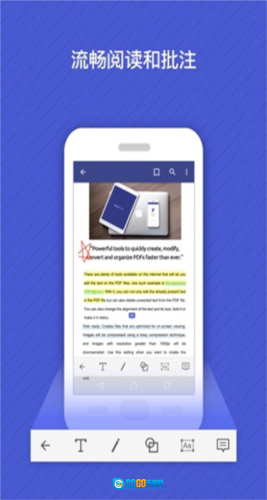
万兴PDF专家为用户提供了多项实用功能。用户能够快速创建PDF文档,支持从照片、图片或扫描文件生成,并可通过接口快速分享。在iPhone或iPad上编辑PDF文本十分便捷,可自由调整字体、字号和样式,确保排版完美。该软件还支持批注和注释功能,用户可借助各种文本标记工具标记PDF文本,且能进行个性化批注。此外,用户可以将PDF文件转换为Word或其他格式,例如Microsoft Word、Excel、PowerPoint、HTML、ePub等。
1、创建PDF文档:可从照片、图片或扫描文件快速生成PDF文档,生成后能立即分享。
2、文本编辑:在iPhone或iPad设备上对字体、字号与样式进行调整,确保排版保持一致。
3、批注与注释:借助各类标记工具对PDF文本进行标记,实现个性化的批注操作。
4、文件转换:可将其转换为Word或其他格式文件,像MicrosoftWord、Excel、PowerPoint、HTML等格式都支持。
5、合并:把多个PDF文档整合为一个完整的长文档。
6、表单填写与签名操作:在PDF文件里完成表单内容的填写,并添加手写签名。
7、文件管理:自定义文件夹,轻松管理PDF文件。
8、分享文档:可直接发送至其他应用程序,也能通过邮件分享给他人。
9、WiFi传输:借助WiFi传输功能,移动端与桌面端设备之间的文件传输将更加便捷。
实用功能:
√标注&注释PDF
-添加高亮、下划线和删除线;
-添加气泡注释、绘制图形、及铅笔涂鸦功能。
√合并PDF
-可以将多个PDF文档合并为一个新的长文档。
√文件管理
-自定义文件夹,轻松管理PDF文件。
√分享文档
-支持直接把文档发送到其他App,或者通过邮件分享给他人。
如何打开PDF?
1、云存储
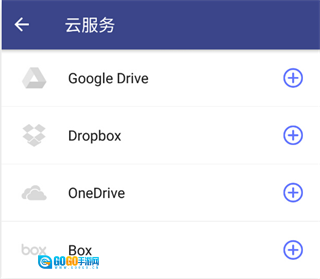
打开PDFelement应用,然后登录云服务账号。PDFelement支持GoogleDrive、Dropbox、OneDrive、Box这些云存储服务。
2、从其他应用打开
当你从邮件、微信等其他应用收到PDF附件时,打开该PDF文档后,选择“用其他应用打开”,然后选择“PDFelement”,文档就会自动保存到PDFelement的本地目录中。
3、数据线连接
将设备与电脑连接后,在电脑端把PDF文件导入到指定文件夹,此时PDFelement应用内的本地目录就会显示出已导入的PDF文档。
如何管理文件?
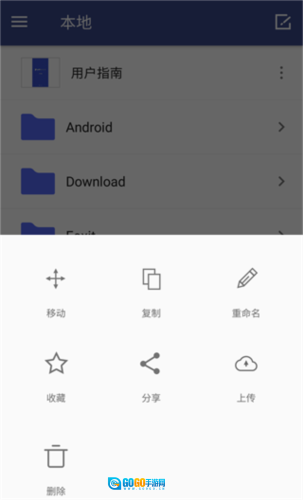
本地列表里的文档支持移动、复制、重命名、删除、收藏等操作,也能分享,还可以从云盘上传。
如何进行注释?
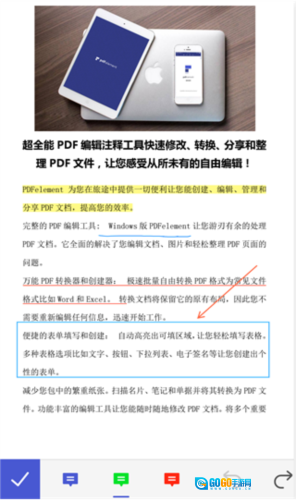
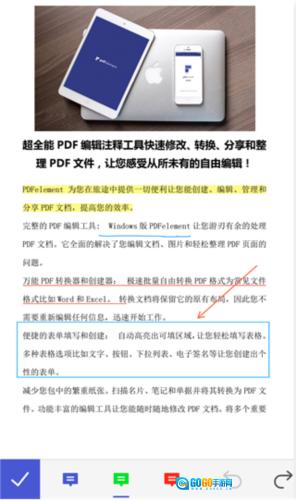
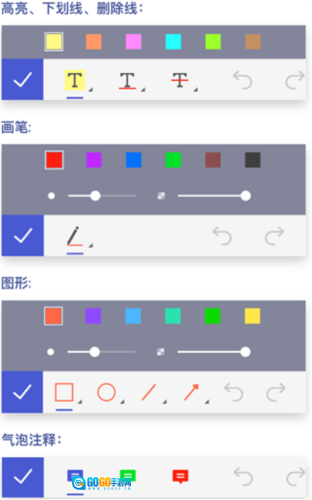
PDFelement配备了丰富的注释工具,涵盖高亮、下划线、删除线、铅笔、图形(如矩形、圆形、直线、箭头)以及气泡注释等,能为用户带来极为灵活的注释体验。
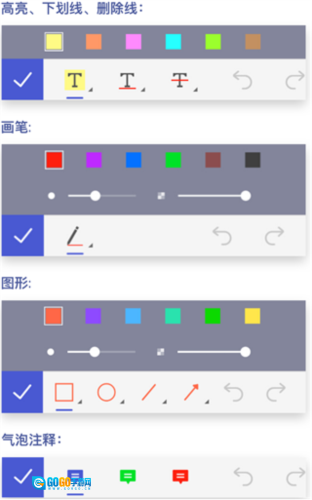
每一款注释工具都能自由选择颜色;其中,画笔与图形还可调节粗细和透明度。
添加气泡后,可以在注释框内输入内容。

有时候我们需要把多个PDF文件合并起来,可合并后却发现这些PDF的页面尺寸不一致,看起来很不美观,这该怎么解决呢?别担心,接下来万兴PDF就为你介绍如何将合并后大小不一的页面调整为统一尺寸。
PDF文档合并
首先需要明确的是,PDF属于版式文档格式,因此在进行合并操作前,我们应当先把待合并的文档调整成统一的尺寸。
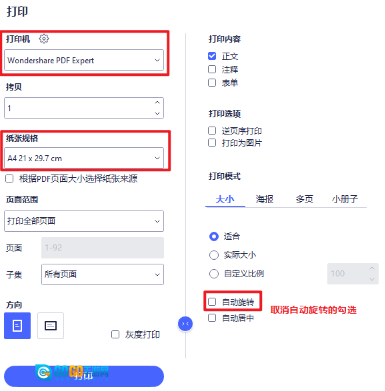
我们点击菜单栏里的“文件”选项,再选择“打印”,接着挑选“wondersharePDFexpert”虚拟打印机,然后点击“打印”按钮,把两个PDF文件打印成相同的纸张尺寸,比如A4。要是遇到非PDF格式的文件,我们可以直接把文件拖到软件里,就能将其转换为PDF文档了。
PDF文档打印
稍等一会儿,等打印完成后,我们会得到一个新尺寸的PDF文档,另一个文档也用同样的方法处理。把这两个新文档保存好,这时就可以把它们合并到一起了。
合并PDF文档大小不一
我们点击菜单栏里的“工具”选项,选择“合并文档”功能,将PDF文档导入软件中。长按“三”字形图标并拖拽,就能调整文档的合并顺序;此外,还能设置需要合并的页面范围,最后点击应用按钮即可。
PDF文档合并
合并操作完成后,我们就能获得一个页面尺寸相同的PDF文档了。
万兴PDF是一款集成多种功能的PDF综合处理工具,支持PDF文件的打开、编辑、注释、创建及格式转换等操作。用户能够依据实际需求,对文档中的文本、图像和页面进行添加、修改或删除。此外,它配备的OCR技术可将扫描生成的PDF文件转化为可编辑的文本格式。在编辑方面,用户既可以选择单独编辑文本或图片,也能借助搜索功能对不同页面中相同的文本内容进行批量编辑。同时,通过“属性”工具,还可以调整编校框的颜色,添加自定义覆盖文本或编校代码,以此简要说明被隐藏区域下的具体内容。
步骤1导入PDF文档并启动万兴PDF
点击“打开文件”按钮,导入您想要编辑的PDF文档。
步骤2编辑文本
切换至“编辑”选项卡,接着点击编辑按钮,即可进入编辑模式。
步骤3应用编辑
在编辑模式下,您能够调整编辑文字的外观与属性。完成编辑后保存文件,相应的修改就会生效。
拷贝:设置您需要打印的份数。
方向:选择纵向或横向进行打印。
颜色:选择使用颜色或黑白打印。
打印机:选择要打印的打印机。
纸张规格:可选择A3、A4、A5或其他纸张尺寸来进行打印。
页面范围:指定要打印的页面范围。
子集————提供设置非连续页面范围的选项。
“范围内的所有页面”-打印指定范围内的所有页面。
“范围内的所有奇数页”——仅打印指定范围内页码为奇数的页面。
“范围内的所有偶数页”——仅打印指定范围内页码为偶数的页面。
逆页序打印——即按照与常规顺序相反的方式打印页面。若指定了页面范围,打印顺序会与输入的页面范围顺序相反。比如,当选择打印文档的第5页到第30页时,启用“反向页面”功能后,将按照从第30页到第5页的顺序进行打印。
打印模式:选择以大小,海报,多页,小册子打印。
“尺寸”设置:打印时可根据PDF的页面大小,选择“适合”“实际尺寸”或“自定义比例”这几个选项。
“海报”功能适用于将超出所选纸张尺寸的页面,按照特定比例进行平铺处理。
“多页”功能可将多页内容打印在同一张纸上,您还能自行设置页数、页面顺序等参数。
“小册子”功能——当页面折叠时,能够按正确顺序在同一张纸上打印多个页面,不过这需要打印机具备双面打印的支持。
自动旋转:将PDF文档的方向调整至与打印机属性里设定的方向一致。
自动居中:将PDF页面居中。
打印内容:指定仅打印正文,仅注释,仅表单或全部。
“正文”-打印没有注释和表格的文件内容。
“注释”-仅打印注释。
“表单”-仅打印表单。
万兴PDF专家不仅支持OCR PDF功能,还优化了购买流程。这款软件功能强大,能为用户带来高效的PDF文件操作体验。万兴PDF专家是您工作中的得力助手,欢迎您前来体验。
v4.8.13:
扫描与PDElement桌面共享的文档。解除第三方云服务绑定。修复Bug并优化性能。
v4.8.12:
扫描与PDFelement桌面端共享的文档。解除云服务与第三方的关联。修复错误并优化性能。
v4.8.10:
优化文本的注释与编辑功能,支持自定义铅笔颜色;同时进行了错误修复与性能优化。