


magicplan是SensopiaInc开发的装修绘图软件,为有装修需求的人群打造,提供众多实用功能。它界面清爽、功能强大,拥有绘图领域全面的技术和丰富工具,只要设备带摄像头就能测量房屋,助力用户现场高效完成工作。
magicplan通过传感器配合摄像头扫描房间,仅需30秒就能生成精准的平面图。这款应用对房地产经纪人、工艺操作员、调解员、消防员、建筑师、验房师、室内设计师、小型商户、家具零售商及其他相关行业从业者而言,是极为理想的选择。
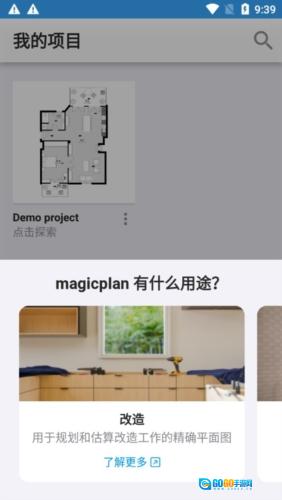
1、【测量和草图】
magicplan借助前沿技术与简洁易用的界面,能让您在二维和三维空间中对室内平面图进行测量与绘制。
2、【报告】
magicplan具备添加照片、360°图像、备注、自定义表格及标记的功能,可用于创建结构化报告,从而规避混淆风险。
3、【估算】
我们研发出一种融合工程估算与预估的方法,能够在您的移动设备上自动完成价格计算。
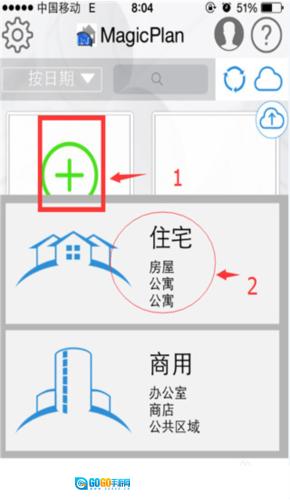
1、打开magicplan应用,首次启动时会有介绍校准方法与常规使用技巧的引导视频。观看完毕后会提示创建新平面图,后续可随时进行修改;若你曾使用过该应用,界面会直接显示之前保存的平面图。点击【新平面图】后,可根据需求选择“住宅”或“商用”类型,本文将以“住宅”类型为例进行说明。
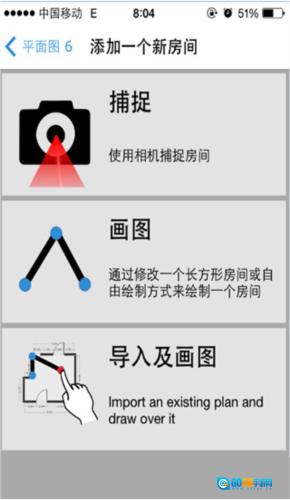
2、在新建房间时,magicplan会提供三种选择:【捕捉】功能借助相机对房间进行捕捉,由于毛坯房通常没有家具,使用该工具捕捉会更为便捷,因此在毛坯房场景中应用较多;【画图】功能可通过修改长方形房间或自由绘制的方式来创建房间,不过这需要自行测量房间的长度;【导入及画图】功能则支持导入其他形式的平面图。本文将以【捕捉】功能为例进行说明。
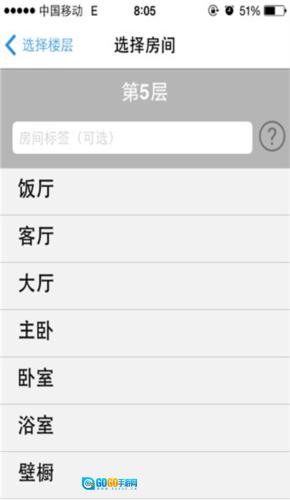
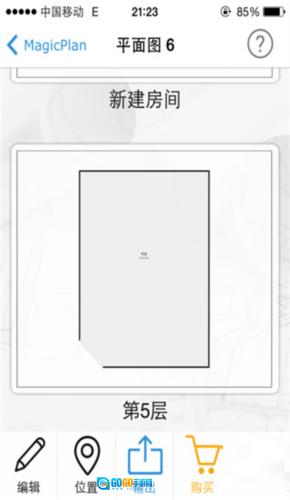
3、关于楼层选择,你可以自由决定,但为了更规范,建议根据实际所在楼层来选,这样也方便后续记忆。接着选择你当前所在的房间。在使用magicplan的过程中,系统会有语音提示来指导你下一步操作,比如当你进行房间捕捉时,如果需要添加房门,点击右侧的右键按键就可以了。当房间的所有转角都标记完成后,最后需要再标记一次第一个转角。按照语音提示一步步完成整个流程,具体操作可参考图示。完成后回到主界面,就能看到刚才创建好的平面图了。
4、每个房间设计完成后都能进行保存,等所有房间都拍摄好,就可以把它们组合到一起,软件会自动计算出墙壁的宽度,这实在是太便捷了。
用下来后个人感觉magicplan是一款很简单但很实用的软件,没有相关专业知识的我们也可以做到轻松画出专业的平面图,当然,如果是自用的话,足矣。
一、创建一个新的平面图
(1)在magicplan主菜单界面点击“NewPlan”按钮,创建一个属于自己的新平面图。
(2)点击后会弹出选择框,你需要在Residential(住宅)和Commercial(商业用地)这两个选项中选择其一,根据自身需求做出相应选择即可!
(3)接着输入名字、街道、城市、国家、邮政编码等相关信息(若要删除该平面图,可拉动到最底部点击“Delete”按钮,也能通过回收站图标进行删除)
(4)magicplan能够给你的平面图添加封面,点击“Add a Picture”上方的+按钮,你既可以选择重新拍摄一张照片,也能从相册里挑选。点击“New Floor”就可以创建新的楼层,接着选择你需要的房间类型。
二、通过摄像头捕获你的房间
要绘制一份完整的楼层平面图,就得把每个房间都捕捉到位。捕捉单个房间时,需要把房间的每个角落都记录下来。你所处的位置至关重要,务必确保站立点能让你看到房间里尽可能多的角落。开始记录房间角落时,要站在原地保持不动,手持iPhone缓慢转动身体,记得手肘尽量贴近身体,这样能让捕捉效果更理想。
(1)为了拍好一个角落,要依据画面里的绿色指针来确定位置,你得把绿色指针放在墙壁和地板相交的十字交叉点上,对准之后就点击屏幕右侧的角落图标。
在magicplan里,你或许也留意到屏幕左侧有个大门图标,它的功能是用于捕捉门的:当指针移动到门的一侧时按一下,移动到另一侧时再按一次就可以了。
当你把房间的各个角落都扫描完毕后,一幅房间的平面图就会自动生成啦!
三、修改你的平面图
房间平面图绘制完成后,你就可以充分发挥空间想象力来进行设计啦!
在magicplan中,黑色的边缘是墙壁的标识。当你选中某一面墙壁时,它会变成红色,并且会出现拉伸箭头,你可以通过这些箭头来调整墙壁的长度。
两墙壁之间的角度同样支持调整,选中两墙交界处会出现灰色圆圈,此时也能对其进行拉伸操作。需要注意的是,若房间为标准的正方形,该角度则无法进行调整。
(3)你可以选中某面墙壁,添加门、窗或楼梯。当然,也能在房间里添置沙发、床等其他家具设施!这可就得考验大家的空间设计能力啦!
(4)若想给你设计好的房间添加描述或注释,只需点击右下方的“i”图标,输入相关信息就行。
四、组合房间布局
当你把每个房间的设计都修改好后,接下来要做的就是对各个房间进行调整与组合。选中需要调整位置的房间,拖动它(还能进行旋转),放到你想放置的地方。这时你或许会留意到,旋转圆圈的颜色会发生变化,绿色表示房间的方向和其他房间的方向是对应的,红色则意味着方向不对应!
五、添加房间或其他
在magicplan中完成房间布局后,还能添加壁橱、填充墙、方形房间等元素。
六、修正你的设计
当上述步骤全部完成后,我们还需做的一件事就是精准调整设计里的部分方向与距离,这或许会稍显专业,但相信细致用心总能让你的设计更添光彩。
在数字化时代,magicplan应用十分出众,是我必不可少的绘图工具。它的坐标查询功能能避免任何混淆的可能,让我可以轻松地制作结构化报告。这款应用是为装修需求设计的,凭借多样的绘图技术和简洁的UI界面布局,受到了用户的青睐。
magicplan不仅支持二维与三维视图的自由切换,让我在测量和绘制室内平面图时能更灵活地操作,还配备了实用的编辑工具,像移动、文字编辑等功能。丰富的批注工具和绘图工具,让建筑空间向数据化转换的过程变得简单高效。和其他绘图软件相比,magicplan的优势更突出,它不仅能自动进行价格计算,还能帮助我保障工作成果的质量,让整个工作流程更加顺畅高效。
v2024.14.0:
嘿,在这个版本里,我们把重点放在了bug修复和性能优化上。
我们始终致力于优化magicplan,欢迎大家提出遇到的问题、给出使用反馈,也期待分享你们的创意想法。能与社区成员保持沟通交流,我们一直都很开心!