

泼辣修图是北京泼辣熊科技有限公司开发的一款修图软件。如今,摄像已成为日常,修图也随之成为必备技能,但面对众多修图软件,该如何挑选呢?不妨试试泼辣修图,它的操作方式定会让你眼前一亮。这款软件具备专业的修图能力,其中人像调整功能尤为强大,涵盖22项实用工具,无论是调整五官比例、优化肤色亮度,还是重塑面部结构,都能精准把控细节,助你打造出满意的人像效果。
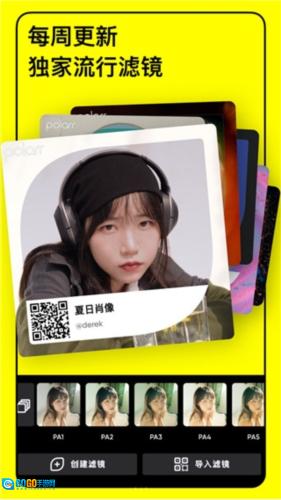
1、泼辣修图每周更新独家流行滤镜,精彩不断。
2、泼辣修图只需扫描二维码,就能一键获取滤镜,操作轻松又快捷。
3、滤镜云端同步,随时随地可随意使用。
4、海量滤镜创作工具,释放你的创造力。
5、A.I.智能识别,赋予更多创作可能性。
6、上传自定义图层,拓展滤镜创作的边界。
一、概览
1、自定义图层和多种混合模式
2、双重曝光特效和深度编辑工具
3、完整而系统的局部调整和蒙板工具
二、工具
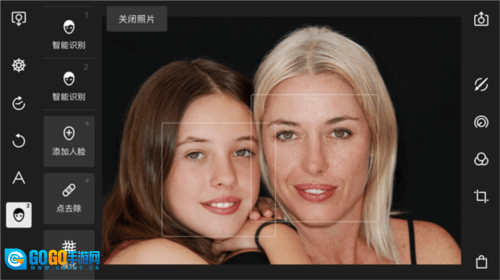
1、基于智能识别的先进面部编辑工具
2、创建并分享你的自定义滤镜
3、批量导出
三、滤镜
1、创建和分享你的自定义滤镜
2、上百个滤镜,精心设计的高级滤镜
3、在不同设备间同步你的滤镜
四、图层和混合模式
1、超过10种的图像混合模式
2、给照片添加多样特效,像云层、天气、漏光、炫光之类的都包含在内
3、借助预设或自定义的渐变映射来渲染照片,为照片赋予多样的色彩风格
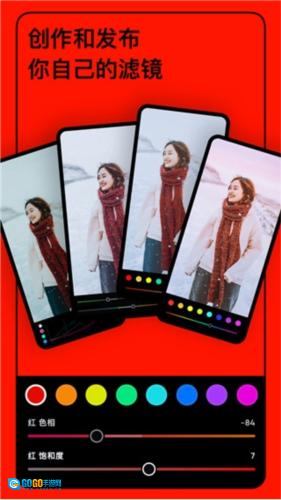
1、毫不费力地应用阴影、填充或描边;
2、多种大小、形状、样式各不相同的画笔供您选择;
3、只需轻点或推送一下即可大幅改善图像质量;
4、用户界面友好,操作直观且易用性高;
5、轻松添加、创建、结合或编辑各种形状;
6、多款设计精美的模板供您选择;
7、借助使用效果、边框或是创作精致的拼贴,使图像更具活力。
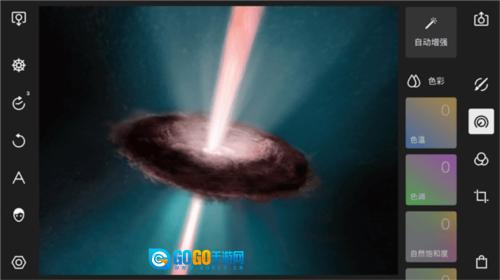
全局调整是对图片所有区域进行的统一调整,涵盖色彩、光效、质感、暗角、HSL、曲线、色调、畸变和特效等类别。若要调整某一参数,比如将色温调至+100,可通过色块滑动或进度条调整两种方式:前者只需把手指放在色块上左右滑动;后者则是单击色块后,上下滑动进度条即可完成操作。
色彩:在色彩类别中,调整工具的主要作用是对画面色彩进行调节,包含色温、色调、自然饱和度以及饱和度这四个可调整的选项。
光效:在光效这一类别里,其下的调整工具主要功能是对画面的曝光进行调节。具体包含去雾、曝光、亮度、对比度、高光、阴影、白色色阶、黑色色阶这八个调整选项。
质感:在质感类别中,其调整工具主要用于对画面的质感进行调整,涵盖了清晰度、锐化、色彩降噪以及明度降噪这四个调整选项。
暗角:暗角类别下的调整工具主要用于为画面添加暗角或亮角,包含程度、羽化、高光、大小、圆度这五个调整选项。
HSL工具主要用于调整单一颜色的色相、饱和度与明度。在泼辣修图里,该工具共提供了八种可选择的颜色,分别是红色、橙色、黄色、绿色、洋红色、紫色、蓝色以及青色。
曲线工具具备双重功能,既能调节画面的曝光效果,也能对画面的色彩进行调整。该工具包含四条不同的曲线,分别是RGB曲线、红色曲线、绿色曲线和蓝色曲线。其中,RGB曲线主要用于调整画面的曝光情况;而红色、绿色、蓝色这三条曲线,则可用来对画面的色彩进行调节。
色调分离:借助色调分离工具,能够给画面里的阴影或者高光部分添加设定好的色彩。
畸变:畸变类别下的调整工具主要用于校正画面畸变或营造视觉特效,包含镜头扭曲、水平透视、垂直透视这三个调整选项。
特效:特效类别下的调整工具主要用于为画面增添特殊效果,包含色差、像素化、炫光、噪点程度、噪点大小这五个调整选项。
复制调整:点击“复制调整”按钮,就能把当前图片的各项调整效果复制下来。之后只需打开另一张图片,再点击“粘贴调整”,就能把刚才复制的所有调整效果应用到这张新图片上了。
重置操作:当你点击“重置”选项时,系统会将当前图片的所有调整项恢复到初始状态,让图片回到最开始的样子。
指南:点击“指南”选项后,软件会逐个讲解界面里各调整工具的使用方式与调节功能,助力我们更迅速地熟悉并掌握软件操作。
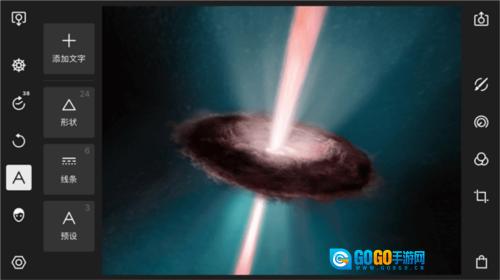
“添加文字”选项下共有12个调整选项,分别是字体选择、对齐方式、大小、行间距、字母间距、角度、色彩、不透明度、混合、描边、反选、删除、复制。
字体选择:选择当前编辑文字的字体。
对齐方式:可对文字的对齐方式进行选择,包含左对齐、居中对齐、右对齐与中心对齐。
大小:调整文字的大小。
行间距:调整行与行之间的间距。
字母间距:调整文字之间的间距。
角度:调整文字的旋转角度。
色彩:调整文字的颜色。
不透明度:用于调节文字的不透明程度。当不透明度数值为100时,文字呈现完全不透明的状态;而不透明度的数值越低,文字与原始图片的融合效果就会越明显。
调整“混合”数值时,能够切换文字与图片的混合模式。比如,当“混合”数值设为50时呈现一种混合模式,设为70时则是另一种混合模式,不同的混合模式会带来不一样的文字与图片融合效果。
描边:为文字增加描边效果。
反选:当勾选“反选”选项后,文字与画面会呈现剪切画效果,仅保留被文字覆盖的画面部分,适用于营造各类视觉特效。
删除:点击“删除”选项之后,当前文字将被删除。
复制:点击“复制”选项之后,当前文字将被复制。
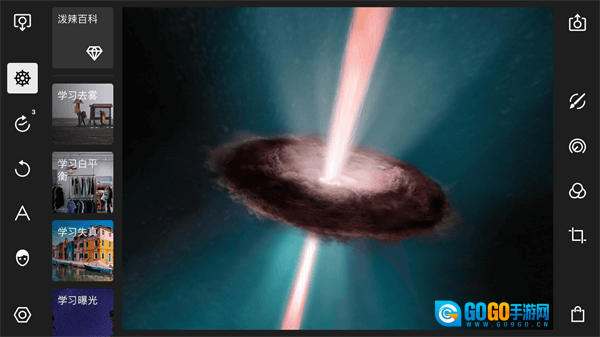
在引导教程面板下,总共有十二个选项,分别是泼辣百科、学习去雾、学习白平衡、学习失真、学习曝光、学习全局调整、学习圆形调整、学习渐变调整、学习选色调整、学习笔刷、开始使用和键盘快捷键。
泼辣百科:泼辣百科是一个专注于后期学习的平台,点击该选项即可跳转至泼辣百科的官方网站。
学习去雾:点击该选项后,可借助互动教程演示,了解如何让画面变得通透。
学习白平衡:点击该选项后,可借助互动教程演示,掌握画面白平衡的修正方法。
学习画面失真:点击该选项后,可借助互动教程演示,了解如何对画面的畸变问题进行修正。
学习全局调整:点击该选项后,可通过互动教程演示,了解全局调整下各参数的含义与用途。
学习圆形调整:点击该选项后,可通过互动教程演示掌握圆形调整的基础使用方法及适用范围。
学习渐变调整:点击该选项后,可借助互动教程演示,掌握渐变调整的基础使用方法及其适用范围。
学习选色调整:点击该选项后,能借助互动教程演示,掌握选色调整的基础使用方法及其适用范围。
学习笔刷:点击该选项后,能借助互动教程演示,掌握笔刷工具的基础使用方法与适用范围。
开始使用:点击该选项后,可借助互动教程演示掌握泼辣修图的基础操作,像滤镜的使用、参数的调整等内容都能通过演示了解。
人像:点击该选项后,可借助互动教程演示来熟悉人像面板的基础操作方式。
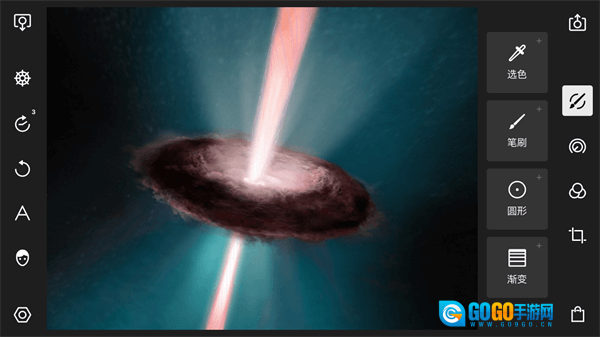
借助泼辣修图的局部调整工具,我们能够针对画面里的不同区域运用各异的调整手段,以此达成更为细致的调整效果。泼辣修图的局部调整涵盖选色调整、笔刷调整、圆形调整、渐变调整等类型,并且我们可以同时使用多个局部调整功能。
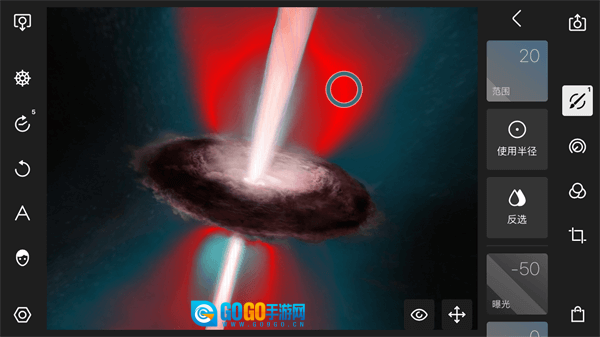
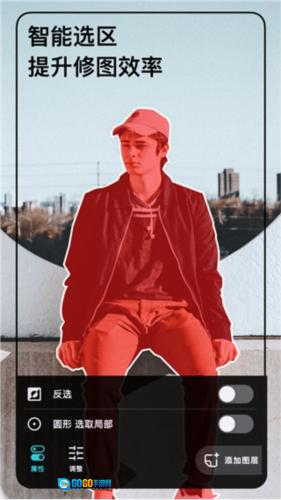
使用选色工具能够对画面里色彩相近的区域进行调整。在新建一个选色后,画面中会出现一个圆圈,移动这个圆圈时,画面里会出现一些红色区域,这些红色区域就是被选中的区域,选色工具会自动识别画面中色彩较为相似的区域,我们的调整仅会应用在这些区域上。我们还可以通过调整范围来控制这些区域的大小。为了更精细地调整画面,也可以新建一个半径,以此为选色工具划定一个边界。在使用半径值后,选色工具的主要控制点区域就变成了外面这个大圆以内、与中心取样点色彩相似的区域。