


v99cam摄像头是一款功能强大的摄影软件,专为广大用户打造的智能摄像头应用。相信不少用户在日常生活中,难以时刻关注家中状况,而使用这款软件,就能轻松录制家中的实时画面;通过v99cam监控摄像头进行连接后,可在终端进行设置控制,还能保存相关录像并实现回放等功能,另外它还具备报警功能哦!
这里还提供本地及远程实时视频浏览、实时与计划录像回放等功能,无论用户身处家中还是其他地方,都能便捷查看,保障了用户的安全。和其他同类软件相比,V99Cam具备更出色的安全机制、录像及文件存取功能,还支持设备远程消息与通知。
1、V99Cam具备预览音频监听、语音对讲、视频抓拍、录像以及云台控制等功能。
2、具备全景巡航功能,可实现各类视图的切换浏览,同时支持相应的手势操作。
3、具备远程控制功能,可查看实时监控画面,支持语音互动,并且能够查看回放内容。
4、轻松的连接配套摄像头,一键即可轻松的控制。
包含完整的实时视频交互控制功能,比如图像、声音等方面的控制,同时也涵盖了必要的摄像机参数设置。
V99Cam具备设备远程消息和通知的支持能力,同时提供长期维护所需的版本更新提示以及升级功能。
这款设备功能相当强大,监控画面清晰度极高,并且支持远程操控与语音交互。
支持回放查看功能,能助力用户更妥善地管理个人财产安全,实用性很强。
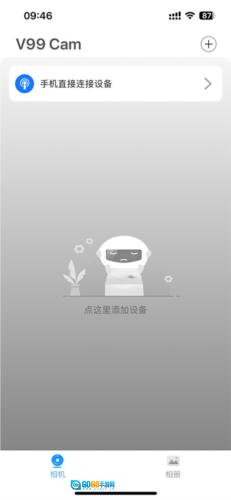
1、在相机页面,你既可以选择直接连接设备,也可以点击下方的“添加设备”按钮。
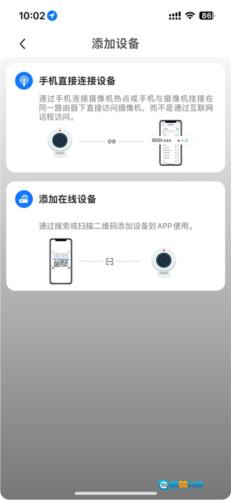
2、可以通过连接路由器,或者扫描二维图添加;
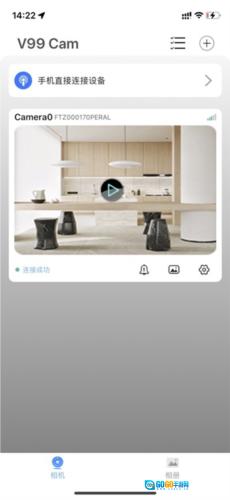
3、最后就添加成功了。
步骤1、首先要把摄像头摆放好位置,同时正确地和监控设备连接起来。
步骤2、因为设备之间需要通过网络连接,所以先把路由器和电脑连接起来,调试完成后,取一根网线一端插在路由器上,另一端插在摄像头上,接着连接好电源。
步骤3、此时我们打开电脑,开启摄像头的后台,点击【无线功能】,接着选择【连接至无线路由器】,之后点击【确定】,即可确认操作成功。
步骤4、我们需要找到一款适配对应系统的网络远程监控系统客户端,并且在上面进行后续操作;
步骤5、登录网络远程监控系统客户端,点击【添加设备】图标,输入家庭网络监控摄像头的用户名和密码。
步骤6、左键点击【保存】;
步骤7、此时,我们可以打开【设备列表】,该页面会显示远程监控摄像头的名称。我们需要点击设备名称,接着再点击上方的通道图标,这样就成功连接上视频监控了,之后就能正常使用。
1.为什么摄像机总是提示需要输入用户名和密码,或者显示用户名不正确? 答:该摄像机的默认密码是admin。若您不慎忘记了用户名或密码,可将摄像机恢复至出厂设置,这样就能重新使用默认的用户名和密码了。
2.我怎样才能将相机恢复到出厂设置?
答:请长按摄像机的MODE复位按钮大约5秒钟,直至相机重新启动。