


装上小米电视助手之后,就能对电视进行操控了,像是频道调换、智能投屏、截取电视画面、隔空启动应用这类功能全都能实现。通过小米电视助手,你能十分便捷地把各类第三方电视应用安装到小米电视上,而且小米电视这边不需要进行任何额外设置就能完成相关操作。
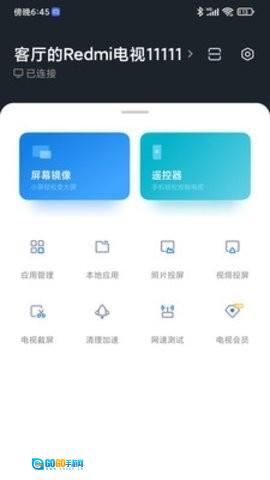
1.打开小米电视助手,同时确保设备与小米电视处于同一个局域网内并完成连接
2.启动已完成安装的小米电视助手,轻点屏幕底部的电视连接功能按键。
3.小米电视助手的作用是对周边范围内的小米电视进行扫描,用户只需从中选定自己要连接的对应设备,就能完成配对连接操作。
小米电视助手这款应用,能够完成遥控操作以及影视内容投屏的相关需求。它搭载了规模庞大的视频资源库,同时覆盖虚拟遥控器、视频通话、实用工具箱等多项特色功能,现阶段适配的设备包含小米电视与小米盒子全系列产品。
完成小米电视助手的相关准备操作后,确保手机与电视连接在同一个局域网环境中,接着启动小米电视助手应用即可。
和家中的小米电视完成配对连接后,就能在「本地应用」栏目里把对应设备上的第三方应用安装到小米电视当中。
请注意:相关内容必须存放在Download文件夹内(通常浏览器的默认保存路径也正是Download,建议最好提前确认核对一下),不然就没办法在小米助手中正常查看到相关内容。
当内容向上投屏到电视端时,需要完成验证码验证这一步骤,请务必准确输入验证码,留意字符的大小写区分。
完成验证码输入操作后,相关内容就会自动完成上传流程,待全部处理结束,你就能在电视端的「我的」板块下的「我的应用」栏目里,找到刚刚上传的对应内容。
该方式仅支持在小米电视设备上运行,家中配有小米电视的用户可以长期留存这款小米电视助手,后续大家也能借助这个途径来安装其他各类应用。
【虚拟遥控器】
化身遥控器,随意切换,轻松遥控!
【电视应用】
汇聚大量经过精心筛选的影音、健身、亲子教育等各类实用电视端应用,带你解锁更多丰富有趣的精彩体验!
【万能工具箱】
清理提速、照片与视频投屏、屏幕同显、网络速度检测、单键关机……各类当下热门的必备实用小工具,总有一款合你心意!
【目前支持投射的设备型号】
1.小米电视;
2.小米盒子;
3.其他品牌正在研发中,敬请期待。