ryujinx模拟器是玩家自制的游戏模拟器,能够运行switch游戏,还适配了手机端的按键。在实际游玩时,需要调整操作映射,要是映射不对就会出现按键失灵的情况,导致游戏无法继续进行。每次启动模拟器前都要设置画面效果,得留意开启或关闭各类特效,要是设置过程中操作太慢,偶尔可能会出现崩溃问题,建议根据手机性能合理调整设置。热门游戏一般都能正常启动,游玩体验相当不错。
1、完成快速存档与读取的相关功能开发,让玩家能够随时保存游戏进度,提升操作便利性。
2、高清晰度与可调整的渲染画面,让经典游戏体验得以自由实现目标。
3、提供多样化的作弊设置选项,使玩家能够自主调节游戏体验与挑战难度。
1、配备多种输入设备,可外接PS5及Switch手柄,为你提供舒适的操作体验选择。
2、相关联机功能,可与其他玩家联机,体验多人游戏的乐趣。
3、所有内容均可免费体验,随时能安装游戏并快速开始游玩。

1、具备加速与减速功能,便于在游戏里调整游玩节奏、改变速度。
2、提供多样的滤镜选择与不同的特效选项,可自定义游戏风格,增添全新的画面效果。
3、提供海量资源,每款游戏均可流畅运行,无任何病毒报错提示,所有资源都十分安全可靠。
一、软件界面中文设置
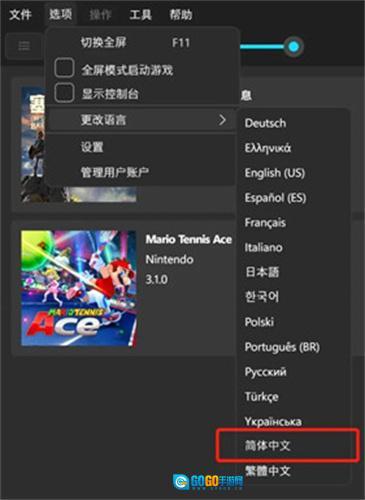
首先要完成模拟器自身界面的语言切换,其操作路径清晰明确,具体步骤如下:
打开Ryujinx模拟器,在顶部菜单栏里找到语言设置相关选项(一般会标注为“Language”或者类似的名称)。
在语言列表里选择“中文”,完成设置应用后,界面会立刻切换成中文显示。
二、游戏内中文显示设置
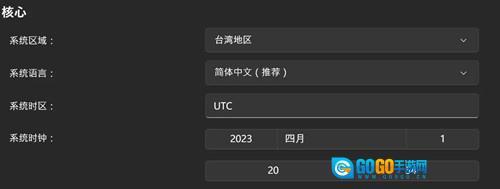
仅设置界面语言为中文,无法保证游戏内语言也为中文,还需要在系统设置里进行额外配置。
点击模拟器顶部菜单栏的“选项”,接着在弹出的下拉菜单里选择“设置”。
在设置窗口中,切换到“系统”选项卡;
在系统设置里找到语言相关的选项,把它设置成“中文”,保存之后就会生效。
三、手柄连接与参数设置
已完成手柄适配工作,能够支持PS5、Xbox等当下主流手柄,下面以PS5手柄为例,具体操作步骤如下:
先借助有线方式或蓝牙功能连接手柄(请确认电脑已成功识别该手柄设备)。
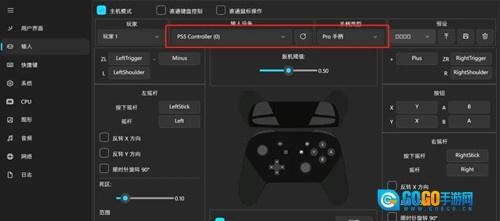
进入模拟器的“选项”菜单,选择“设置”,然后切换至“输入”选项卡。
在输入设置里,先挑选对应的输入设备(也就是已连接的手柄),接着设置“手柄类型”,推荐把PS5手柄模拟成“Pro手柄”(这样兼容性会更好)。
可依据实际需求对按键映射进行进一步调整,待确认设置准确无误后再执行保存操作。
四、后续操作提示
完成上述中文设置与手柄配置后,模拟器的基础配置就已准备妥当,接下来可以执行“导入游戏文件”的操作,以此检验游戏能否正常启动,进而进入实际的游玩阶段。
nekoRPGxp模拟器带来全新的游玩体验,支持开启主机模式,让你在移动端也能享受游戏乐趣。你可以自由游玩各类游戏,不过需要自定义游戏按键,才能更好地熟悉和体验游戏的乐趣。模拟器还增加了一键存档功能,能有效降低存档丢失的风险,让你安心体验游戏存档。此外,它还设置了高清画面,游玩时要留意帧数变化,若出现帧数过低的情况,记得及时调整设置,提高帧数上限。