《96编辑器》是一款专门面向新媒体从业者的微信图文排版工具,具备丰富模板库、智能图片处理、多图拼接等实用功能,助力用户实现美观且高效的排版效果。该工具支持一键复制内容至公众号后台,无需繁琐的授权流程;其创新的手机预览功能,方便用户随时调整排版细节。此外,还提供SVG动态特效和视频插入方法,有效解决排版中的核心难题——帮助用户摆脱图文杂乱的困扰,仅需3分钟即可制作出杂志级别的优质内容!

点击编辑区右侧的微信复制按钮,接着进入你的公众号,创建一个新的编辑页面,最后在该编辑页面直接粘贴内容即可。
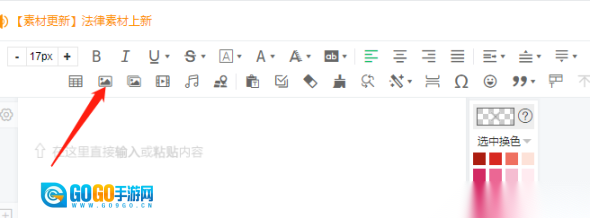
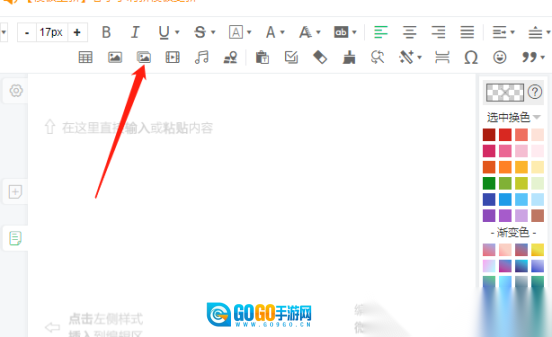
单图上传
点击【单图上传】按钮,接着选择要上传的单张图片,然后点击【打开】,图片就能上传成功啦。
多图上传
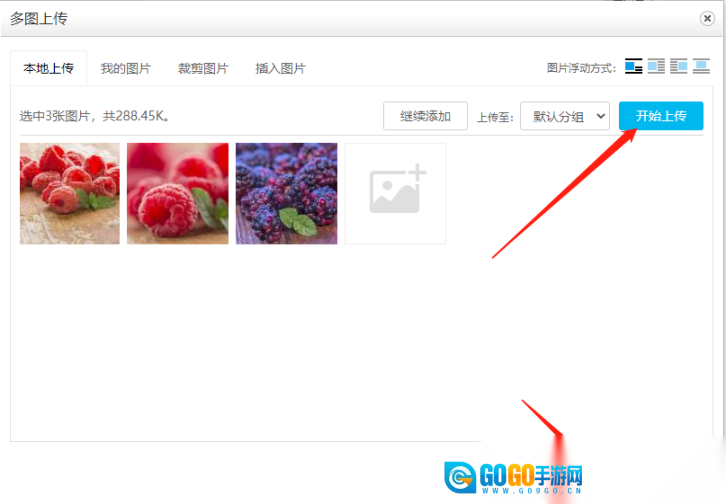
点击【单图上传】按钮,接着点击【选择图片】,然后按住键盘上的ctrl键,用鼠标选取多张需要上传的图片,再点击【开始上传】,最后点击【确定】,图片就能成功上传了。
其他图片功能
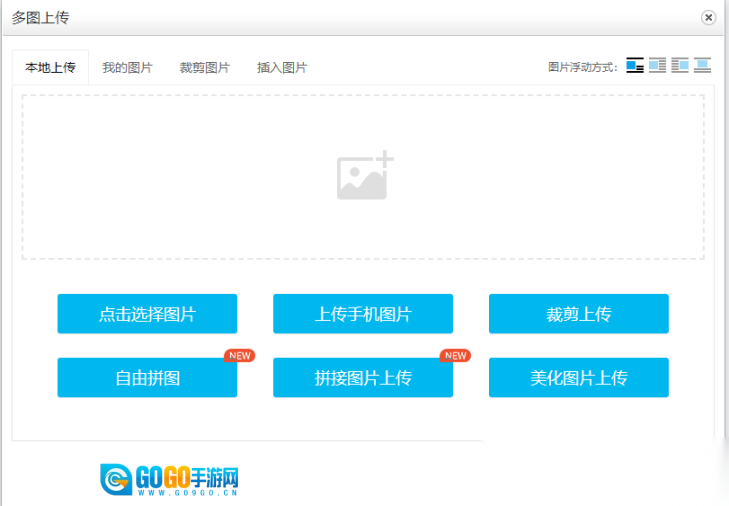
本地上传-点击选择图片选中本
地图
片上传
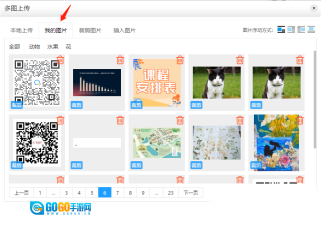
选择我的图片可以插入96编辑器中保存的图片
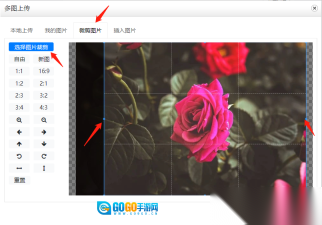
裁剪图片功能支持两种操作方式:一是拖动图片边框来调整裁剪范围,二是设置具体的尺寸比例完成裁剪。
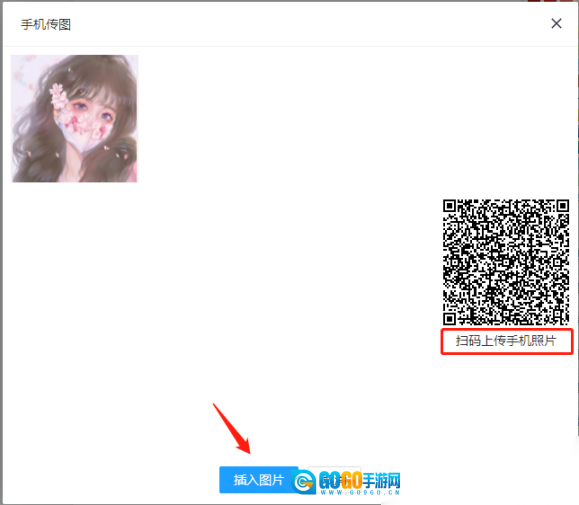
上传手机图片-扫码上传手机里的图片
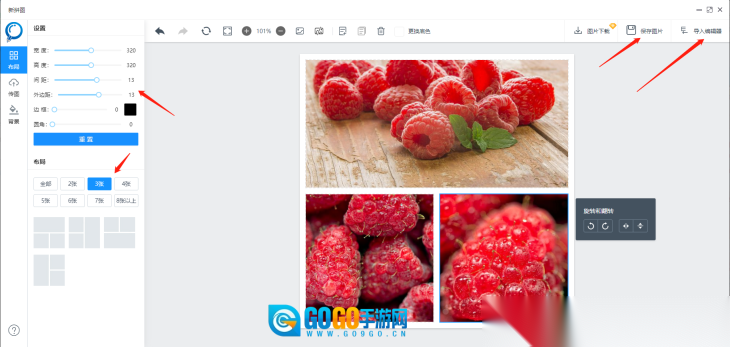
拼接图
片上传
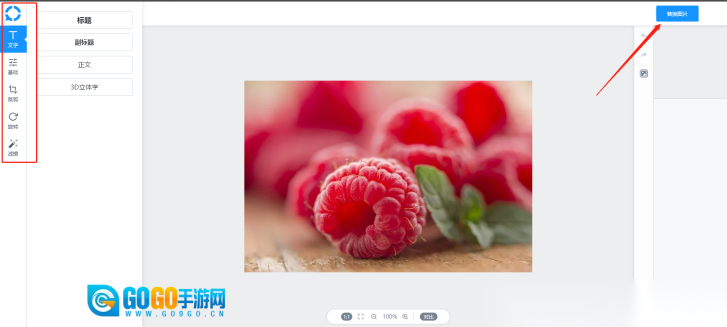
美化图
片上传
插入
腾讯视频
链接
在百度网页搜索栏输入【
腾讯视频
】进行搜索,找到并打开腾讯视频
的官方页面后,在该页面的搜索框中输入想要查找的视频名称进行搜索。

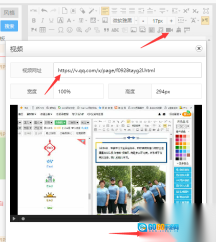
打开视频后选中【网址】并按下ctrl+c组合键进行复制,随后返回到96编辑器。

点击【视频】按钮,将视频网址用ctrl+v粘贴到地址栏,然后点击【确认】
插入本地视频
时长不足1小时的视频能够直接从电脑本地传至微信公众号,96目前还不能上传本地视频。
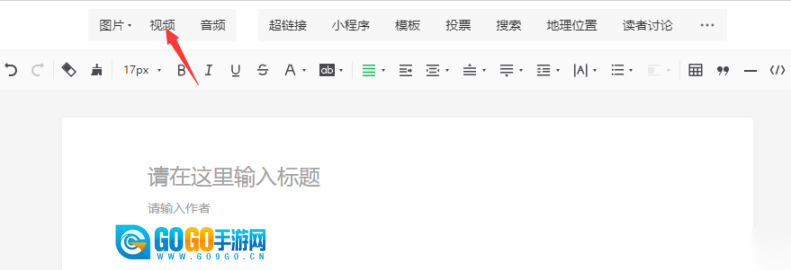
用电脑登录公众号,找到素材管理入口点击进入,创建新的图文素材后,在编辑界面中选择插入视频功能。
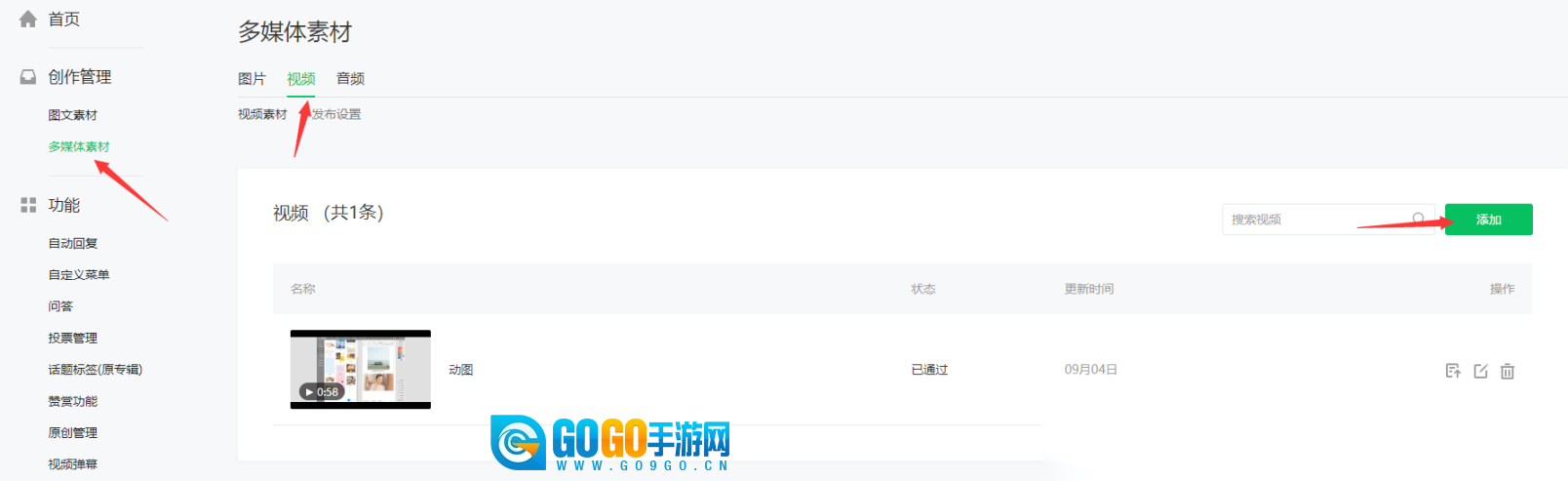
选择素材库-视频点击添加
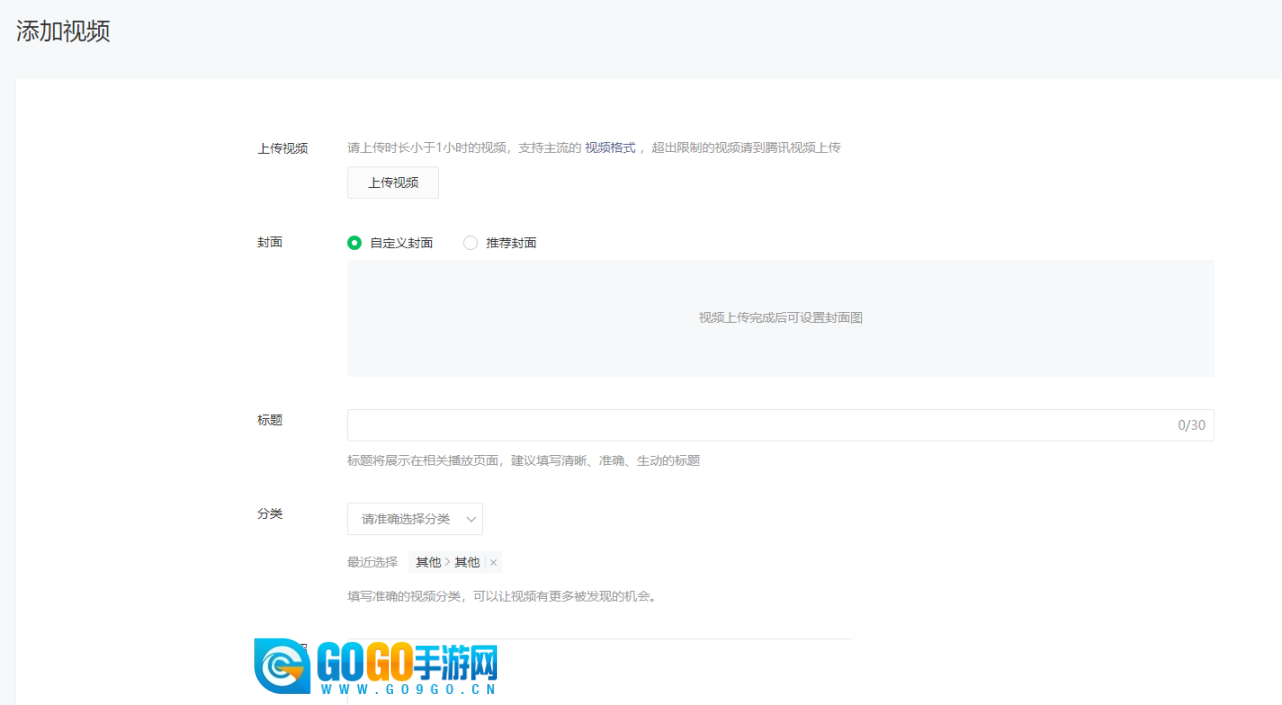
按照页面给出的提示步骤进行操作,先插入视频,接着把封面、标题、简介等信息设置妥当,之后点击确认按钮,再耐心等待公众号平台完成审核流程。
审核目前没有时间限制,大家耐心等待公众号审核结果就好。要是审核没通过,建议直接把视频上传到
腾讯视频
,然后用腾讯视频
的链接
来插入视频就行。1、添加素材至编辑区域
点击组合选项,选择【96文章】或者直接进行搜索,再将其添加到编辑区域。
2、添加内容
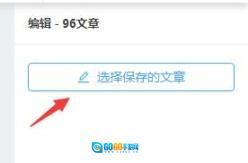
在编辑页面右侧点击【选择保存的文章】
3、选择已经在96保存的文章
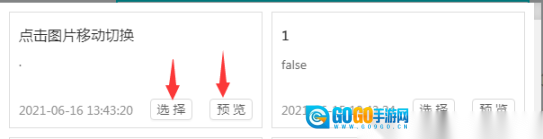
点击选择可以在编辑区域插入文章
点击预览可以预览在96已保存的文章
4、点击右上角的【同步】按钮与【导出按钮】,即可在微信公众平台进行相应操作。

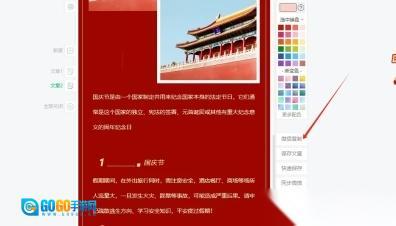
排版完成后,点击编辑器右侧的“保存文章”按钮,即可完成保存操作。
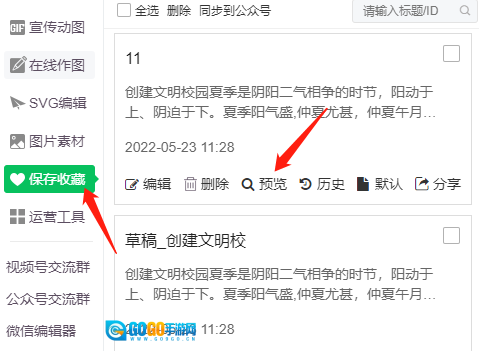
2、接着在首页左侧操作:点击“我的保存”,进入后选择“保存的文章”,再点击“预览”。
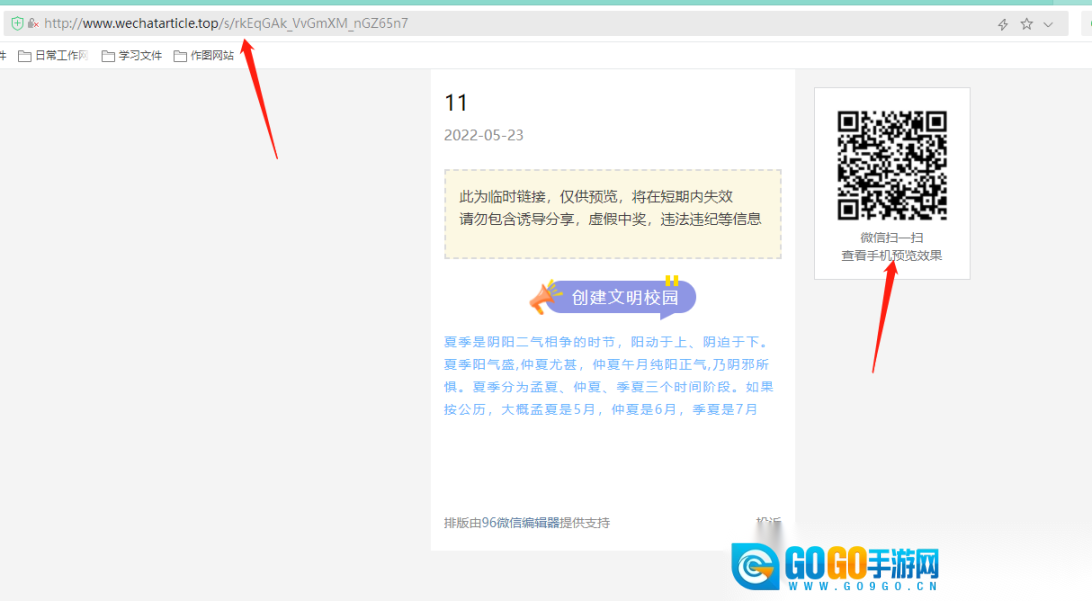
3、打开预览界面后,复制选中的
链接
地址,随后将其粘贴到手机微信中,或者扫描文章旁的二维码在手机端进行预览
4、用手机打开该网址后,点击页面右上角的三个点图标,即可选择将其发送给好友或者分享至朋友圈等操作选项。
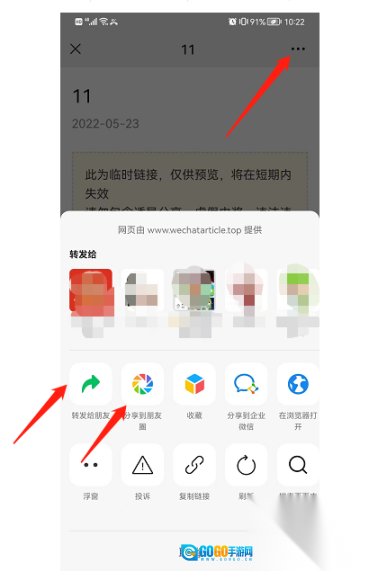
5、建议直接将在96编辑完成的文章复制到微信公众平台发布,并使用该平台生成的文章
链接
。注意!有时文章域名可能因不可抗力导致页面无法访问,技术员会及时更换新域名。
请重新点击我的保存——保存的文章——预览进行预览
不建议在宣传海报上印制96文章的
链接
和二维码学习排版时,完全可以按照自己的风格来,先慢慢积累,再逐步迭代,慢慢形成属于自己的独特风格。在我看来,无论何时,内容始终是最重要的。要是你文章写得好,排版又别具一格,那排版就成了锦上添花的存在。